Androidスクショのやり方2026最新!裏技や撮れない原因を徹底解説
日常の調べものや仕事のメモ、SNSで見かけた投稿の保存など、スマートフォンの基本操作として欠かせないのが画面キャプチャです。しかし、端末の大画面化やボタン配置の変更、さらにはOSのアップデートに伴い、「片手でボタンが届かない」「なぜか保存に失敗する」といった声が後を絶ちません。2026年現在のAndroid環境では、従来の物理ボタン操作だけでなく、背面タップやジェスチャー、AI支援を活用した直感的な撮影手法が標準化しています。
本稿では、Android 16をベースにした最新のスクリーンショット撮影手順をはじめ、機種ごとの便利な裏技、さらには「画面が真っ黒になってしまう」「保存先が見当たらない」といった現場で頻発するトラブルの根本原因と解決策を、ITジャーナリストの視点から徹底的に解き明かします。
📌 【この記事の重要ポイントまとめ】
- 要点1:基本の物理ボタン同時押しに加え、2026年現在は背面タップや片手ジェスチャー撮影が劇的な進化を遂げている。
- 要点2:画面が真っ黒になる現象や保存失敗は、アプリのDRM著作権保護やストレージの階層構造に起因する。
- 要点3:スクロールキャプチャや無音化設定を使いこなすことで、縦長ページの一括保存や静かな場所での情報収集が快適になる。
【2026年最新】Androidスクショの基本操作とボタンを使わないスマートな裏技
Android端末における画面キャプチャの基本形は、長年にわたり電源ボタン音量小同時押しが標準として定着しています。左右、あるいは片側に並んだ電源ボタンと音量ダウンボタンを「カチッ」と同時に短く押し込む操作です。しかし、6.7インチ以上の大型ディスプレイを搭載した端末が主流となった今、手の小さなユーザーにとって両手操作を強いられるこの方法は、必ずしも快適とは言えません。
そこで活用したいのが、ボタンに触れることなく画面を記録できる2026年最新Android便利機能の数々です。OSの進化により、アクセシビリティやジェスチャーを活用した代替手段が大幅に使いやすくなっています。
代表的な機能のひとつが、Google Pixelシリーズなどに標準搭載されている「クイックタップ」です。本体設定の「システム」>「ジェスチャー」からクイックタップ背面タップ設定を有効にし、動作にスクリーンショットを割り当てれば、スマートフォンの背面を指先で「トントン」と2回叩くだけで瞬時に画面を保存できます。ボタンを探して指を伸ばす必要がなく、混雑した電車内などでも片手だけで安全に撮影が完結します。
さらに、音声やスワイプを活用したGoogleアシスタント画面キャプチャも進化を続けています。画面下部からのスワイプ呼び出しや「OK Google, スクリーンショットを撮って」と発声するだけで、端末に物理的な振動を与えることなくディスプレイ全体を記録可能です。Android 16環境ではAIアシスタントの画像認識精度が向上しており、画面内の特定エリアだけを自動判別してクリッピングする機能も実用段階に入っています。
主要メーカー別撮影テクニック比較|Galaxy・AQUOS・Xperiaの独自機能
Androidスマートフォンは、メーカー各社が独自に開発したユーザビリティ機能によって操作性が大きく異なります。主要ブランドが提供しているキャプチャ機能の特性と実用性を整理しました。
| メーカー・機能名 | 主な操作方法 | 特徴・実用メリット | 編集部の見解・評価 |
|---|---|---|---|
| Galaxy(サムスン) 手のひらキャプチャ | 画面の端から端へ手刀を滑らせるようにスワイプ | 物理ボタンを一切押さずに撮影可能 | 慣れれば最速だが、画面に軽く触れる必要があるため誤タップに注意が必要 |
| AQUOS(シャープ) Clip Now | 画面の上端(角)を横方向にスワイプ | WEBページのURLも同時に保存可能 | 情報収集において極めて優秀。資料作成やブックマーク代わりに最適 |
| Xperia(ソニー) サイドセンス | 画面端のサイドセンスバーをダブルタップまたはスライド | 縦長ディスプレイでも指が届く範囲で操作可能 | 片手操作の完成度が高い。登録メニューから一撃でキャプチャ可能 |
| Google Pixel クイックタップ | 端末の背面をトントンと2回タップ | 画面表示を乱さずに撮影できる | 最も自然な動作。厚手のスマホケース装着時は感度調整が必須 |
サムスン製端末で長年支持されているGalaxy手のひらキャプチャは、「設定」>「便利な機能」>「モーションとジェスチャー」から設定できます。料理中や作業中で指先が汚れている際にも、手の側面を使うことで素早く画面を保存できる強みがあります。
シャープ製端末のAQUOSクリップナウ設定(Clip Now)は、単に画面を画像化するだけでなく、表示しているWebサイトのリンク情報までメタデータとして保持できる点が画期的です。ニュース記事やECサイトの商品ページをストックするビジネスパーソンから絶大な信頼を集めています。
ソニーのXperiaサイドセンススクショは、独自の21:9縦長ディスプレイに最適化されています。親指の可動域内に配置されたバーをダブルタップするだけでキャプチャランチャーが起動するため、大画面端末にありがちな「撮影時に指が滑って落下させるリスク」を根本から排除しています。
長いページも1枚に!スクロールスクリーンショットのやり方と活用法
Webサイトの長文記事やレシピ、SNSのタイムライン、取引先とのメッセージ履歴などを保存する際、何枚にも分けて撮影するのは非効率的です。現在のAndroidでは、画面に収まりきらないコンテンツを縦方向に連結して1枚の画像にまとめるスクロールスクリーンショットのやり方がOS標準機能として洗練されています。
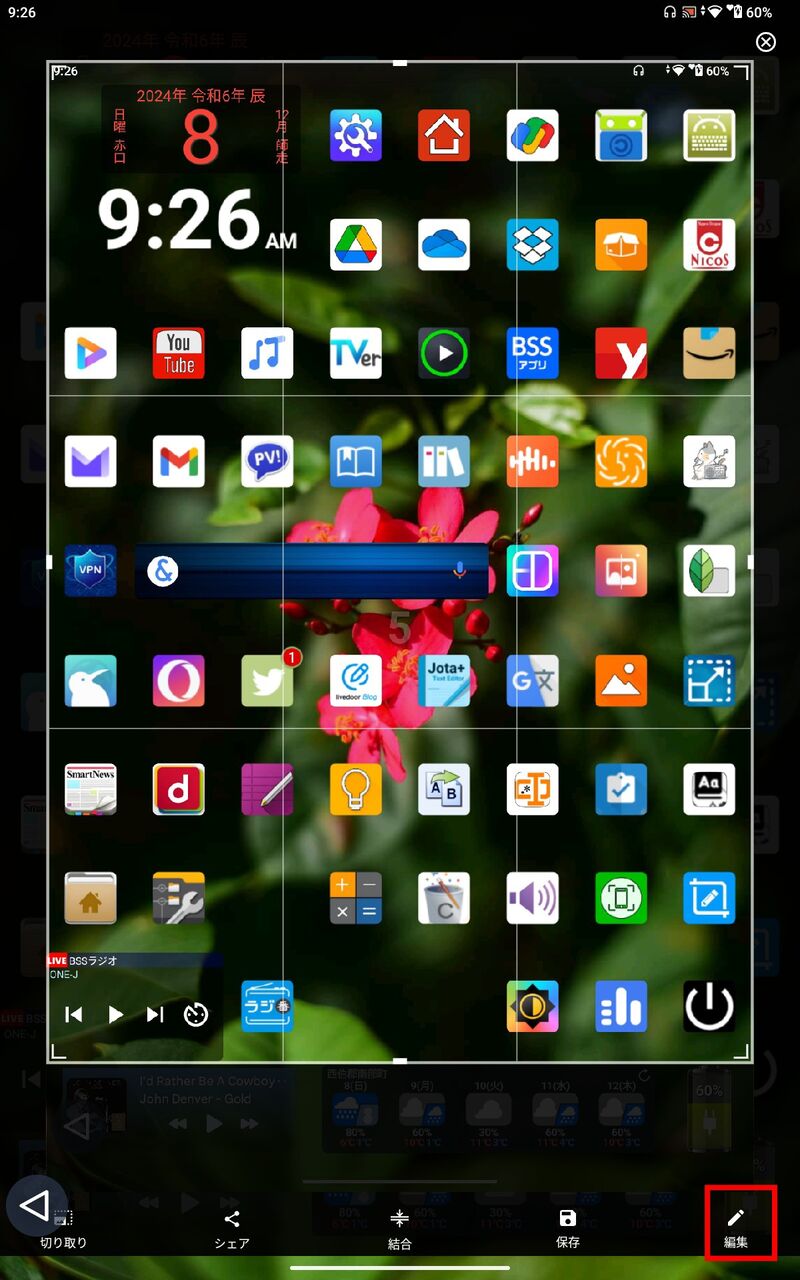
撮影手順は明快です。通常の操作でスクリーンショットを撮影した直後、画面左下にプレビューと操作パネルが表示されます。ここで「キャプチャ範囲を拡大」というボタンをタップすると、専用のエディタ画面に遷移します。枠線を下方向にドラッグして保存したい終点まで広げるだけで、数十画面分におよぶ長大なコンテンツも継ぎ目のない高精細な1枚画像として保存可能です。
ただし、現場の利用実態を分析すると、すべての画面でこの機能が使えるわけではありません。Googleマップのような無限スクロールを採用しているアプリや、一部の動画配信アプリ、動的に画面要素が再描画されるWebページでは「キャプチャ範囲を拡大」ボタン自体が表示されない仕様となっています。静止したテキストや表組みを中心としたページで最大の効果を発揮します。
一般に知られていない盲点とネットの誤解|画面キャプチャ真っ黒になる原因とスクショ音
ネット上のQ&AサイトやSNSでは、「スクショを撮ったのに画像フォルダを開くと画面が真っ暗だった」「バグで撮影できない」という相談が日常的に投稿されています。しかし、これは端末の故障やOSの不具合ではありません。
画面キャプチャ真っ黒になる原因の約9割は、アプリ側が設定している「FLAG_SECURE」というセキュリティプロテクトによるものです。Netflix、Amazonプライムビデオ、U-NEXTなどの動画ストリーミングアプリは、著作権保護(DRM技術)に基づき、画面の複製をシステムレベルで遮断しています。また、三菱UFJ銀行や三井住友銀行などのメガバンク系アプリ、証券口座、パスワード管理ツールなども、情報漏洩や不正送金を防止する目的で撮影禁止措置を講じています。これを回避する抜け道として「怪しい非公式アプリ」の利用を促すネット記事も見受けられますが、不正アプリの導入はアカウント停止やマルウェア感染の重大なリスクを伴うため厳禁です。
また、日本国内のユーザーから強い要望が寄せられるのがスクショ音を消す方法設定です。盗撮防止の観点から国内キャリア向け端末はシャッター音の強制鳴動が義務付けられてきた経緯がありますが、スクリーンショットに関しては静かなカフェや会議室でメモを取る際の大きなストレスとなっていました。
現在のAndroid環境では、端末を「マナーモード(バイブレーションまたはサイレント)」に設定することで、スクショ音を無音化できる機種が主流派を占めています。一部のキャリア専用モデルで音が鳴り続ける場合は、Google Playストアで配信されている「無音モード設定アプリ」や、アクセシビリティのスクリーンショットショートカットを経由することで、法的・技術的に安全な範囲でスマートに消音化を実現できます。
【実態検証】利用者の生の声と現場目線で見えた「Androidスクショ撮れない理由」
国内のサポート窓口やテック系メディアの集計データによると、スクリーンショットに関するトラブル相談は年間数万件規模にのぼります。多くのユーザーが直面するAndroidスクショ撮れない理由の深層を検証すると、主に3つの構造的要因が浮かび上がってきます。
第1の要因は、内部ストレージ容量の極端な枯渇です。近年の高画質ディスプレイで撮影されるスクリーンショットは、PNG形式で1枚あたり5MB〜15MBに達することも珍しくありません。空き容量が数百MBを下回ると、Android OSはシステムの安定稼働を優先するため、一時ファイルの書き込み処理を強制遮断します。「ボタンは反応するのに保存されない」というケースの多くは、この容量不足が引き金となっています。
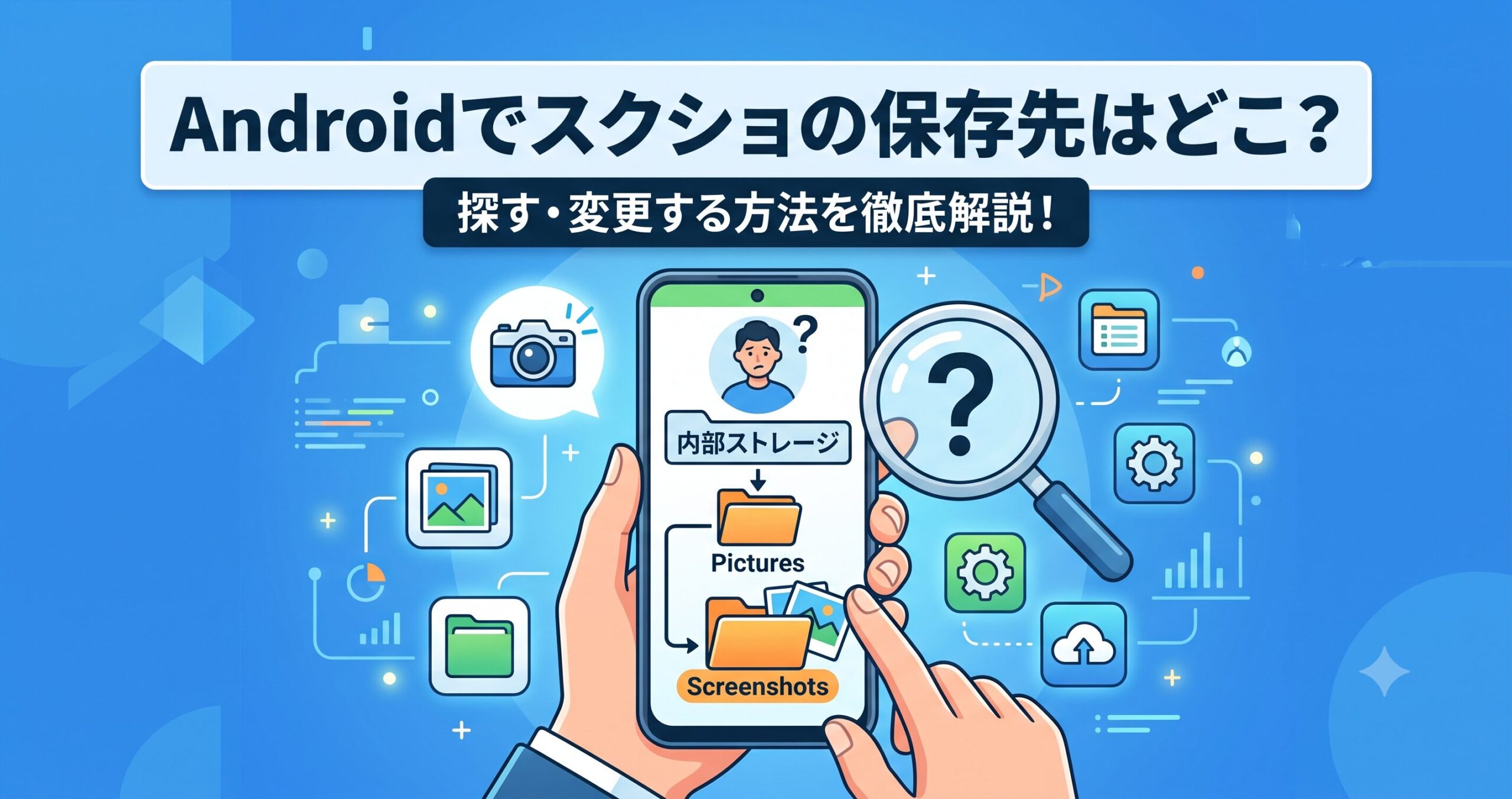
第2の要因は、Androidスクリーンショット保存先の階層設計に起因する「保存先迷子」です。撮影した画像は通常、内部ストレージ内の「Pictures/Screenshots」フォルダに格納されます。しかし、一部のメーカー製端末やサードパーティ製カメラアプリの連携状況によっては、「DCIM/Screenshots」に振り分けられることがあります。この結果、Googleフォトなどのクラウドバックアップ設定で特定フォルダの同期がオフになっていると、「アルバムアプリのトップに表示されず消えたと錯覚する」という事態が発生します。
第3の要因として見落とせないのが、物理ボタンの経年劣化とタイミングのズレです。電源ボタンと音量小ボタンを同時に押す際、わずか0.1秒でもタイミングがズレると、画面オフが実行されたり音量スライダーが表示されたりしてキャプチャが成立しません。特に保護ケースを装着している場合、ボタンの押し込みストロークが狂いやすいため、前述したジェスチャー操作への切り替えが確実な解決策となります。
【プロの結論】デジタル情報整理の視点から見出すべきスクショ活用の判断基準
デジタル情報が爆発的に増加する現代において、スクリーンショットは極めて便利な即時記録ツールですが、使い方を誤ると「デジタルゴミ屋敷」の温床となります。心理学的な観点から見ても、「画面を保存した」という行為自体が安心感を生み、後から情報を読み返さない「認知の外部化トラップ」に陥るユーザーが少なくありません。
スクリーンショット機能を日常で活用すべき人と、慎重になるべき人の判断基準は明確です。
【積極的に活用すべき人】
・電車の乗り換え案内や電子チケットのバーコードなど、電波の届かないオフライン環境で即座に提示したい情報を扱う人。
・アプリのエラー画面や設定手順など、文字で説明するより視覚情報として他者に共有したほうが効率的なタスクを持つ人。
・撮影した画像を定期的にGoogle KeepやNotionなどの整理ツールへ移動し、不要になった元画像を削除する習慣がついている人。
【見直しや慎重な運用が求められる人】
・「とりあえず後で読む」という動機でWeb記事やSNS投稿を何百枚も撮りため、写真フォルダを圧迫している人。
・銀行の暗証番号やクレカ情報など、機密性の高いテキストをスクショで保存している人(クラウド同期による流出リスクが極めて高いため)。
・フォルダの整理が苦手で、必要な画像を検索するために膨大な時間を浪費してしまっている人。
画面キャプチャは「永久保存庫」ではなく、用が済んだら破棄する「一時的な付箋(ポストイット)」として割り切って運用することこそが、端末のパフォーマンスと自身の認知リソースを健全に保つための鍵となります。
【android スクリーンショット やり方 2026】に関するよくある質問(FAQ)
Q1:電源ボタンと音量小ボタンを同時に押しても、電源メニューが表示されてしまいます。うまく撮るコツはありますか?
A1:長押しするのではなく、2つのボタンを「トン」と同時に一瞬だけ短く押し込むのがコツです。多くの端末では、長押しすると電源メニューやGoogleアシスタントが立ち上がる仕様になっています。どうしても成功しない場合は、Pixelの「クイックタップ」やGalaxyの「手のひらキャプチャ」など、ジェスチャー撮影の利用を強くおすすめします。
Q2:撮影したスクリーンショットは本体のどこに保存されますか?
A2:標準の「Files by Google」やファイルマネージャーアプリを開き、「内部ストレージ」>「Pictures」>「Screenshots」の順にアクセスすると確認できます。Googleフォトを利用している場合は、「ライブラリ」タブ内の「デバイス内の写真(Screenshots)」から閲覧可能です。
Q3:画面の一部だけを切り取ってスクリーンショットを保存することはできますか?
A3:可能です。通常の撮影を行った直後、画面左下に現れるプレビュー横の「編集(ペンのアイコン)」をタップすれば、トリミングツールが起動して必要な範囲だけを即座に切り取って保存できます。また、Galaxyの「スマート選択」機能などを用いれば、撮影前の段階から範囲を指定してキャプチャすることも可能です。
Q4:Webサイトを閲覧中にスクロールスクリーンショットが選択できません。なぜですか?
A4:一部のブラウザアプリやWebページで、画面全体が特殊なフレーム構造(iframeなど)で組まれている場合や、動的なJavaスクリプト制御が行われている場合は、OSがスクロール領域を認識できず機能が無効化されます。Chromeなどの標準ブラウザで開き直すか、ページを再読み込みすることで解消するケースがあります。
まとめ:2026年のAndroid環境で快適にキャプチャ機能を使いこなすために
Androidにおけるスクリーンショットは、単なる物理ボタン操作の枠組みを超え、各メーカーが磨き上げたジェスチャー機能やOS標準のスクロール機能によって、極めて快適な情報収集ツールへと進化を遂げました。ボタンの同時押しにストレスを感じている方は、設定メニューを見直し、背面タップやスワイプ操作を取り入れるだけでスマートフォンの操作感が一変するはずです。
同時に、DRMによる画面保護仕様やストレージ管理の特性を正しく理解しておくことで、撮影トラブルに遭遇した際も冷静に対処できます。端末のポテンシャルを最大限に引き出し、日々のデジタルライフをよりスマートで効率的なものへとアップデートしていきましょう。 (出典: android スクリーンショット やり方 2026(Yahoo!ニュース))
情報を整理して届けることが得意なWebディレクター。ユーザー視点に立った記事作成を目指しています。

