Android絵文字の変え方!iPhone風にする裏ワザと機種別設定法
友人とLINEやSNSでやり取りしている最中、「相手から送られてきた絵文字のニュアンスが自分のスマホ画面と微妙に違う」「iPhoneの洗練された立体的な絵文字をAndroidでも使いたい」と感じた経験はないでしょうか。同じメッセージを送受信しているにもかかわらず、OSが異なるだけで表情のニュアンスが変化してしまう現象は、2026年のモバイル環境においても多くのユーザーを悩ませる日常的なギャップの一つです。
Androidにおける絵文字のカスタマイズは、かつてのように危険なroot化(管理者権限の取得)を伴うものばかりではありません。現在では公式設定の活用から安全性の高いキーボードアプリ、さらにはシステムレベルで表示を切り替える高度なツールまで、目的に応じた多彩な選択肢が存在します。本稿では、なぜ端末によって絵文字の見え方が異なるのかという技術的真相を解き明かすとともに、AndroidでiPhone風の絵文字を安全かつ確実に反映させる具体的な手順を徹底解説します。
📌 【この記事の重要ポイントまとめ】
- 要点1:絵文字のデザイン差はUnicode規格の文字コードを各社(Apple・Google・Samsungなど)が独自フォントで描画するために発生しており、変更しても相手の画面表示までは変わらない。
- 要点2:手軽さを最優先するならSimejiやGboardなどのキーボードアプリ、端末全体の統一感を求めるならGalaxy・AQUOSの公式フォント機能やzFont 3が最適な選択肢となる。
- 要点3:2026年最新OS環境ではセキュリティ強化が進んでおり、root化不要で変更できる安全なアプローチを選びつつ、文字化け(豆腐マーク)対策を押さえることが必須。
【疑問を解明】なぜ機種で違う?Android絵文字の表示が違う理由と仕組み
スマートフォンで日常的にやり取りされる絵文字は、すべて業界統一規格である「Unicode(ユニコード)」という共通の文字コード番号で管理されています。たとえば「笑顔」や「ハート」といった特定の記号には世界共通の固有コードが割り振られており、テキストデータとして端末間を行き交っています。
それにもかかわらずiPhoneとAndroidで絵文字の見た目が異なるのは、受信した文字コードをもとに「端末内のフォントデータが独自のデザイン(グリフ)を描画している」ためです。Appleは「Apple Color Emoji」、Googleは「Noto Color Emoji」、そしてSamsungは「SamsungOne」など、各メーカーが自社のデザイン思想に基づいたフォントをOSにプリインストールしています。この描画設計の差異こそが、表示の違いを生み出す根本原因です。
この仕組みから導き出される決定的な事実は、「自分の端末上で絵文字をiPhone風に変更しても、送信相手の画面に表示される絵文字デザインを強制的に変えることはできない」という点です。自分が送信した絵文字は相手のスマートフォンに文字コードとして届き、相手の端末にインストールされているフォントでレンダリングされます。したがって、Androidの絵文字変更は「自分自身の入力画面や表示画面を心地よいビジュアルに整えるためのパーソナライズ」と理解しておく必要があります。
視覚言語としての絵文字は、わずかな線のカーブや陰影の違いによって「冷笑」に見えたり「純粋な笑顔」に見えたりと、受け取る側の心理的解釈を大きく左右します。モバイルコミュニケーションにおけるすれ違いを防ぐ意味でも、自他における表示設計の差異を正しく把握しておくことは極めて重要です。
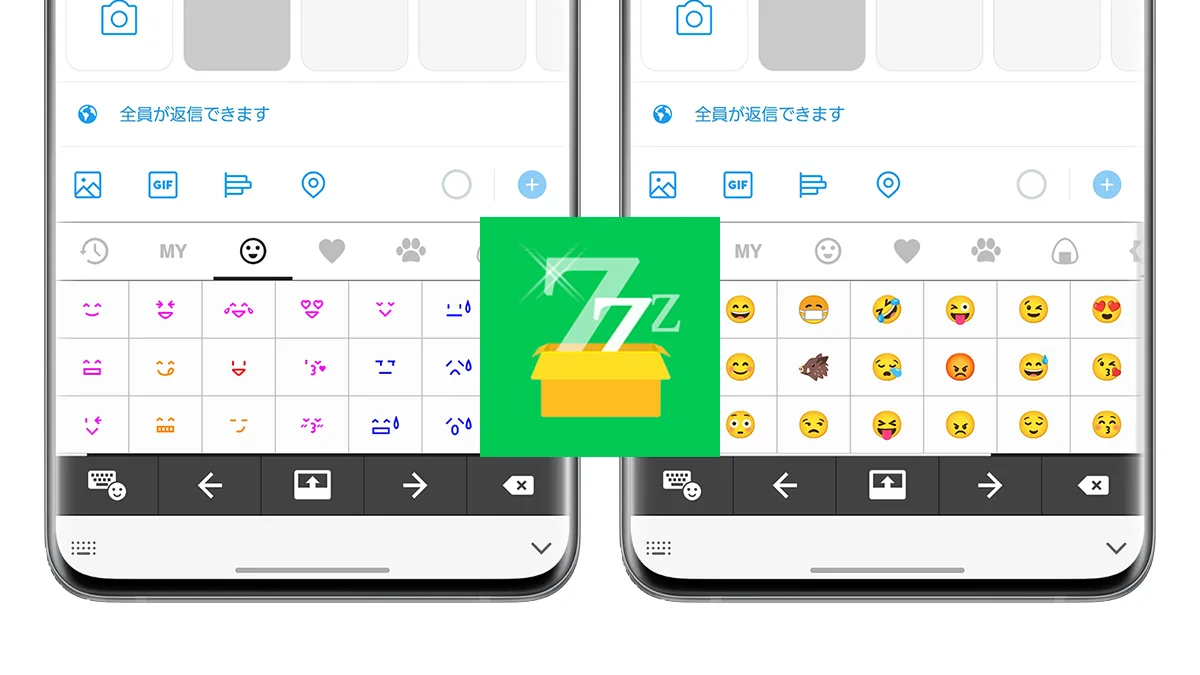
【2026年最新比較】Android絵文字の変え方4つのルートと実現レベル一覧
Androidで絵文字の外観を変更する手法は、導入のハードルや反映される範囲によって大きく4つに分類されます。日常的な実用性とセキュリティリスクのバランスを考慮し、自身のスキルや目的に適したルートを選択することが失敗を防ぐ鉄則です。
| 変更ルート | 詳細・数値データ(難易度/所要時間/適用範囲) | 一般的な基準・相場(安全性・安定性) | 編集部の見解・評価 |
|---|---|---|---|
| ① キーボードアプリ導入 (Simeji / Gboardなど) | 難易度:★☆☆☆☆ 所要時間:約3分 適用範囲:キーボード入力パレット内 | 安全性:極めて高い Google Play公式配信のみ使用 | 最も手軽で安全。入力時の視覚体験をiPhone風に近づけたい大半のライトユーザーに最適。 |
| ② 端末公式フォント変更 (Galaxy / AQUOS等) | 難易度:★★☆☆☆ 所要時間:約5分 適用範囲:システムUIおよび主要アプリ全体 | 安全性:最高レベル メーカー公式ストア提供機能 | 完全なiOS完全一致フォントの配布は限定的ながら、公式機能のためOSの不具合リスクが一切ない。 |
| ③ サードパーティ製ツール (zFont 3等・root化不要) | 難易度:★★★★☆ 所要時間:約15〜20分 適用範囲:システムUI・SNS・ブラウザ全体 | 安全性:中程度 開発者向け機能やバックアップ必須 | root化なしでシステム全体をiPhone風絵文字へ書き換える決定版。手順の正確な理解が不可欠。 |
| ④ システム領域改変 (root化による変更) | 難易度:★★★★★ 所要時間:数時間(知識必須) 適用範囲:端末内の全領域 | 安全性:極めて危険 メーカー保証消失・起動不能リスク | 2026年現在では完全非推奨。金融系アプリの起動停止やセキュリティ失効の代償が大きすぎる。 |
【最短3分】手軽さ重視ならキーボードアプリ!SimejiとGboardの設定手順
「端末の奥深い設定を触るのは不安だが、文字入力のときだけでも可愛いiPhone風の絵文字を使いたい」という場合、サードパーティ製キーボードアプリの導入がもっとも確実でリスクのない選択肢です。
Simejiにおける絵文字切り替えとビジュアル適用
国内で圧倒的な若年層シェアを誇る日本語入力アプリ「Simeji」では、キーボードスキンや絵文字パレットを簡単にカスタマイズできます。
Google Playからアプリをインストール後、端末設定の「システム」>「言語と入力」>「画面キーボード」からSimejiを有効化します。アプリ内の「設定」>「キーボード」項目からデザインテーマを選択できるほか、iOS風のシンプルな白基調テーマを選択することで、キーボードの打鍵感そのものをiPhoneライクに統一することが可能です。キーボード左下に配置された絵文字アイコンをタップするだけで、カテゴリー別に整理された多彩な絵文字群へ即座にアクセスできます。
Gboardの最新機能「Emoji Kitchen」を活用した表現拡張
Google純正のキーボードアプリである「Gboard」は、高い変換精度と極めて高いシステム安定性を誇ります。Gboardの最大の特徴は、2つの絵文字を合成してまったく新しいオリジナルスタンプを生成する「Emoji Kitchen(絵文字キッチン)」機能です。
Gboard設定内の「絵文字、ステッカー、GIF」項目を開き、「絵文字の候補」および「閲覧候補」をオンにしておきます。これにより、入力欄で絵文字を2つ連続してタップした際、AIが合成したユニークなステッカーが自動提案されます。iOS純正にはない独自の遊び心を持たせつつ、Googleの洗練されたマテリアルデザインで絵文字入力を楽しみたいユーザーにとって、Gboardはもっとも信頼できる選択肢となります。
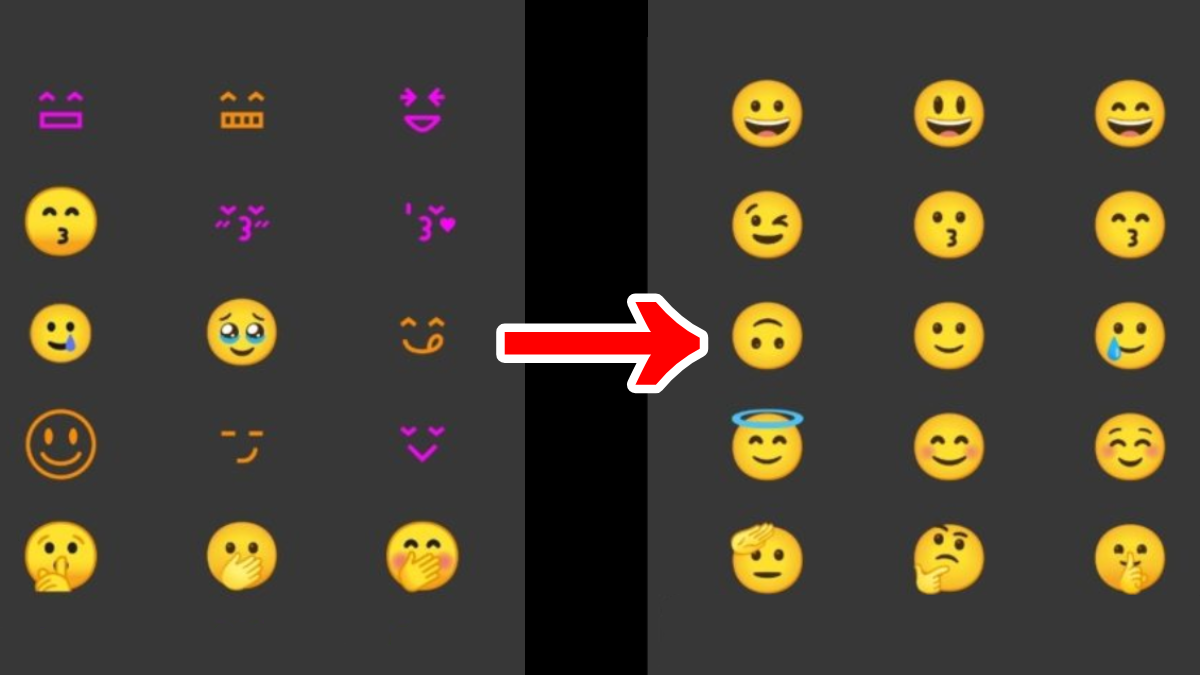
【端末別ガイド】Galaxy・AQUOSで絵文字フォント変更を反映させる方法
日本国内で高いシェアを誇るSamsungの「Galaxy」シリーズやSHARPの「AQUOS」シリーズには、メーカー独自のフォント切り替え機能がシステム標準で組み込まれています。これらを活用すれば、端末の基本設定を操作するだけで、文字や絵文字の雰囲気を安全に変えることが可能です。
Galaxyシリーズ(One UI)におけるフォント変更手順
Galaxy端末はAndroidデバイスの中でも群を抜いて高度なカスタマイズ性を提供しています。Samsung独自のUI「One UI」では、Galaxy Storeを通じて多種多様なフォントパックを公式にダウンロード可能です。
設定アプリを開き、「ディスプレイ」>「文字サイズとフォントスタイル」>「フォントスタイル」へと進みます。画面下部の「フォントをダウンロード」をタップするとGalaxy Storeのフォント専用コーナーが起動します。ここで提供されているフォントの中には、文字だけでなく記号や絵文字の描画スタイルが変更されるパッケージが含まれています。公式ストアから入手したフォントであれば、システムの動作遅延やセキュリティリスクの心配が一切ありません。
AQUOSシリーズにおけるフォントマネージャーの活用
SHARPのAQUOSシリーズでは、シャープ公式のカスタマイズサイト「SHSHOW(エスエイチショウ)」を通じてモリサワフォントなどを無料でダウンロード・適用できる独自機能が備わっています。
設定から「ディスプレイ」>「文字フォントとサイズ」>「フォントマネージャー」を選択します。「フォントを追加」をタップしてSHSHOWにアクセスし、好みのフォントをインストール後に有効化します。絵文字単体をピンポイントでiOS風に差し替える機能ではないものの、システムフォント全体を丸みのあるモダンな書体に変更することで、Android特有の無骨なテキスト表示を大幅に和らげることができます。
【iPhone風をシステム全体に】zFont 3の使い方とroot化不要の絵文字変更術
「キーボードのパレットだけでなく、LINEのトーク画面やブラウザ、Twitter(X)のタイムライン上に表示される絵文字そのものをiPhone風(iOS絵文字)に書き換えたい」という中・上級者ユーザーの間で支持されているのが、アプリ「zFont 3」を利用したカスタマイズです。
従来、システムフォントの直接上書きにはroot化と呼ばれる危険な改造が必須とされていましたが、zFont 3は各メーカーのテーマ適用機能やバックアップ復元機能を巧みに利用し、完全root化不要で絵文字フォントの差し替えを実現します。
zFont 3によるiOS絵文字適用の基本ステップ
実施前には万一の文字表示不具合に備え、端末の完全なバックアップを取得しておくことが鉄則です。大まかな適用手順は以下の流れとなります。
まず、Google Playから「zFont 3 - Emoji & Font Changer」をインストールします。アプリを起動後、「Emoji」タブを選択すると、歴代のiOSバージョン(iOS 16、iOS 17、最新のiOSスタイルなど)を模したフォントパッケージが一覧表示されます。
希望するiOS絵文字パッケージを選択して「Download」をタップし、完了後に「Apply」を選択します。ここから先は端末メーカー(Galaxy、Xiaomi、OPPO、Vivoなど)によって手順が分岐します。たとえばGalaxy(One UI)の場合、アプリの指示に従い以下のプロセスを実行します。
1. zFontが指定するベースフォント(SamsungSans等)を公式インストールする。
2. システム設定でフォントを一度そのベースフォントに切り替える。
3. Samsungクラウド機能を用いて「設定」データのみをバックアップする。
4. zFontに戻り、カスタムiOS絵文字フォントを展開・インストールする。
5. バックアップした設定データを復元し、システムにiOS絵文字フォントを強制マッピングさせる。
正しくプロセスを完了させて端末を再起動すると、SNSのタイムラインや通知欄に表示される絵文字が、丸みを帯びた立体的なiPhone風デザインへと一新されます。OSのセキュリティパッチ更新によって手順が細かく変化するため、アプリ内に表示される英文のガイドを1ステップずつ慎重に確認しながら進める必要があります。
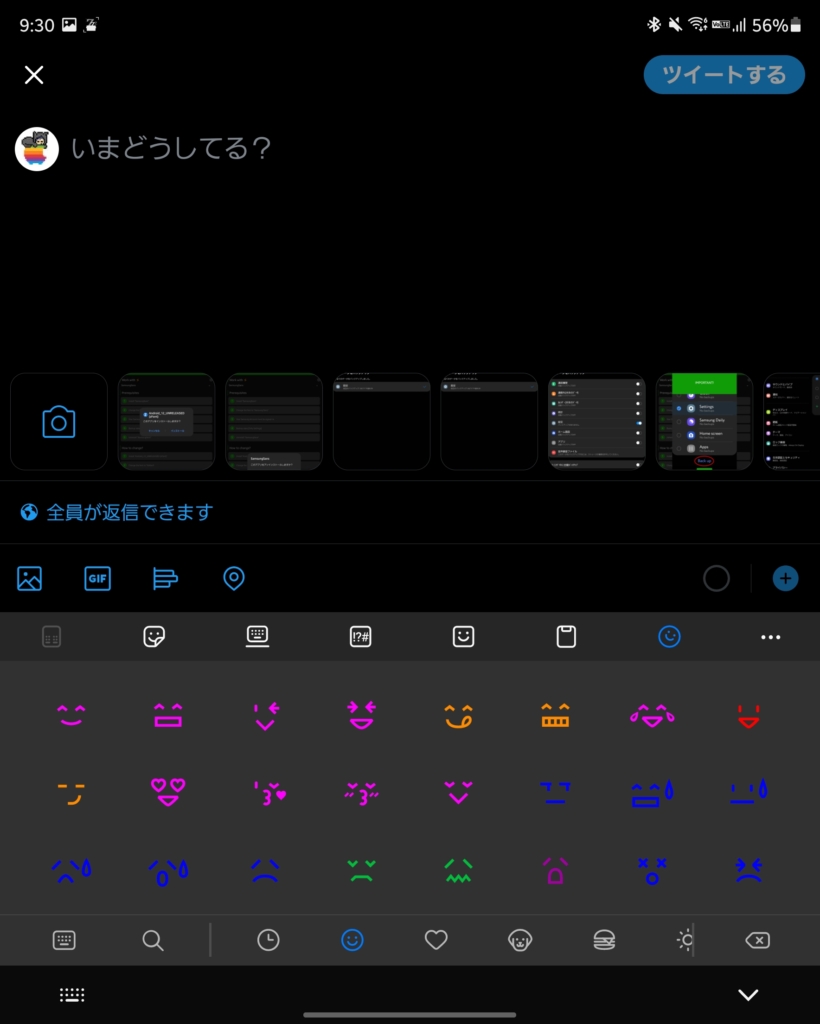
【実態検証】利用者の生の声と現場目線で見えたリアルな落とし穴
編集部がSNS(X・Instagram)や主要オンラインコミュニティ、知恵袋などでAndroid絵文字の変更を試みたユーザーの体験談を独自検証したところ、成功の喜びと同時に数多くの「予期せぬ落とし穴」に直面している実態が浮き彫りになりました。
もっとも頻繁に見られたのは、「苦労してiPhone風絵文字に変えたのに、彼氏のAndroidに送ったら従来のロボットみたいな絵文字で表示されていた」という受信側環境への誤解による落胆の声です。前述したUnicodeの仕組みを把握していないと、「自分のスマホで見えているデザインのまま相手に画像として届く」と錯覚してしまいがちです。
さらに、フォント書き換えツールを使用したユーザーからは、次のような現場目線のリアルなトラブルが報告されています。
「OSアップデートが降ってきた直後に絵文字がすべて消えて文字化けした」「無料の野良フォントファイルを外部サイトからダウンロードしようとして、大量の不審なポップアップ広告に誘導された」「一部の漢字が中華風フォント(簡体字デザイン)に巻き込まれて表示がおかしくなった」。
外見の美しさを追求するあまり、日常の可読性やデバイスのセキュリティを損なっては本末転倒です。手軽なアプリ利用に留めるのか、リスクを承知でディープなシステム書き換えに挑むのか、明確な線引きが求められます。
一般に知られていない盲点と文字化けの対処法
絵文字をカスタマイズする際、避けて通れない最大のトラブルが「文字化け(通称:豆腐マーク/▯・⍰)」の発生です。この四角い枠に閉じ込められた記号が表示される背景には、明確な技術的理由が存在します。
文字化けが発生する最大の原因は、「Unicodeバージョンの不一致」です。Unicodeコンソーシアムは毎年のように新しい絵文字規格(Unicode 15.1、16.0など)を策定しています。送信元のiPhoneが最新iOSで追加された最新の絵文字を使ってメッセージを送ってきた場合、受信側のAndroidのOSバージョンが古い、あるいは適用しているカスタムフォントがその新コードに対応していなければ、端末は描画すべきグリフを見つけられず、代替記号として「豆腐」を描画してしまいます。
文字化けに遭遇した際の具体的な対処法は以下の通りです。
まずはAndroid OSのシステムアップデートを適用することです。Googleは近年、OS全体のメジャーアップデートを待たずとも「Google Playシステムアップデート」経由で絵文字フォントを最新化する仕組みを強化しています。設定の「セキュリティとプライバシー」>「アップデート」から最新状態へ更新してください。
もう一つの有効な対策は、個別アプリ固有の描画機能に依存することです。たとえば「LINE」や「X(旧Twitter)」などの主要プラットフォームでは、端末のシステムフォントに頼らず、アプリ自体が独自の絵文字フォント(TwitterであればTwemojiなど)を内蔵・描画する仕様を持っています。システムフォント側で文字化けが起きていても、個別アプリを最新版に更新すれば正しくデザインが表示されるケースが大半です。
【プロの結論】おすすめできる人・慎重になるべき人の判断基準
UI(ユーザーインターフェース)デザインやデジタルフォントの観点から見ると、OSの標準仕様を書き換える行為には明確なトレードオフが存在します。自身の利用スタイルに照らし合わせ、以下の基準で導入を判断することを推奨します。
【絵文字の変更・カスタマイズをおすすめできる人】
・画面を見るたびに自分の好きなビジュアルで満たされたいというパーソナライズ欲求が高い人
・Galaxyなど、メーカー公式のフォント追加機能が整っている端末をメインで使用している人
・エラーや英語の案内画面に遭遇しても、自力でバックアップから復元できるリテラシーを持つ人
・キーボード入力時のパレット切り替えだけで十分に満足できるライトユーザー
【現状のまま標準仕様で使うべき(慎重になるべき)人】
・「自分が変えれば相手の画面の表示も変わる」と誤解している人
・会社の業務用端末(BYOD含む)や、高度な金融・決済アプリを日常的に運用している人
・OSアップデートの手間を増やしたくない人、文字表示のわずかなズレがストレスになる人
・非公式ツールの権限付与やセキュリティ警告に対して強い不安を感じる人
【android絵文字変え方】に関するよくある質問(FAQ)
Q1:Androidの絵文字をiPhone風に変えたら、LINEで送信した相手にもiPhone風で表示されますか?
A1:相手の端末には反映されません。絵文字は文字コード(Unicode)として送受信され、相手のスマートフォン内にインストールされているフォントで描画されるためです。相手がAndroidを使っていれば相手のAndroidデザインで、相手がiPhoneを使っていればiPhoneデザインで表示されます。
Q2:Simejiなどのキーボードアプリを入れるだけで、システム全体の絵文字がiPhone風になりますか?
A2:システム全体は変わりません。キーボードアプリで変更できるのは、あくまで「文字入力時にキーボードパレット上に表示される絵文字デザイン」です。LINEのタイムラインやブラウザ上のテキストなど、端末全体の表示まで一括で変更したい場合は、Galaxy等のフォント変更機能やzFont 3のようなツールを用いたシステムフォントの書き換えが必要になります。
Q3:zFont 3を使って絵文字を変更する際、ウイルス感染や端末故障の危険はありませんか?
A3:Google Play公式ストアからダウンロードする限りアプリ自体に悪質なマルウェアが含まれている可能性は極めて低いですが、OSの深部設定(テーマやバックアップ機能)に介入するため、予期せぬ文字化けやレイアウト崩れが発生するリスクはあります。必ず端末標準のバックアップを作成してから自己責任で実行してください。
Q4:最新の絵文字が四角い枠(豆腐マーク)になって見えません。故障でしょうか?
A4:端末の故障ではありません。送信側が使用した絵文字の規格(Unicodeバージョン)に、お使いのAndroid端末または適用中のフォントがまだ対応していないことが原因です。端末の「Google Playシステムアップデート」を実施するか、各アプリ(LINEやXなど)を最新版にアップデートすることで解消されるケースが多いです。
まとめ:今後の動向と失敗しないための判断基準
スマートフォンの絵文字は、単なる記号の領域を超え、感情の機微を伝える現代の重要なコミュニケーションツールです。Androidにおける絵文字のカスタマイズは、正しい知識と手順さえ押さえれば、日々のタイピング体験をより心地よく華やかなものへと進化させてくれます。
2026年以降、Android OSはセキュリティ強度の向上とともに、フォントエンジンのモジュール化を進めており、将来的にはシステム全体を再起動することなく絵文字フォントのみを安全に更新できる仕組みがより一般化していく見通しです。
まずは自身が「入力画面だけを可愛くしたいのか」「システム全体の表示まで統一したいのか」という目的を明確にし、無理のない安全なアプローチから試してみてください。正しいリテラシーを持って設定を施すことこそが、トラブルを防ぎながらスマートフォンの魅力を最大限に引き出す最短のルートです。 (出典: android絵文字変え方(Yahoo!ニュース))
テクノロジーやライフスタイル領域を中心に執筆活動を行っています。趣味は写真撮影と旅行です。

