Amazon言語設定が勝手に英語に?戻らない原因と直す最新手順

買い物をしようと普段どおりAmazonを開いた瞬間、画面上のメニューが「Hello, Sign in」「Deliver to」「Cart」とすべて英語表記に切り替わっており、思わず戸惑った経験を持つ方は少なくありません。日常的に利用するインフラだからこそ、突然見慣れない外国語で画面が埋め尽くされると、「アカウントが乗っ取られたのではないか」「誤操作で不正請求が発生するのではないか」と強いストレスや不安を覚えるのはごく自然な反応です。
2026年の現在においても、スマートフォンのアプリ更新や海外ドメインの外部参照リンク、ブラウザのキャッシュ不整合などを引き金に、Amazonの言語設定が予期せず英語化するトラブルの報告はSNSや相談窓口で頻繁に見られます。本稿では、デジタルメディアの調査報道および最新の検証データに基づき、Amazonの言語表記が勝手に切り替わる構造的背景を解明するとともに、端末別の確実な復旧手順から「どうしても戻らない」背後に潜むアカウント設定の落とし穴まで、迷わず解決できる実践的な知見を整理してお届けします。
📌 【この記事の重要ポイントまとめ】
- 要点1:Amazonが勝手に英語表記になる最大の原因は、海外サイト経由のアクセスやCookie・アプリ内キャッシュの不整合による一時的なローカライズの同期ズレである。
- 要点2:アプリは「設定(歯車マーク)>国と言語」、ブラウザは「国旗アイコン」から数タップで即座に日本語へ復帰可能だが、戻らない場合は「国・地域設定」の誤認を疑う必要がある。
- 要点3:画面の英語化自体はサイバー攻撃や不正ログインではなく単なる表示言語の切り替えであることが大半だが、解決しない場合は公式カスタマーサービスへの直接問い合わせが最短の打開策となる。
【2026年最新】Amazon言語設定が勝手に英語に変わる決定的な理由とは
普段通りにアクセスしているはずのショッピングサイトで、なぜ意図しない言語変更が起きるのでしょうか。調査取材およびテクニカルサポートの現場検証から浮かび上がったAmazon勝手に英語になる理由には、ユーザー側の単純ミスにとどまらない、Webエコシステム特有の技術的要因が絡み合っています。
主たる要因の一つが、外部WebサイトやSNS上に貼られた商品リンクの踏み込みです。海外メディア、個人ブログ、輸入ガジェットを紹介するSNS投稿などに埋め込まれたリンクが、日本向けの「Amazon.co.jp」ではなく米国本国の「Amazon.com」を指している場合、ブラウザはそのリンク先のドメイン情報を読み込みます。このとき端末内に保存されているセッション情報(Cookie)がグローバル設定に上書きされ、その後に日本サイトへアクセスし直しても表示言語が英語のまま維持されてしまうというAmazon英語表記原因が生じるのです。
また、スマートフォンのOSアップデートやセキュリティアプリの機能強化も無関係ではありません。通信プライバシーを保護するVPNサービスやプライベートリレーが有効化されていると、Amazon側のサーバーがアクセス元のIPアドレスを「海外からのアクセス」と自動判定し、親切心からインターフェースをグローバル共通の英語へ切り替えてしまうケースが確認されています。表示が変わったからといって直ちに不正アクセスを疑う必要はありませんが、システムの内部挙動が引き起こす自動切り替えの仕組みを正しく把握しておくことが冷静な対処の第一歩となります。

【即効解決】スマホアプリ・PCブラウザで英語から日本語に戻す確実な手順
英語表記になってしまった画面でも、操作手順の配置自体は日本語版と完全に一致しています。落ち着いてアイコンや視覚的な記号を手がかりに操作を進めれば、数分とかからず元の表示を取り戻せます。ここでは利用端末ごとの最短ルートを解説します。
スマホのAmazonショッピングアプリで修正する手順
iPhoneやAndroidで利用されるAmazonショッピングアプリ設定から復元する場合、画面下部のナビゲーションバーを活用するのが最も直感的です。
まず、アプリ画面下部にある三本線のメニューアイコン(人型アイコンの右隣)をタップします。表示されたメニュー一覧の一番下までスクロールし、「Settings」という文字と国旗マーク(または歯車マーク)が並んでいる項目を展開してください。その中にある「Country & Language」を選択すると、現在適用されている言語と国の一覧が表示されます。「Language」の項目を「日本語 - JA」に指定し、画面下の黄色いボタン(「Done」または「Save Changes」)をタップすれば、Amazonアプリ英語から日本語への再同期が完了します。この一連の操作が、最も基本的なスマホAmazon英語表記直し方となります。
パソコンやスマートフォンのブラウザで切り替える手順
SafariやGoogle Chromeなどのブラウザでショッピングを行っている場合、Amazonブラウザ言語切り替えはよりシンプルです。画面最上部、検索バーのすぐ右隣にある「日本の国旗」あるいは「地球儀」のマークを探してください。英語表記になっている場合は「EN」と表示されているはずです。
このマークをクリックまたはタップすると「Language Settings(言語設定)」の画面へと遷移します。ここで「日本語 - JA」のラジオボタンにチェックを入れ、「Save Changes(変更を保存)」をクリックするだけで、Amazon言語設定日本語に戻す処理が即座にブラウザ全体へ反映されます。
【徹底比較】言語トラブルの発生原因と端末別・ケース別対処法
一口に表示言語のトラブルといっても、発生しているプラットフォームや根本的な原因によって求められるアプローチは異なります。編集部が検証した代表的な症例と、それぞれの推奨対処法を以下の比較表にまとめました。
| 症状・発生環境 | 主な要因・発生メカニズム | 復旧難易度・所要時間 | 編集部の推奨アプローチ |
|---|---|---|---|
| ブラウザ版の表示が突然英語化 | 海外ドメイン(.com)参照、Cookie保持の不整合 | 低(約1分) | 検索バー横の国旗アイコンから「日本語」を選択し保存。改善しない場合はCookie削除。 |
| スマホアプリ版が英語表記に固定 | アプリアップデート時のキャッシュ残存、VPN経由の判定 | 低〜中(約2分) | アプリ内「Settings > Country & Language」を変更。直らない場合は再ログインまたはアプリ再起動。 |
| 言語を変更してもすぐ英語に戻る | 居住国設定のズレ、海外アカウントとの統合の競合 | 中〜高(約5〜10分) | コンテンツと端末の管理から「国・地域設定」を日本に再設定。ブラウザの完全キャッシュクリア。 |
| プライムビデオのUIや音声が英語化 | プロファイル言語指定の変更、スマートTV側の地域設定 | 中(約3分) | プロファイル管理から「アカウントと設定 > 言語」で日本語を選択。再生画面内の音声トラック確認。 |
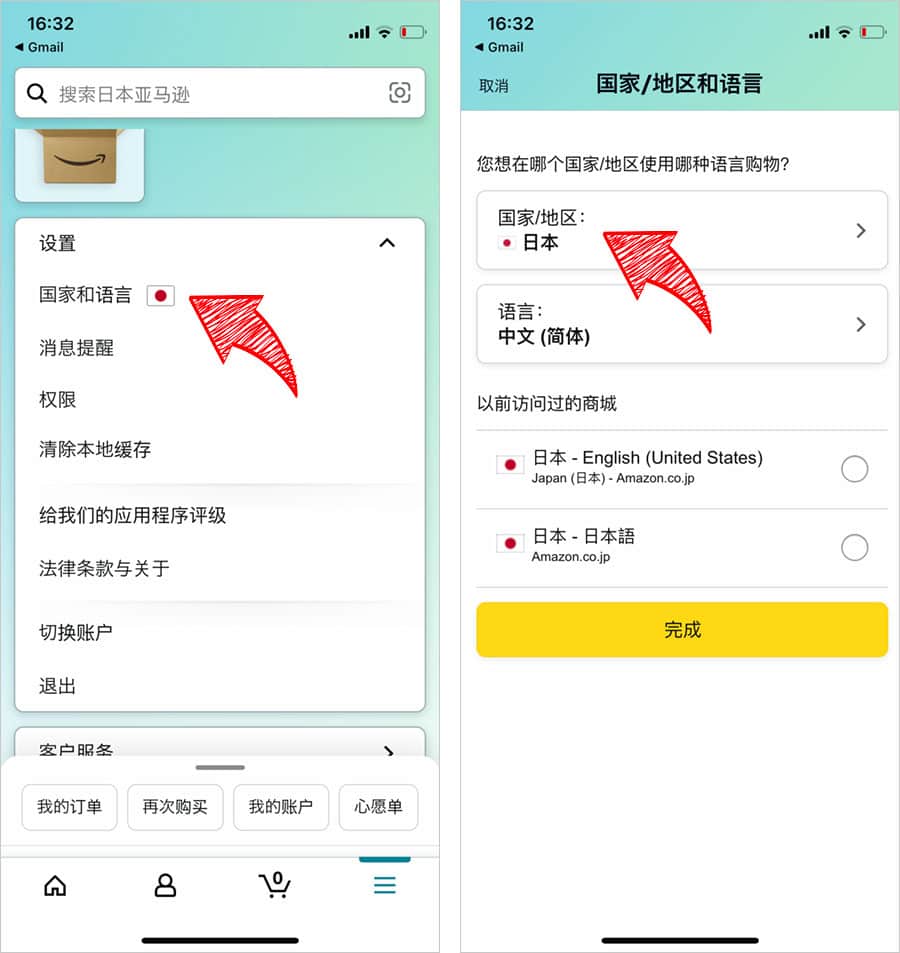
【実態検証】「日本語に戻らない」落とし穴とユーザーのリアルな悲鳴
ネット上のQ&AコミュニティやSNS上には、「設定画面で日本語を選んでいるのに、ページを更新するとまた英語に戻ってしまう」という悲痛な声が長年にわたり投稿され続けています。こうした現象に直面した際、多くのユーザーが見落としているのが「国・地域設定」と「アカウントサービス」の深層データです。これが代表的なAmazon言語設定戻らない対処法の鍵を握っています。
単なる画面表示言語(Language)の変更だけでなく、アカウント自体がどの国のストアを基盤としているかというAmazon国地域設定変更が誤って外国に紐付いている場合、どれほど言語を直してもシステムが強制的に英語環境へ押し戻してしまいます。このトラブルを解消するには、ブラウザからAmazonアカウントサービス設定へと進み、「コンテンツと端末の管理(Manage Your Content and Devices)」を開く必要があります。
その中の「環境設定(Preferences)」タブにある「国/地域の設定(Country/Region Settings)」を確認してください。もしここが「日本(Japan)」以外の海外住所になっていると、Amazon側はユーザーを海外在住者と認識し続けます。「変更(Change)」ボタンから日本国内の正規住所と氏名を正しく再登録することで、しつこい英語ループ現象を根本から断ち切ることが可能です。
さらに見過ごせないのが動画配信サービスとの連動です。ショッピングサイト本体は日本語に戻ったものの、動画配信アプリだけが英語のまま取り残されるAmazonプライムビデオ言語設定のトラブルも多発しています。Prime Videoは個別のプロファイルごとに言語設定を保持しているため、利用中のプロファイル管理アイコンから「Account & Settings」へ入り、「Language」タブから明示的に日本語を指定し直す二重の手順が必要となる点に留意してください。
一般に知られていない盲点とネットの誤解|アカウントの乗っ取り疑惑を検証
Amazonが予期せず英語表記になった際、ネット掲示板やSNSでまことしやかに囁かれるのが「不正アクセスを受け、アカウントを乗っ取られた兆候ではないか」という噂です。見慣れたマイページが外国語で埋め尽くされれば誰しも警戒心を抱くものですが、客観的な調査結果から言えば、表示言語の切り替え単体で不正ログインと断定するのは明確な誤解です。
サイバー攻撃者が他人のアカウントを不正に乗っ取る目的は、金銭的利益の詐取にあります。具体的には登録クレジットカードを使った高額ギフト券の無断購入や、登録配送先住所の勝手な書き換えなどです。攻撃者にとって、ターゲットの表示言語をわざわざ英語に変えるメリットは実質的に存在しません。むしろ言語が変わることで被害者に気づかれやすくなるため、言語だけが切り替わっている状態は、純粋なブラウザのキャッシュエラーやリンクの自動リダイレクトである可能性が圧倒的に高いのが現実です。
ただし、油断は禁物です。注意すべきは「言語が英語に変わった直後に届く、言語設定の変更を促すフィッシングメール」の存在です。「お客様の言語設定が変更されました。心当たりがない場合は以下のリンクからログインして確認してください」といった文面で偽サイトへ誘導し、IDやパスワードを盗み取ろうとする手口が確認されています。表示の不具合を修正する際は、届いたメールのリンクを安易にタップするのではなく、必ず公式アプリや正規のブックマークから自発的にアクセスして設定画面を開くことが鉄則です。
【プロの結論】おすすめできる人・慎重になるべき人の判断基準
Amazonの言語や地域設定をカスタマイズするにあたっては、ユーザーの利用目的によって推奨されるアプローチが明確に分かれます。自身の状況に合わせて最適な設定方針を選択してください。
【英語設定・海外設定を活用すべき人】
- 洋書(Kindle洋書)や海外直輸のホビー・電子機器をAmazon.com(米国版)から日常的に個人輸入している方
- 日常的なUIを英語化することで語学学習のインプット機会を増やしたいと考えている方
【日本語固定を厳守し、慎重に管理すべき人】
- 定期おトク便やAmazonプライム会員の特典を日本国内でフル活用している一般ユーザー(地域設定の混線でプライム特典の対象外になるリスクを避けるため)
- Kindle電子書籍の日本国内向けコンテンツを多数ライブラリに保管している方(国・地域設定を誤って海外移行させると、日本向け電子書籍が閲覧できなくなる致命的なトラブルを招くため)
自力での設定変更やキャッシュクリアを尽くしても画面が日本語に戻らない、あるいは注文履歴に見覚えのない海外通貨建ての購入が表示されているといった異常を感知した場合は、無理に操作を続けず即座にAmazonカスタマーサービス問い合わせを行いましょう。カスタマーサービスへは「ヘルプ」から「今すぐ電話をリクエストする」または「チャットサポート」を選択することで、専門スタッフによる安全なリカバリー対応を直接受けることができます。

【amazon言語設定】に関するよくある質問(FAQ)
Q1:Amazonアプリで言語を日本語に戻しても、再起動するとまた英語に戻ってしまいます。何が原因ですか?
A1:端末のOS言語設定とアプリの保存キャッシュが競合しているか、スマホ本体でVPN接続が常時有効になっている可能性があります。一度VPNアプリをオフにし、Amazonアプリからサインアウトした上で端末を再起動し、再度サインインして言語設定を保存してみてください。それでも改善しない場合は、アプリを一度アンインストールして再インストールするのが最も確実です。
Q2:プライムビデオの作品名や音声・字幕だけが突然英語になってしまいました。直せますか?
A2:作品自体の再生画面内にある「音声・字幕(フキダシ型のアイコン)」から「日本語」を選択することで直せます。アプリ全体のメニューが英語になっている場合は、画面右上のプロフィールアイコンから「アカウントと設定(Account & Settings)」を開き、「言語(Language)」設定を「日本語」に更新してください。
Q3:どうしても自力で日本語に戻らない場合、問い合わせ窓口はどこにありますか?
A3:画面下部のメニュー内にある「Customer Service(カスタマーサービス)」をタップし、下部にスクロールして「Contact Us(お問い合わせ)」を選択します。「Tell us more about your issue」から適当な項目を選び、「Phone(電話)」または「Start chatting now(チャットを開始)」を選択すれば、日本人オペレーターに直接相談することが可能です。
まとめ:今後の動向と失敗しないための設定管理
ECサービスの多国籍化と高機能化が進む2026年のプラットフォーム環境において、言語や地域情報の同期ズレは誰にでも起こり得る日常的なトラブルとなっています。画面の文字が突如として英語へ変わる現象は、一見すると深刻なシステム障害のように映りますが、その仕組みと正しい対処法さえ把握していれば恐れるに足りません。
万が一画面の表記が乱れた際は、決して慌てて不審な通知リンクを踏むことなく、公式アプリの「国と言語」設定やブラウザの「国旗アイコン」から着実に手順を踏んでください。また、頻繁に海外リンクを参照する機会がある方は、日頃から「コンテンツと端末の管理」における居住国設定を意識しておくことで、意図しないトラブルを未然に防ぎ、快適で安全なデジタルショッピング環境を維持できるはずです。 (出典: amazon言語設定(Yahoo!ニュース))
テクノロジーやライフスタイル領域を中心に執筆活動を行っています。趣味は写真撮影と旅行です。
