PDFフチなし印刷で余白が出る原因は?2026年最新の解決設定手順
チラシやポスター、ポートフォリオなどのPDFデータを家庭用プリンターやオフィス機で出力した際、「フチなし」を選んだはずなのに用紙の端に無情にも現れる数ミリの白い枠線。この現象に頭を抱え、時間を浪費した経験を持つビジネスパーソンやクリエイターは少なくありません。2026年現在もデジタル文書のデファクトスタンダードとして君臨するPDFですが、画面上の見た目通りに紙の端までインクを載せる作業には、デジタルデータとハードウェアの間に横たわる特有の構造的ハードルが存在します。
なぜソフトウェア上で正しく設定したつもりでも白い余白が残ってしまうのか。その真相は、閲覧ソフトであるAdobe Acrobat Reader側の拡大縮小ロジックと、プリンター内部で用紙を物理搬送するメカニズムの食い違いにあります。本稿では、印刷事故を未然に防ぎ、狙い通りの全面プリントを実現するための完全設定マニュアルを現場目線で徹底解説します。
📌 【この記事の重要ポイントまとめ】
- 要点1:PDFの余白が消えない主因は「閲覧ソフトのページサイズ処理」と「OSプリンタードライバー設定」の二重ズレにある。
- 要点2:セブン-イレブンをはじめとするコンビニマルチコピー機やオフィス複合機は、紙詰まり防止の構造上「物理的にフチなし印刷が不可能」である。
- 要点3:エプソン・キヤノン・ブラザー各社の「はみ出し量設定」とAcrobatの「実際のサイズ」指定を噛み合わせることで白枠は完全に解消できる。
【なぜ消えない?】PDFのフチなし印刷設定で余白が残る構造的要因
画面上では用紙の端まで美しくデザインされているにもかかわらず、PDFフチなし印刷できない理由の根底には、ソフトウェア層とハードウェア層の認識の不一致が存在します。ユーザーがAcrobatなどの画面で「フチなし」を意識していても、印刷指示がプリンターの物理ヘッドに届くまでに、実に3つの関門が存在しているのです。
第1の要因は、Adobe Acrobat等のビューワーにおける「用紙の定義」です。一般的なPDFファイルは、仕上がりサイズ(例:A4なら210mm×297mm)ちょうどの仮想キャンバスを持っています。しかし、プリンタードライバーに対して「この用紙は端まで印字領域がある」という宣言をOSレベルで渡さない限り、アプリケーション側はプリンターの初期値である「物理的余白(通常3mm〜5mm程度)」の内側に収まるよう自動縮小をかけてしまいます。これが、意図せぬ縮小と白い枠線の発生源です。
第2の要因は、プリンタードライバー内部の「はみ出し量(ブリード)」処理です。家庭用インクジェットプリンターにおけるフチなし全面印刷設定は、用紙の端にインクを載せる際、用紙のわずかな傾きや給紙ズレによって紙の端に白い筋が出ないよう、元データを約102%〜105%ほど強制拡大して用紙の外側にはみ出させて印刷する仕組みを採用しています。この拡大処理とビューワー側の配置計算が干渉すると、データの一部が欠けたり、逆に余白計算が狂って白い隙間が残る結果を招きます。
第3の盲点は、複合機やレーザープリンターの物理的制約です。オフィス向け複合機やレーザープリンターは、高温の定着ローラーでトナーを焼き付ける構造上、用紙の最外周にトナーが付着するとローラーが汚れ、後続の用紙を汚染したり重大な紙詰まり(ジャム)を引き起こします。そのため、ドライバー側でフチなし印刷のコマンド自体を物理的にブロックする設計が標準となっています。

【実態検証】利用者の生の声と現場目線で見えたトラブルの共通点
印刷現場やSNS、Q&Aコミュニティに寄せられる悲痛な叫びを検証すると、トラブルに直面するユーザーの行動パターンには顕著な類似性が見受けられます。「急ぎのプレゼン資料で白い枠を消したいのに消えない」「同人誌の表紙プレビューでフチなしにしたはずが周囲が白く浮いてしまう」といった投稿は、2026年を迎えた現在でも後を絶ちません。
実際の検証事例として、Windows 11およびmacOS環境下でWebブラウザ(Google ChromeやMicrosoft Edge)の標準PDFビューワーから直接印刷を実行した場合、プリンター詳細設定ダイアログがOSネイティブのドライバー画面をバイパスしてしまい、ドライバー側のフチなし機能が一切反映されないトラブルが多発しています。ブラウザの簡易印刷メニューで「余白:なし」を選択しても、プリンター側は通常の「フチあり用紙」として給紙するため、結果として数ミリの非印刷領域が白く残るのです。
また、現場のデザイナーや印刷担当者が口を揃えるのが、「A4フチなしで印刷したら文字が外側に切れてしまった」という逆方向の失敗です。前述したプリンター独自の自動拡大処理を考慮せず、仕上がりギリギリに重要なテキストやロゴを配置した結果、拡大によって外側の情報が断頭台のように切り落とされるケースが目立ちます。PDF印刷白い枠消す方法を模索するあまり、安全領域の確保を怠ってしまう落とし穴には細心の注意が必要です。
【完全手順】Acrobat Readerとプリンタープロパティの連携設定術
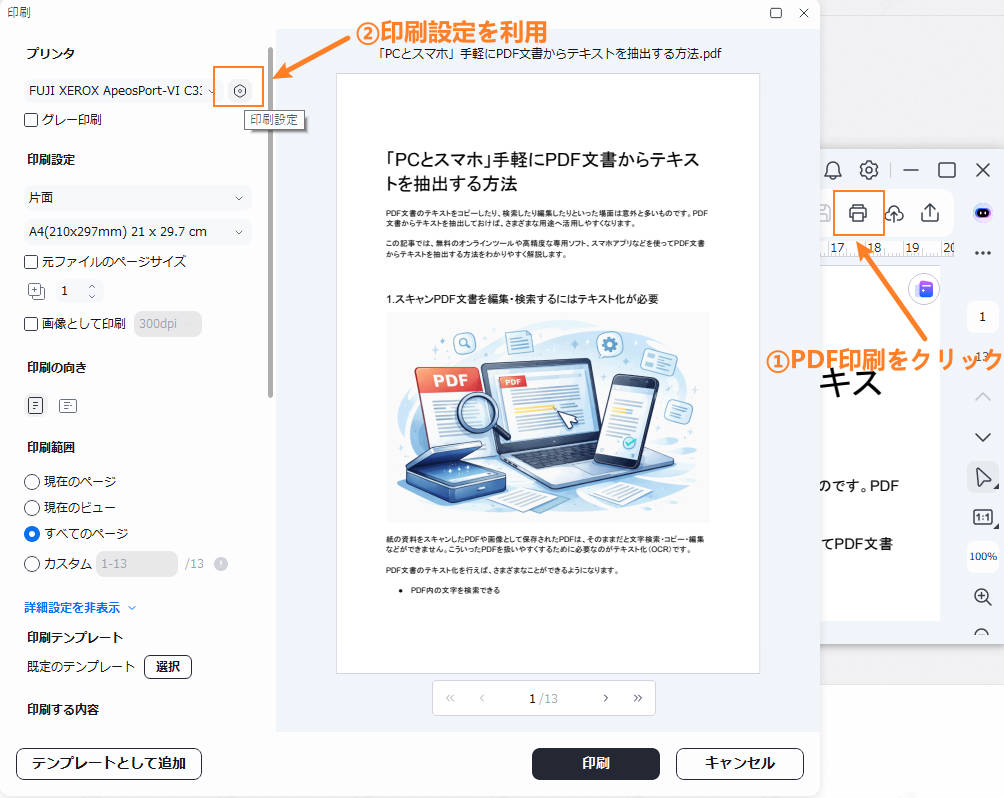
白枠を残さず、かつデータ欠けを防いで正確に出力するためには、AcrobatReader印刷設定とOS側のドライバー詳細画面を完全に同期させなければなりません。以下に、WindowsおよびMac環境で再現性の高い完全手順を示します。
ステップ1:OSネイティブのプリンタープロパティ設定手順
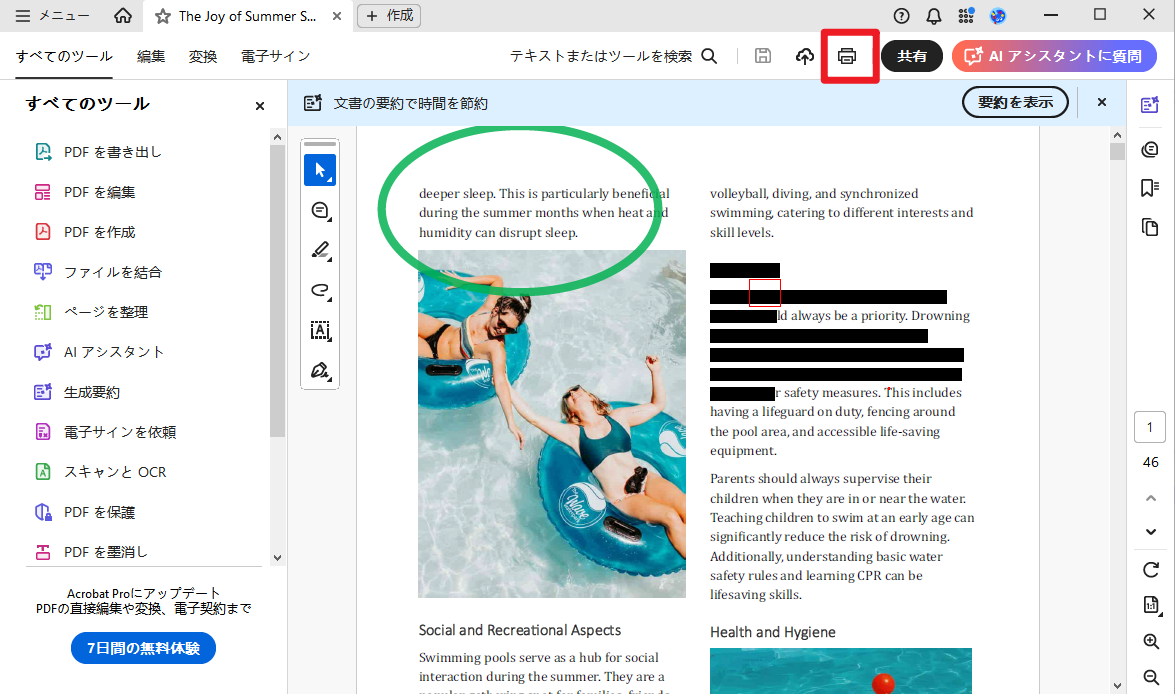
Acrobat Readerの印刷画面を開いたら、中央上部または下部にある「プリンター...」または「プロパティ」ボタンを必ずクリックします。ここで呼び出されるのが、各メーカーが提供する専用ドライバーのUIです。
- 「基本設定」または「用紙設定」タブを開く。
- 用紙サイズで用紙サイズA4フチなし(または目的のサイズ)を選択する。
- 「フチなし全面印刷」のチェックボックスを有効化する。
- 「はみ出し量設定」のスライダーが存在する場合、文字欠けを抑えたいときは「少なめ(1または2)」、白枠の絶対排除を優先するときは「標準(3)」に設定する。
- 設定を確定し、Acrobatのメイン画面に戻る。
ステップ2:Acrobat側のページサイズ処理と拡大縮小の設定
プリンタープロパティを確定させた後、Acrobat Reader側の画面で以下の調整を行います。ここでの選択が成否を分ける決定打となります。
- 「ページサイズ処理」の項目で、デフォルトの「合わせる」から「実際のサイズ」に変更する。
- もし元データ自体に余白が含まれている場合は、「カスタム倍率」で100%〜102%の間を微調整するか、「合わせる」を選択してプレビュー画面の外周枠を確認する。
- プレビュー表示の寸法表記が、目的の用紙サイズ(A4であれば210×297mm)と一致し、点線で示される印字可能領域が画面の端いっぱいまで広がっていることを確認する。
この二段構えの設定を徹底することで、ソフトウェアの余白リサイズとハードウェアの強制マージンが完全に整合し、不快な白枠を確実に排除することが可能となります。
【主要メーカー別】エプソン・キヤノン・ブラザーのフチなし設定比較
家庭用・小規模オフィス用インクジェットプリンターの国内主要3大メーカーであるエプソン、キヤノン、ブラザー、そして街頭のコンビニ複合機におけるフチなし対応仕様を一覧表で徹底比較します。メーカーごとに設定項目の呼称や制限事項が異なるため、自機の特性を把握することがトラブル脱出の最短ルートです。
| 機器・メーカー | 詳細・数値データ | 一般的な基準・相場 | 編集部の見解・評価 |
|---|---|---|---|
| エプソン(EPSON) | 普通紙・写真用紙ともにA4フチなし対応。はみ出し量調整は3〜4段階(拡大率約101〜105%)。 | 非印刷領域:0mm(フチなし設定時) / 通常時:上下左右3mm | エプソンフチなし印刷設定はドライバーの完成度が高く、普通紙フチなしの品質も安定。端部のインク滲みにのみ注意。 |
| キヤノン(Canon) | 「ページ設定」タブ内に「フチなし全面」項目。はみ出し量はスライダーで細かく制御可能。 | 非印刷領域:0mm(対応用紙のみ) / 普通紙は一部機種で警告表示あり | キヤノンフチなし印刷設定は写真用紙への適性が極めて高い。普通紙フチなし時は用紙の後端に擦れが出やすいためメンテ必須。 |
| ブラザー(Brother) | A4フチなし対応モデルあり。インクジェット機を中心に展開。用紙種類選択と連動必須。 | 非印刷領域:0mm(特定用紙) / レーザー機は上下左右4.2mm固定 | ブラザーフチなし印刷はビジネス機で制限が多い。インクジェット複合機であれば実用十分だが、はみ出し調整の挙動を要確認。 |
| コンビニ複合機(富士フイルム / シャープ) | フチなし印刷機能は「非搭載(対応不可)」。強制的に周囲約4〜5mmの余白が発生。 | 不可避な非印刷マージン:周囲4.0mm〜5.0mm固定 | コンビニマルチコピー機余白の完全消去は物理的に不可能。A3等で一回り大きく刷り、カッター等で断裁するのが唯一の正解。 |
一般に知られていない盲点とコンビニ印刷の物理的限界
ネット上の質問サイトなどで最も勘違いが多いトピックが、セブンイレブンPDFフチなし印刷に関する誤解です。「セブン-イレブンのマルチコピー機なら高性能だからフチなしで印刷できるはず」「アプリから余白なしを選べば全面印刷になる」といった言説が散見されますが、これは印刷機器の構造を知らないことによる明らかな謬説です。
セブン-イレブン(富士フイルムビジネスイノベーション製複合機)やローソン・ファミリーマート(シャープ製複合機)に導入されている端末は、すべて大型のカラーレーザー(乾式静電転写方式)複合機です。不特定多数の利用者が膨大な枚数を出力する公共インフラであるため、紙詰まりによる稼働停止は絶対に避けなければなりません。端までトナーを載せると定着器の爪に紙が引っかかりやすくなるため、ハードウェアのファームウェアレベルで周囲約4mm〜5mmの非印刷エリアが物理的にロックされています。
したがって、コンビニで「どうしてもフチなしのA4成果物が欲しい」場合の余白なし印刷できない対処法は、極めて限られたものになります。具体的には、元データを仕上がり線(トンボ)付きで作成した上で「A3用紙の中央に等身大で印刷し、定規とロータリーカッターで外側の白枠を切り落とす」という物理的なアプローチしか存在しません。アプリや設定画面でどれだけ格闘しても、コンビニの機械からA4用紙のフチまで印刷された紙が吐き出されることは構造上あり得ないという事実を認識しておく必要があります。
【プロの結論】印刷トラブルを防ぐ判断基準と推奨ワークフロー
印刷現場のエンジニアやクリエイティブディレクターの視点から分析すると、そもそも「フチなし印刷」という機能自体が、ハードウェア的な無理の上に成り立っている技術であることを理解しておく必要があります。プリンター内部のインク吸収体に余剰インクを吹き飛ばしながら用紙を搬送するため、多用すれば機材内部のインク汚れや給紙ローラーのスリップを誘発し、プリンターの寿命を確実に縮めるリスクを伴います。
【プロの結論】フチなし印刷を採用すべき人・回避すべき人の判断基準
- フチなし印刷を選択すべきケース:
- 写真用紙を使用したフォトプリントやポートフォリオ出力
- 家庭用インクジェットプリンターを用いた少数部数の販促チラシ・POP作成
- 断裁作業の手間を省き、即座に手渡ししたいプレゼン表紙
- フチなし印刷を避けるべき(フチあり+断裁を検討すべき)ケース:
- 文字情報が用紙の端から5mm以内に配置されている精密な資料
- レーザープリンターやオフィス複合機での大量部数出力
- 公的書類、図面、バーコードなど、拡大率の歪み(100%等倍必須)が許されないドキュメント
デザイン段階におけるプロ推奨のセーフティルールは、「仕上がり端から最低でも5mm、できれば8mm以内には重要な文字や図形を配置しない」という鉄則です。このマージンさえ意識されていれば、プリンター側の自動拡大処理によって端部が1〜2mmトリミングされたとしても、情報価値が損なわれる悲劇を完全に回避できます。
【pdf フチなし印刷 設定】に関するよくある質問(FAQ)
Q1:PDFのプロパティでフチなしを選択したのに、印刷するとどうしても左右に白い線が残ります。
A1:プリンタードライバー側の「はみ出し量」設定が「最小」または「オフ」になっている可能性があります。プリンターのプロパティを開き、はみ出し量を「標準」側に1〜2段階引き上げてください。また、Acrobat側の「ページサイズ処理」が「合わせる」になっていると再縮小されるため、「実際のサイズ」に指定されているか再確認してください。
Q2:Macのプレビューアプリから印刷するとフチなしが選べません。どうすればいいですか?
A2:macOS標準の「プレビュー」アプリは、独自のカラーマネジメントや給紙サイズ制御を行うため、フチなし設定が反映されにくい傾向があります。Adobe公式の無料ソフト「Adobe Acrobat Reader」をインストールしてファイルを開き、詳細設定ダイアログからメーカー専用ドライバーを呼び出して印刷してください。
Q3:コンビニのネットワークプリントで余白を一切出さずにA4印刷する裏ワザはありますか?
A3:コンビニのレーザー複合機はハードウェアの安全機構として四方に約4mm〜5mmの余白を強制生成するため、裏ワザや裏コマンドを含めて物理的に存在しません。どうしても余白を消したい場合は、用紙サイズを「B4」または「A3」に設定してPDFを用紙中央に実寸配置で印刷し、出力後にペーパーカッター等で余白を断裁してください。
まとめ:余白の罠を解消しストレスゼロの印刷を実現する
PDF印刷における「消えない白い余白」の正体は、閲覧ソフトウェアの拡大縮小機能と、プリンタードライバーが持つ物理的印字可能領域の不一致でした。このトラブルを根絶するためのロードマップは非常に明快です。
第一に、ブラウザ印刷を避け「Acrobat Reader」を使用すること。第二に、印刷ダイアログの「プロパティ」からドライバー独自の「フチなし全面印刷」を有効化すること。そして第三に、Acrobat側のサイズ処理を「実際のサイズ」に固定することです。この3つの原則が揃って初めて、デジタルデータは紙の境界線を越えて美しく定着します。
さらに、オフィス複合機やコンビニ機のようなレーザー機器には「物理的にフチなしができない」という根本的な構造限界があることを理解しておけば、無駄な試行錯誤に時間を奪われることもありません。機材の特性を正確に見極め、正しいワークフローでストレスのない印刷環境を手に入れてください。 (出典: pdf フチなし印刷 設定(Yahoo!ニュース))
Webメディアの編集およびコンテンツ作成に従事。正確で質の高い情報発信を心掛けています。
