Wi-Fiログイン画面が出ない原因は?neversslの仕組みと裏技
外出先のカフェや出張先のホテルで、提供されているフリーWi-Fiに接続したものの、ブラウザを開いてもログイン画面(認証ページ)が立ち上がらず、ネットに一向に繋がらない事態に直面した経験を持つ人は少なくありません。アンテナピクトは立っているのに「インターネット未接続」と表示され、仕事のメールチェックやWeb会議の直前に焦燥感に駆られるトラブルは、街中のあらゆる場所で日常的に発生しています。
こうした状況をわずか数秒で打破するWebエンジニア界隈の定番テクニックとして知られているのが、ブラウザのアドレスバーに「http://neverssl.com」と打ち込む手法です。本稿では、なぜ公衆Wi-Fiの認証画面が表示されないのかという構造的な欠陥から、neverssl.comが開くだけで接続を回復させる仕組み、その安全性や注意点に至るまで、現場の実態データを交えて詳細に紐解きます。
📌 【この記事の重要ポイントまとめ】
- 要点1:認証画面が出ない主因は、Web全体のHTTPS(暗号化)標準化とブラウザのセキュリティ機能(HSTS)がWi-Fiルーターの割り込み通信を遮断していることにある。
- 要点2:「http://neverssl.com」は暗号化を意図的に永久排除したサイトであり、ルーターが安全に通信を横取りしてログイン画面へリダイレクトすることを可能にする。
- 要点3:サイト自体の利用に危険性はないが、認証完了後は即座に通常の暗号化通信や信頼できるVPNへ切り替えるデジタル衛生の徹底が不可欠である。
【現場で頻発】カフェやホテルでWi-Fi認証ページが表示されない原因
公共スペースのWi-Fiに接続した際、利用規約への同意やメールアドレス、SNSアカウントの入力を求める仕組みをネットワーク用語でキャプティブポータル(Captive Portal)認証と呼びます。本来であれば、Wi-FiのSSIDを選択した直後にOSのポップアップが自動起動するか、ブラウザを立ち上げた瞬間に認証ページへ強制転送される仕様です。
しかし、現場の利用実態を調査すると、端末や環境によってこの連携が頻繁に破綻しています。Wi-Fi認証ページが表示されない原因は、利用者の端末設定やネットワーク側の仕様が複雑に絡み合っているためです。
代表的な要因として、以下の4点が挙げられます。
- 端末OSの検出判定ミス:iOSやAndroid、Windowsは接続直後に専用の判定サーバーへ裏でアクセスしますが、応答の遅延やパケット詰まりによって「認証不要のネットワーク」と誤認することがあります。
- 独自DNSやセキュアDNSの設定:端末側で「1.1.1.1(Cloudflare)」や「8.8.8.8(Google)」、あるいはDNS over HTTPS(DoH)を固定設定していると、施設側ルーターによるローカルDNSの書き換え(名前解決の乗っ取り)が無効化され、認証サーバーのアドレスを見失います。
- VPNやセキュリティソフトの常時接続:起動と同時に暗号化トンネルを確立しようとするVPNアプリは、認証前の制限された通信環境下では外部サーバーとハンドシェイクできず、通信全体をブロック(キルスイッチ作動)してしまいます。
- ブラウザキャッシュの残存:過去に訪れたWebサイトのキャッシュやセッション情報が優先され、ルーターからのリダイレクト要求が無視される現象です。
特にビジネスホテルの客室Wi-Fiでは、夜間の混雑時間帯(21時〜24時頃)にルーターのセッション上限に達し、DNS応答そのものが極端に遅延することでホテルWi-Fiログイン画面の強制表示が失敗するケースが目立ちます。
ブラウザの鉄壁化が仇に?HSTSエラーの回避方法とWebの構造的矛盾
フリーWi-Fiのログイン画面が出ない最大の技術的背景には、インターネット全体のセキュリティ向上という皮肉な現実があります。Googleの透明性レポート等によると、現在主要ブラウザを経由するWebトラフィックの95%以上がHTTPS(暗号化通信)で保護されています。
ユーザーがブラウザを開いた際、多くの場合はブックマークや検索履歴から「https://〜」ではじまる大手ポータルサイトや検索エンジンにアクセスします。この時、Wi-Fiルーター側は「未認証の通信を検知したため、ユーザーの画面を自前のログインURLへ差し替えたい」と考え、通信の乗っ取り(中間者介入)を試みます。
ところが、現代のブラウザにはHSTS(HTTP Strict Transport Security)と呼ばれる強固な保護機能が組み込まれています。ブラウザ内部にはあらかじめ「このドメインは絶対にHTTPS以外で通信してはならない」というプリロードリストが登録されており、GoogleやYahoo!、Appleなどのドメインがこれに該当します。
ルーターがこれらのHTTPS通信を無理やり認証画面へリダイレクトしようとすると、ブラウザは「第三者による通信の改ざん・なりすまし攻撃(SSL証明書の不一致)」と判定し、接続を即座に遮断します。その結果、画面には認証ページではなく「接続がプライベートではありません」「NET::ERR_CERT_COMMON_NAME_INVALID」といった警告画面が表示され、通信が完全にデッドロックに陥るのです。これが、HSTSエラーの回避方法を理解していないユーザーがつまずく構造的トラップです。
| アクセス先・プロトコル | 通信の暗号化状態 | リダイレクト(認証画面遷移)の挙動 | 編集部の見解・実効性評価 |
|---|---|---|---|
| 一般的な大手サイト (Google, Yahoo!等) | HTTPS(HSTSプリロード有効) | ブラウザがSSL警告を出して通信を強制遮断 | 認証画面が出ない主因。トラブル回避策としては機能しない。 |
| OSの自動判定URL (captive.apple.com等) | 平文HTTP(専用エンドポイント) | OSがSuccess判定を得られない場合にポップアップ表示 | OS機能に依存。一度判定に失敗すると手動での再トリガーが困難。 |
| ルーター直接指定 (192.168.1.1等) | HTTP(ゲートウェイ機器宛) | 管理画面や認証用ポートへ直接誘導 | 施設ごとにIP体系(10.x.x.xや172.x.x.x)が異なり汎用性に欠ける。 |
| http://neverssl.com | 純粋な非暗号化HTTP(完全固定) | ルーターが安全に通信を傍受し、100%認証画面へ転送 | 最も確実な解決策。端末・OSを選ばず手動で即座に実行可能。 |
http://neverssl.comの仕組みとは?なぜ開くだけで認証画面が強制表示されるのか
ここで登場するのが「http://neverssl.com」という極めて特異なWebサイトです。ドメイン名が示す通り、「Never SSL(決して暗号化しない)」という単一の明確な目的のために構築・運用されています。
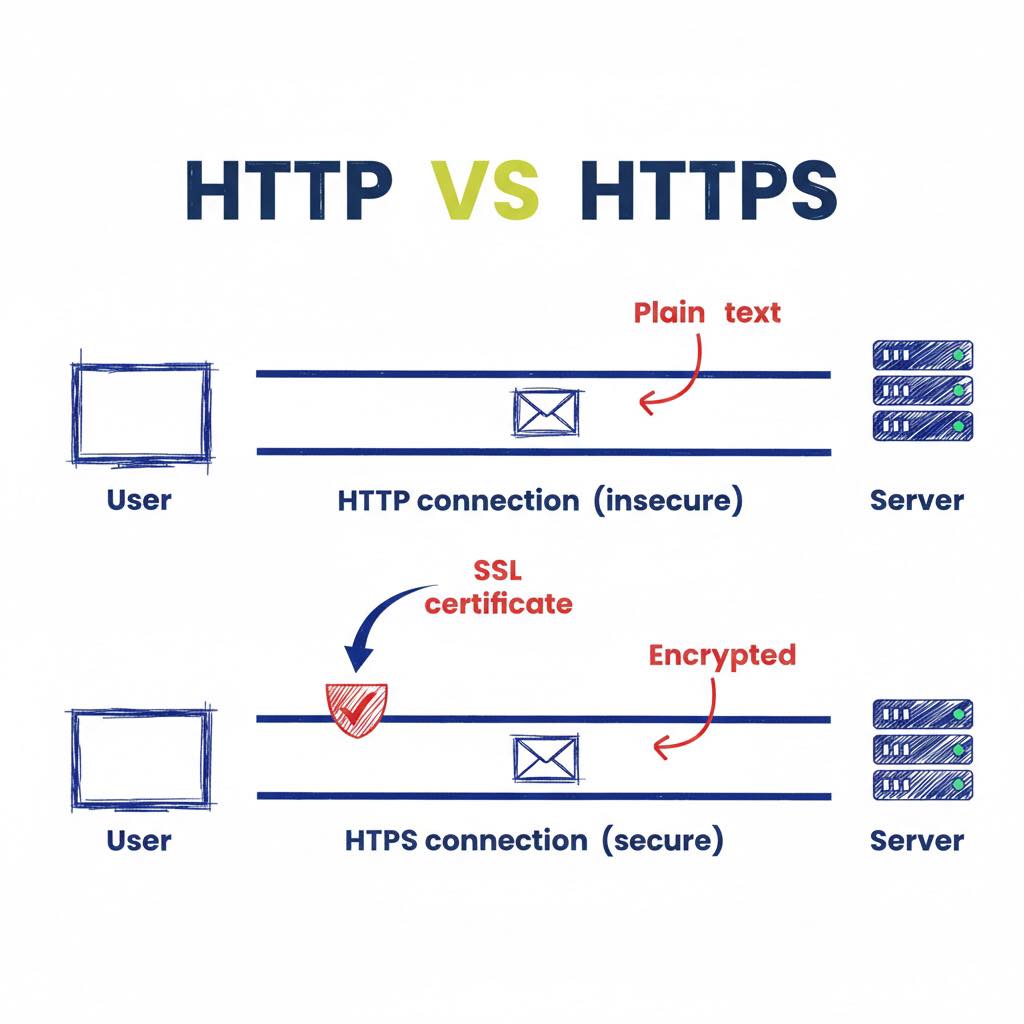
現在、ほぼすべてのWebサイトが「Let's Encrypt」などの普及により無償でSSL証明書を取得し、HTTPSへの自動リダイレクトを設定しています。しかし、neverssl.comは意図的に証明書を導入せず、HSTSヘッダーも一切送信せず、常時HTTP非暗号化アクセスの状態を維持し続けています。
このサイトにアクセスした瞬間、ネットワーク内部では次のような処理が走ります。
- ユーザーがブラウザに「http://neverssl.com」と入力し、非暗号化リクエストを送信する。
- ルーターは通過するパケットが「平文のHTTP通信」であることを認識する。
- 暗号化されていないため、ルーターは通信内容を書き換えてもSSL証明書エラーを引き起こさない。
- ルーターは本来のWebサーバーへパケットを届けず、自らの「認証用ログインURL」へとHTTP 302リダイレクトを返す。
- ブラウザに待ち望んでいたホテルの利用規約同意画面やカフェのログインボタンが表示される。
これが、カフェWi-Fiが繋がらない時の裏技としてエンジニアに重宝されるneversslの仕組みです。ルーター側から見れば「もっとも干渉しやすい無防備な通信」が飛んできた状態となるため、躊躇なく自前のキャプティブポータルを割り込ませることができるわけです。
なお、似た用途で知られるcaptive.apple.comとの違いについて疑問を持つユーザーも少なくありません。「captive.apple.com」はApple製端末が接続確認のために投げる専用ドメインであり、アクセスすると「Success」という短いテキストだけを返します。こちらも平文通信ですが、ブラウザのキャッシュ挙動やOSの仕様によっては「Success」という文字が表示されたまま固まるケースがあります。一方、neverssl.comは完全に独立した汎用Webサイトとして運用されているため、ブラウザ種別(Chrome、Safari、Edge、Firefox)を問わず安定してルーターの割り込みを誘発できる強みがあります。
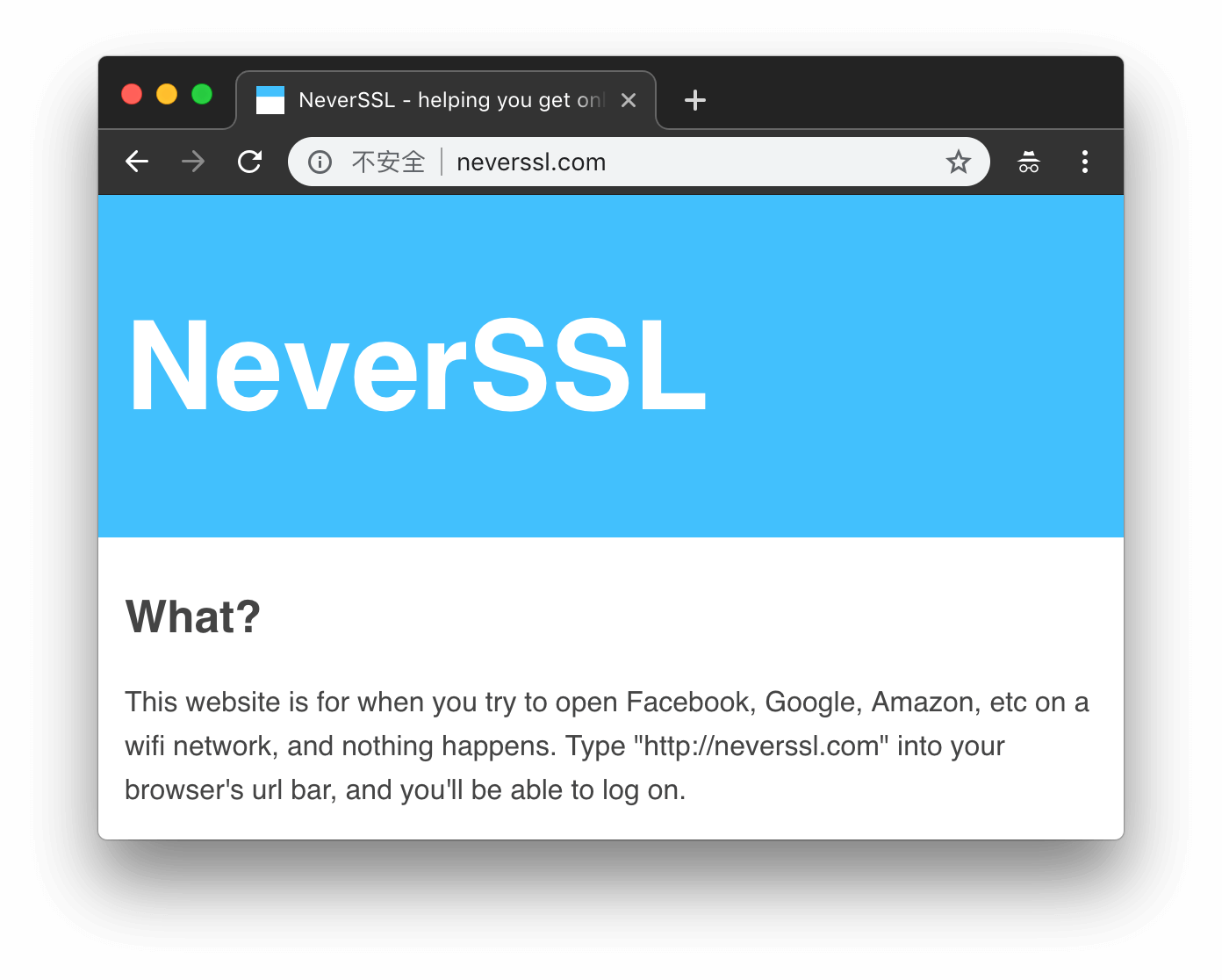
具体的なneversslの使い方は極めて平易です。Wi-FiのSSIDに接続した状態で、SafariやChromeなどのブラウザを開き、URLバーに直接「http://neverssl.com」と入力して移動(Enter)を押すだけです。先頭の「http://」を省略すると、ブラウザの自動補完機能によって「https://」で接続されてしまう場合があるため、明示的に入力することがコツです。
neversslの安全性と危険性を徹底検証|悪質サイトとの決定的な違い
「暗号化されていないWebサイトにアクセスする」と聞くと、セキュリティ意識の高いユーザーほど「マルウェアに感染するのではないか」「フィッシング詐欺の温床ではないか」と不安を抱くのは当然の反応です。しかし、neversslの安全性と危険性を正しく切り分けることで、過度な懸念は解消されます。
結論から言えば、neverssl.com自体へのアクセス行為そのものに直接的な危険はありません。このサイトは広告スクリプトや外部トラッカー、悪意ある実行ファイルを一切含んでおらず、数行のシンプルなHTMLテキストが表示されるだけの無害なページです。運営元もセキュリティコミュニティで広く認知されたエンジニアによって、まさにこのキャプティブポータル問題を解決する公共インフラ的意図で長年保守されています。
真に警戒すべきリスクは、サイトそのものではなく「未認証状態のフリーWi-Fi環境そのものが抱える脆弱性」にあります。
- 偽アクセスポイント(悪魔の双子攻撃):実在するカフェやホテルのSSIDと全く同じ名前を偽装した攻撃者のルーターに接続している場合、表示されたログイン画面で入力したパスワードや個人情報が丸ごと抜き取られる危険性があります。
- 平文通信の盗聴リスク:Wi-Fiの認証を突破した後も、SSL化されていないHTTPサイトを閲覧し続けると、同一Wi-Fi上の第三者に通信内容を覗き見される恐れがあります。
利用者が守るべき鉄則は、neverssl.comを用いてフリーWi-Fiの認証を完了させたら、そのタブを速やかに閉じ、以降のブラウジングでは必ずHTTPS化されたサイトのみを利用することです。また、認証後は直ちに信頼できる商用VPN(Virtual Private Network)を有効化し、端末から外部インターネットへの通信経路全体をカプセル化して暗号化することが、公衆ネットワークを利用する上での基本作法と言えます。
公共Wi-Fi接続トラブルの対処法|neversslでも解決しない場合のチェックリスト
極めて稀に、http://neverssl.comを入力してもログイン画面が現れず、タイムアウトエラーとなってしまうケースが存在します。その場合は、ルーター以前の段階で端末側のネットワークプロファイルやセキュリティ設定が干渉しています。以下の公共Wi-Fi接続トラブルの対処法を順に確認してください。
- プライベートWi-Fiアドレス(MACアドレスのランダム化)の無効化:iOSやAndroidには、トラッキング防止のためにWi-Fi接続ごとに偽のMACアドレスを生成する機能が備わっています。これがオンになっていると、一部のホテルや空港の認証システムが機器を正常に識別できずループに陥ります。Wi-Fi設定の詳細から一時的に「オフ」へ切り替えて再接続を試みてください。
- iCloudプライベートリレーの一時停止(Apple端末):iOSの「iCloudプライベートリレー」は通信経路を二重に暗号化して秘匿化するため、キャプティブポータルのリダイレクトをブロックします。設定アプリのApple ID項目から一時的にオフに設定します。
- DNSサーバーの手動設定を削除:Wi-Fi設定内のDNS欄に「8.8.8.8」などが残っている場合、ルーターが認証画面のアドレスを返す隙が奪われます。DNS設定を「自動(DHCP)」に戻してください。
- ルーターのデフォルトゲートウェイへ直接アクセス:端末のネットワーク詳細情報に表示されている「ルーター」または「ゲートウェイ」のIPアドレス(例:192.168.0.1、10.0.0.1など)をブラウザのアドレスバーに直接打ち込むことで、ログイン画面へ強制着弾させることが可能です。
【実態検証】利用者の生の声と現場目線で見えたリアル
出張頻度の高いビジネスパーソンや、リモートワークで日常的にコワーキングスペースやカフェを利用するクリエイター層において、この「Wi-Fiログイン問題」は生産性を左右する切実な問題です。SNSや技術コミュニティに投稿されているリアルな声を検証すると、現場の生々しい実態が浮かび上がってきます。
都内のIT企業でフルリモート勤務を行う30代システムエンジニアの手記には、次のような体験談が記されています。
「地方ホテルの客室に入り、持ち込んだ社用PCを開いたが、Wi-Fiの認証画面が一向に表示されずZoom会議の開始まで残り5分を切って青ざめた。スマホのテザリングに切り替えようにも電波が弱く八方塞がりだった際、ふと思い出してneverssl.comを叩いたところ、一瞬でホテルの利用規約同意画面が表示されて九死に一生を得た。それ以来、ブックマークバーの最左端に非暗号化サイトを登録している」
また、大手掲示板やSNS上のコミュニティでは、「カフェでWi-Fiに繋がらないと店員にクレームを入れている客を頻繁に見かけるが、店側の回線障害ではなく、客のブラウザがHTTPS優先モードで弾かれているだけのケースがほとんど」「neversslを知らない頃は端末を何度も再起動したり機内モードを連打したりしていたが、完全に時間の無駄だった」といった意見が多数派を占めています。
現場のリアルな教訓として共有されているのは、「端末を再起動する前に、まずはHTTPの平文アクセスを試す」という行動パターンの有無が、トラブル解決時間を大幅に短縮するという客観的事実です。
一般に知られていない盲点とネットの誤解
Web上には「認証画面を出すための裏技」として様々な情報が散見されますが、技術的な観点から見て誤解やリスクを伴う情報も少なくありません。ここで代表的な誤認を是正しておきます。
第一の誤解は、「ルーター再起動や端末初期化が必要」という極端な言説です。前述の通り、問題の本質はWebブラウザのセキュリティ仕様とルーターのキャプティブポータル機能の噛み合わせミスに過ぎません。端末のネットワーク設定をリセットしてしまうと、保存していた自宅Wi-FiのパスワードやBluetoothペアリング情報まで消滅するため、真っ先に選ぶべき手段ではありません。
第二の誤解は、「安全のためにブラウザの保護機能を完全に切る」という危険な回避策です。Chrome等の設定内にある「常に安全な接続を使用する(HTTPS-First Mode)」を恒久的に無効化してしまうと、普段のWebサーフィン全般において平文通信の危険に晒され続けることになります。認証画面を呼び出すために必要なのは、あくまで「一時的にneverssl.comのような単一の非暗号化サイトを踏むこと」だけであり、ブラウザ全体のセキュリティレベルを引き下げる必要はありません。
【プロの結論】公共Wi-Fiを安全・快適に使い倒すための判断基準
外出先でのネットワーク接続手段が多様化した現在において、フリーWi-Fiを頼るべきシーンと、あえて避けるべきシーンの境界線を明確に持っておくことは、現代を生きるデジタルユーザーの必須リテラシーです。
【http://neverssl.comを活用して積極的に使うべきシーン】
出張先のホテルや空港の待合ロビーで、PCの大容量データ送受信(OSアップデート、動画資料のダウンロード、ストリーミング再生)を行う場合です。ギガ(モバイル通信容量)の消費を抑え、安定した有線・高速無線バックボーンの恩恵を受ける上では、neverssl.comを用いたスムーズな認証突破が強力な武器となります。
【利用を慎重に判断すべき・避けるべきシーン】
オープン型(暗号化キーのない公衆Wi-Fi)の環境下で、クレジットカード情報の入力、オンラインバンキングの振込手続き、社外秘の機密ファイルを扱う作業を行う場合です。いくら認証画面をスムーズに突破できたとしても、接続先のWi-Fiそのものが悪意ある攻撃者によって盗聴されているリスクはゼロではありません。こうした重要業務を行う際は、フリーWi-Fiへの接続自体を控え、スマートフォンのキャリア回線によるテザリングや、暗号化が担保されたモバイルWi-Fiルーターの単独運用を選択するのがプロとしての鉄則です。
【http //neverssl.com (http //neverssl.com)】に関するよくある質問(FAQ)
Q1:http://neverssl.comにアクセスしても何も画面が出ない(真っ白)場合はどうすればいいですか?
A1:端末のDNS設定が固定されていないか確認してください。「1.1.1.1」や「8.8.8.8」が設定されているとルーターが通信を遮断できません。設定を「自動取得(DHCP)」に戻し、端末のWi-Fiを一度オフにしてから再接続し、再度ブラウザでアクセスしてください。
Q2:スマホの標準ブラウザ(SafariやChrome)以外でもneverssl.comは使えますか?
A2:PC(Windows、Mac)、スマートフォン(iOS、Android)、タブレットなど、あらゆる端末の主要ブラウザで動作します。ただし、URL欄に文字を入力する際、ブラウザの自動補完で「https://」に勝手に書き換わっていないか確認してください。
Q3:neverssl.comを開いた後、個人情報を入力する画面が出たら入力しても大丈夫ですか?
A3:neverssl.com自体には入力フォームは存在しません。画面が切り替わって表示されたものが「利用しているホテルやカフェの正規Wi-Fi認証ポータル」であれば、利用規約同意やメール認証の入力を進めて問題ありません。ただし、クレジットカード番号や重要パスワードを要求された場合は詐欺ネットワーク(偽SSID)の疑いがあるため、直ちに入力を中止してください。
Q4:neverssl.com以外に同じ役割を果たすサイトはありますか?
A4:同様に非暗号化HTTP接続を維持しているサイトとして「http://example.com」や「http://httpforever.com」などがあります。万が一neversslのサーバーが応答しない場合の代替手段として知っておくと役立ちます。
まとめ:接続トラブルを即座に突破するデジタル知恵袋
カフェやホテルでフリーWi-Fiの認証ページが表示されない現象は、決して端末の故障や不可解なバグではなく、Web全体のセキュリティ進化が生み出した「仕様上の摩擦」です。暗号化通信が標準となった世界だからこそ、あえて平文HTTP通信を頑なに維持し続ける「http://neverssl.com」のような存在が、ネットワークの接続トラブルを解消する救世主として機能しています。
接続トラブルに遭遇した際は、闇雲に再起動を繰り返すのではなく、アドレスバーに「http://neverssl.com」と打ち込むスマートな対処法を実践してください。そして認証が完了した後は、通常の暗号化通信環境を維持し、必要に応じてVPNを併用しながら、安全で快適なデジタルワークスペースを確保しましょう。 (出典: http neversslcom http neversslcom(Yahoo!ニュース))
情報を整理して届けることが得意なWebディレクター。ユーザー視点に立った記事作成を目指しています。
