ゲームのセーブデータ保存場所はどこ?見つからない原因と完全移行術
丹念に数十時間、ときには数百時間もの情熱を注ぎ込んだRPGやオープンワールドゲーム。ある日突然、PCの不調や買い替え、予期せぬクラッシュによってその進捗が忽然と消え去ったとしたら――画面の前で呆然とした経験を持つゲーマーは決して少なくありません。家庭用ゲーム機のように「本体のストレージを見れば一発で分かる」という単純明快さが、PCゲームの世界には通用しないのが最大の厄介な点です。
「ドキュメントフォルダを探したのに空っぽだった」「Steamクラウドを過信していたら同期エラーで何十時間分も巻き戻された」といった悲鳴は、SNSや知恵袋、コミュニティフォーラムで日常茶飯事のように飛び交っています。本稿では、迷宮と化したWindows 11環境におけるPCゲームのセーブデータ保存場所を暴き、隠しフォルダの攻略法からSteam、Epic Games、さらには家庭用ゲーム機との決定的な仕様差まで、失敗しないバックアップと移行の全貌を明らかにします。
📌 【この記事の重要ポイントまとめ】
- 要点1:PCゲームのセーブデータは「ドキュメント」だけでなく「AppData」などの隠しフォルダに分散して格納されている。
- 要点2:Steamクラウドの盲点やローカル破損は、パスの直打ち確認や「Ludusavi」などの自動バックアップツールで回避できる。
- 要点3:新しいPCへの移行時は「新PC側で一度ゲームを起動してフォルダを生成させる」下準備が成否を分ける。
【決定版】PCゲームのセーブデータ保存場所は一体どこ?3大格納ルートを暴く
PCゲームのセーブデータがどこにあるのか分からなくなる最大の理由は、開発スタジオやゲームエンジンによって保存先の設計思想がバラバラだからです。Windows環境において、セーブデータが格納されるディレクトリは大きく分けて以下の「3大ルート」に集約されます。
まず1つ目が、古くからの王道である「ドキュメント(Documents)」フォルダです。C:\Users\[ユーザー名]\Documents\My Games\[ゲームタイトル]といった階層に、設定ファイルやセーブデータがそのまま配置されているパターンです。スクウェア・エニックスやベセスダなどのクラシックなタイトルや、長年シリーズ展開されている国産RPGに多く見られます。
2つ目は、Windows Vista時代に鳴り物入りで導入された「Saved Games(保存したゲーム)」フォルダです。パスとしてはC:\Users\[ユーザー名]\Saved Gamesに該当します。マイクロソフト主導のXbox Play Anywhere対応タイトルや、一部のUnreal Engine採用タイトルがこのフォルダを標準のセーブ先として採用しています。エクスプローラーの左側ナビゲーションバーにショートカットが存在することも多いため、比較的見つけやすい領域です。
そして、最も多くのユーザーを絶望の淵に突き落とす3つ目のルートこそが、ユーザー領域の深層に眠る「AppData」フォルダです。この領域は後述する「隠しフォルダ」設定によって標準状態では不可視化されており、多くのプレイヤーが「フォルダ内をいくら探してもセーブデータが存在しない」と誤認する元凶となっています。
AppData内では、主に以下の3つのサブディレクトリのいずれかにデータが書き込まれます。
C:\Users\[ユーザー名]\AppData\Local\[スタジオ名 or タイトル名]\SavedC:\Users\[ユーザー名]\AppData\LocalLow\[スタジオ名 or タイトル名](Unityエンジン採用のインディーゲームに極めて多い)C:\Users\[ユーザー名]\AppData\Roaming\[ゲーム固有フォルダ]
これら3大ルートの存在を頭に叩き込んでおくだけで、ネット上を何時間も彷徨う無駄な時間は一気にゼロへと近づきます。
見つからない元凶「AppData」隠しフォルダの表示手順と直接アクセスの裏ワザ
「ドキュメントも保存したゲームも探したのに、目当てのゲームタイトルが見当たらない」というトラブルに直面した場合、セーブデータが隠し属性のついたAppData内に隔離されている確率は9割を超えます。Windows 11でこの隠し領域を可視化する手順は極めてシンプルです。
まずエクスプローラーを開き、上部メニューバーにある「表示」をクリックします。表示されたドロップダウンから「表示」サブメニューへ進み、「隠しファイル」にチェックを入れるだけです。これだけで、半透明のアイコンとしてC:\Users\[ユーザー名]\AppDataが姿を現します。
さらに手際よくアクセスしたい現場派のゲーマーには、Windowsの環境変数を利用した「直打ちショートカット」をおすすめします。キーボードのWindowsキー + Rを同時に押して「ファイル名を指定して実行」ダイアログを呼び出し、以下の文字列を入力してEnterを押してください。
%appdata%と入力 →C:\Users\[ユーザー名]\AppData\Roamingが即座に開く%localappdata%と入力 →C:\Users\[ユーザー名]\AppData\Localが即座に開く%userprofile%\Saved Gamesと入力 → 「保存したゲーム」フォルダへ直行
このコマンドを使えば、ユーザー名のアカウント表記ブレや深い階層のマウスクリックを一切スキップして、目的のセーブフォルダへ瞬時に到達できます。
主要プラットフォーム別保存先一覧|Steam・Epic・Xboxの仕様差を徹底比較
PCゲームを取り巻くプラットフォームはSteamの一強から、Epic Games Store、Xbox Game Pass(PC)の台頭によって多様化しています。各プラットフォームの仕様差を把握しておくことは、データの安全管理において避けて通れません。
Steamの場合、クライアントがインストールされているディレクトリ直下の「userdata」フォルダ内に、暗号のような数字のフォルダとして保存されるケースがあります。パスはC:\Program Files (x86)\Steam\userdata\[あなたのアカウント固有ID]\[ゲームのAppID]\remoteです。この「AppID」は、SteamDBなどの外部データベースやストアページのURL末尾に記載されている数字列と合致しています。
一方、Xbox Game Pass for PCのタイトルはセキュリティが強固であり、C:\Users\[ユーザー名]\AppData\Local\Packages\[パッケージ名]\SystemAppData\wgsという極めて難解なフォルダ階層に格納されます。ファイル名もハッシュ化された英数字の羅列となっており、手動での書き換えや他プラットフォーム版とのデータ流用には専門的な変換ツールが求められるケースが目立ちます。
主要プラットフォームおよび家庭用ゲーム機におけるセーブデータの保存場所と特徴を以下の比較表にまとめました。
| プラットフォーム | 主な保存先パス・格納場所 | クラウド同期・バックアップ仕様 | 編集部の見解・実用リスク |
|---|---|---|---|
| Steam (Valve) | Steam/userdata/[ID]/[AppID] または AppData/LocalLow | Steam Cloud(無料・タイトル依存・最大数GB) | 最も扱いやすいが、クラウド同期エラーによる「古いデータでの上書き事故」に最大の警戒が必要。 |
| Epic Games Store | AppData/Local または Documents/[タイトル名] | Epic Cloud Saves(無料・対応タイトルのみ) | クラウド非対応タイトルが一部混在。手動でAppData内の該当フォルダを個別救出する必要あり。 |
| Xbox Game Pass (PC) | AppData/Local/Packages/.../SystemAppData/wgs | Xbox Live クラウド(完全自動・コンソール連携) | ファイルが暗号化・ハッシュ化されており、手動バックアップやSteam版へのデータ移植は難易度が高い。 |
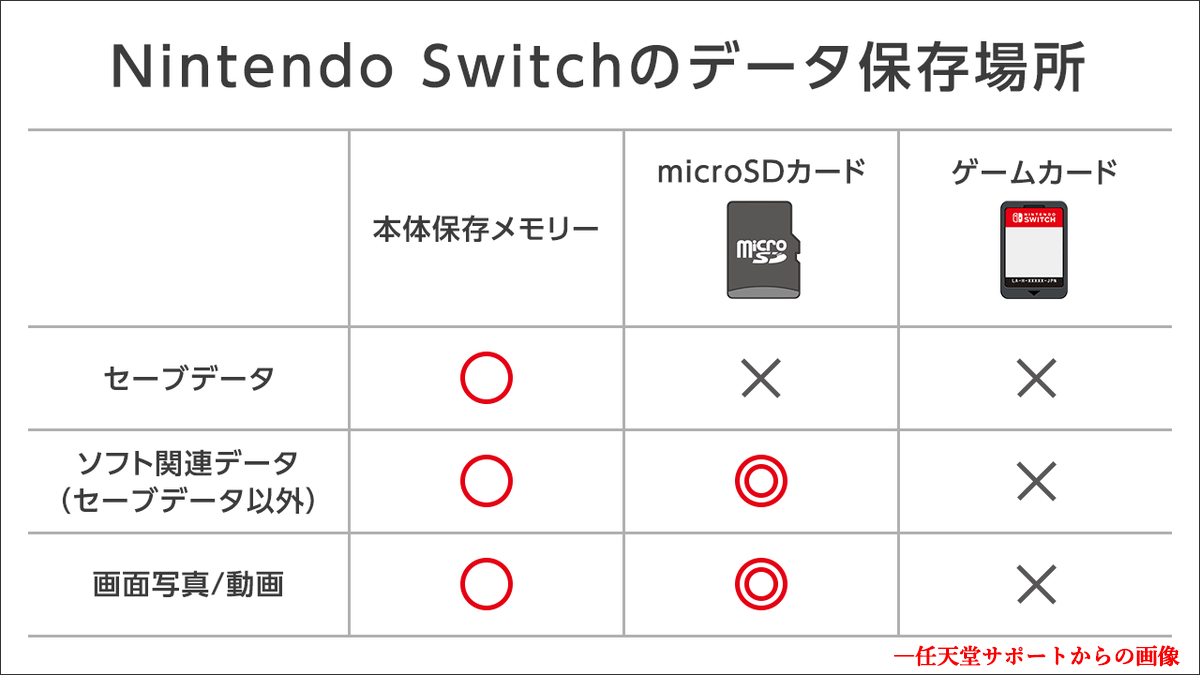
| Nintendo Switch | 本体内蔵保存メモリー限定(microSD不可) | Nintendo Switch Online セーブデータお預かり | microSDへデータ移行できない鉄壁仕様。本体基板故障時はクラウド未加入だとデータ全損が確定する。 |
| PlayStation 5 | 本体内蔵SSD領域(暗号化) | PlayStation Plus クラウドストレージ(有料必須) | PS5専用ソフトはUSBメモリへの単体セーブコピーが不可。PS Plus未加入者の移行ハードルが高い。 |
【実態検証】「セーブデータが消えた」現場の声と悲劇を招く5大要因
ネット上の相談窓口や知恵袋、コミュニティ掲示板には、毎日のように「セーブデータが消滅した」という悲痛な手記が投稿されています。あるプレイヤーは「自作PCの新調に伴い、念入りにドキュメントフォルダだけを外付けSSDに移した。新居でゲームを起動したら150時間育てたキャラクターが消滅していた。後からAppDataにあったと知ったが、旧PCはすでに初期化済みだった」と悔恨の念を綴っています。
なぜこのような悲劇が後を絶たないのか。綿密な事例調査から浮かび上がったのは、以下の5大トラブル要因です。
- Steamクラウドの同期コンフリクト(競合):オフラインプレイ後や複数デバイス間でのプレイ時、「ローカルファイル」と「クラウドファイル」のタイムスタンプがズレることで競合ダイアログが発生。慌ててクリックした結果、古いクラウドデータで最新の進行状況を上書きしてしまうケース。
- OneDriveの「親切の押し売り」同期:Windowsの初期設定でOneDriveの自動同期が有効になっていると、「ドキュメント」フォルダ全体がクラウド同期の対象になります。ゲームプレイ中にOneDriveがファイルロックをかけたり、同期エラーでファイルが別フォルダに退避されたりしてゲーム側から認識不能になるトラブルが多発しています。
- セキュリティソフトの誤検知・ランサムウェア保護:Windows Defenderや市販のセキュリティソフトの「保護されたフォルダーへのアクセス」機能が、ゲームプログラムによるセーブデータ書き込みを「不正な改ざん」と判定してサイレントで遮断するパターンです。
- ゲーム自体の強制終了によるファイル破損:オートセーブのアイコン点滅中にPCがフリーズしたり、電源が落ちたりすることで、セーブファイル自体のヘッダーが破壊される現象です。
- 隠しフォルダ(AppData)の丸ごと取りこぼし:手動バックアップ時にユーザーが視認できるフォルダだけを救出し、深層のデータを物理的に置き去りにしてしまうヒューマンエラーです。
特にOneDriveによるドキュメントフォルダの巻き込み事故は、2024年から2026年にかけてWindows 11ユーザーの間で最も相談件数が増加している深刻な盲点となっています。
PCゲーム セーブデータ 移行方法|新しいPCへ失敗ゼロで引き継ぐ完全手順
新しいゲーミングPCを購入した際、セーブデータを100%安全かつシームレスに移行するための実践的なロードマップを解説します。行き当たりばったりのファイル移動はトラブルの元です。以下の黄金の4ステップを厳格に遵守してください。
ステップ1:旧PCで正確な保存パスを特定する
前述の3大ルート(ドキュメント、Saved Games、AppData)から移行したいゲームのフォルダを割り出します。ゲームタイトルごとに場所が分からない場合は、有志によって運営されている世界的データベース「PCGamingWiki」で該当タイトルを検索してください。「Save game data location」の項目に、OSごとの絶対パスが完全に記載されています。
ステップ2:外部メディアへの二重バックアップ
特定したフォルダを、外付けSSDやUSBメモリ、またはGoogleドライブなどのクラウドストレージへコピーします。この際、フォルダ名に日付やバージョン(例:GameName_Save_20260330)を付与したZIPアーカイブとして圧縮保存しておくと、万が一のデータ破損時にも巻き戻しが容易になります。
ステップ3:新PC側で「ゲームを一度起動してセーブさせる」
ここがプロが最も重視する最大のテクニックです。新しいPCにゲームをインストールした後、いきなりバックアップしたセーブデータを貼り付けてはいけません。必ず一度ゲームを起動し、オープニングを終えて最初のセーブが行われるところまで進めてください。これによって、新PC側のOS環境に最適化されたフォルダ階層やレジストリキーが正しく自動生成されます。
ステップ4:生成されたフォルダへ慎重に上書きペーストする
ゲームを完全に終了させ、新PC側に自動生成されたセーブフォルダを開きます。そこにステップ2で退避させておいた旧PCのファイルを上書き配置します。再度ゲームを立ち上げ、ロード画面に過去の進行状況が正しく反映されていれば移行は完璧に完了です。
なお、手動での管理に煩わしさを感じるユーザーには、オープンソースのバックアップ支援ツール「Ludusavi」の導入を推奨します。LudusaviはSteam、Epic、GOGなど数千タイトルのセーブデータ保存場所を自動スキャンし、ワンクリックで全ゲームのデータを一括バックアップ・復元できる傑出したユーティリティです。

一般に知られていない盲点とネットの誤解|SwitchとPS5の保存ルールも総括
セーブデータ管理において、インターネット上でまことしやかに囁かれている危険な誤解がいくつか存在します。その最たるものが「Steamクラウドがオンになっているから、手動バックアップは一切不要」という言説です。
Steamクラウドは確かに強力ですが、あくまで「最後に同期されたスナップショット」を保持する仕組みに過ぎません。ゲーム側のバグでセーブデータが0バイトに破損した状態でゲームを終了すると、破損したファイルがそのままクラウド側へアップロードされて正常なバックアップを塗りつぶしてしまいます。クラウドは「利便性のための同期」であり、「不変のアーカイブ」ではないという冷徹な事実を認識する必要があります。
また、家庭用ゲーム機の仕様に関する誤認も後を絶ちません。
Nintendo Switchの盲点:多くのユーザーが「microSDカードを大容量のものに差し替えれば、セーブデータも一緒に移る」と誤解しています。しかし、任天堂の公式仕様として、ゲームのセーブデータはいかなる場合も「本体保存メモリー」にのみ記録され、microSDカードへ移すことは絶対にできません。本体が物理的に全損・水没した場合、有料サービス「Nintendo Switch Online」のクラウドバックアップに加入していなければ、その瞬間にすべてのデータが永遠に失われます。
PlayStation 5の盲点:前世代のPS4では当たり前のように可能だった「USBメモリへの個別セーブデータ書き出し」が、PS5専用タイトルではシステム的に完全封殺されています。PS5のゲームデータを個別にバックアップ・移行する手段は、有料の「PlayStation Plus」クラウドストレージを利用する以外に存在しません(本体ストレージ全体の丸ごとバックアップ復元機能はありますが、日常的な単体管理には使えません)。このプラットフォーム側の囲い込み戦略を知らず、PCへの移行時や本体買い替え時に混乱するユーザーが続出しています。
【プロの結論】デジタル資産の喪失心理と「後悔しないバックアップ」の判断基準
ゲームのセーブデータは、単なるバイナリファイルの集合体ではありません。それはプレイヤーが現実の時間を削り、試行錯誤を重ねて紡ぎ出した「記憶と体験の結晶」であり、一種の不可逆なデジタル資産です。
心理学において、突発的なデータ消失は「コントロール感の喪失」や「サンクコストの急激な破綻」を引き起こし、深刻な無力感やバーンアウト(燃え尽き症候群)を招くことが知られています。「あんなに苦労して集めた装備が消えた」「もう一度最初から遊ぶ気力は湧かない」と、ゲームそのものを嫌いになって引退してしまうゲーマーの姿は、デジタル領域におけるある種のアイデンティティ喪失とも解釈できます。
そうした精神的ダメージを未然に防ぐために、自分がどちらの管理スタイルを選ぶべきか、以下の明確な基準で自己診断を行ってください。
ローカル手動バックアップ(またはツール管理)を徹底すべき人
- MOD(改造ファイル)を導入してゲームをカスタマイズしている人
- クリアまでに100時間以上を要する大型RPGやサンドボックスゲームを遊ぶ人
- 定期的にPCパーツの換装やOSのクリーンインストールを行うヘビーユーザー
- 過去作のデータを記念として数年単位でローカル保存しておきたい人
プラットフォームのクラウド任せで割り切ってよい人
- 『Apex Legends』や『VALORANT』など、プレイヤーデータが運営サーバー側で一括管理されているオンライン競技タイトルがメインの人
- インディーゲームを短時間でクリアし、周回プレイにこだわらないライト層
- PCのファイル階層やコマンドプロンプトの操作に強い抵抗感がある人
自分のプレイスタイルが前者に該当すると感じたなら、今日この瞬間に外付けドライブを接続し、主要なセーブフォルダの退避を実行してください。「バックアップを取っていなかった後悔」は、常にデータが消え去った後にしか訪れません。
【ゲーム セーブデータ 保存場所】に関するよくある質問(FAQ)
Q1:Steamでセーブデータが保存されている場所を最も手っ取り早く調べる方法は?
A1:最も確実なのは「PCGamingWiki」でゲーム名を検索することです。また、Steamクライアントの「userdata」フォルダ(C:\Program Files (x86)\Steam\userdata\[ユーザーID]\[AppID])を確認するか、ブラウザから「Steam Cloud」管理ページ(https://store.steampowered.com/account/remotestorage)へアクセスすることで、クラウド上に保存されている各タイトルのファイル名とディレクトリ構造を直接閲覧・個別ダウンロードできます。
Q2:AppDataフォルダが見当たりません。どうすれば開けますか?
A2:Windows 11のエクスプローラー上部「表示」>「表示」>「隠しファイル」にチェックを入れると表示されます。最も速い方法は、キーボードのWin + Rを押し、%localappdata% または %appdata% と入力してEnterキーを押す方法です。隠しファイル表示設定を行っていなくても一発で該当フォルダが開きます。
Q3:Steamクラウドの同期エラーでデータが巻き戻ってしまいました。復元できますか?
A3:クラウド上で上書きが完了してしまった場合、Valveのサーバーから過去データを取り戻すことは極めて困難です。ただし、Windowsの「ファイルの履歴」機能や復元ポイントが有効になっていれば、ローカルのセーブフォルダを右クリックして「以前のバージョンの復元」を試みることで、クラッシュ直前のファイルが救出できる可能性があります。
Q4:ゲーム本体がインストールされているドライブ(Dドライブなど)にセーブデータも入っていますか?
A4:原則として入っていません。ゲーム本体を別のSSDやHDDにインストールしていても、セーブデータや設定ファイルはOSが稼働しているCドライブの「ドキュメント」や「AppData」へ強制的に生成される仕様が一般的です。ゲームフォルダごとコピーしてもセーブデータは移行できないため、必ずCドライブ側のセーブフォルダを個別に抽出してください。
Q5:新しいPCへセーブデータを移行したのに、ゲーム内で「ロードデータがありません」と表示されます。原因は?
A5:新PC側で一度もゲームを起動せずにフォルダを貼り付けた場合や、ユーザー名(アカウント名)が変わったことでパスの整合性が崩れているケースが考えられます。新PCで新規セーブを一度作成し、生成されたファイルと全く同じ階層・同じファイル名で上書き配置されているかを再確認してください。
まとめ:デジタル資産を守り抜くための鉄則
PCゲームのセーブデータ保存場所は、一見すると不条理なほど複雑に散らばっているように見えます。しかし、「ドキュメント」「保存したゲーム」「AppData」の3大ルートの構造と、プラットフォーム固有の挙動さえ理解してしまえば、決して恐れる対象ではありません。
2026年現在のデジタルゲーミング環境において、クラウド同期は極めて便利なインフラであると同時に、過信すれば手痛いしっぺ返しを食らう両刃の剣でもあります。新しいPCへの移行時や大型アップデートの前には、愛着あるセーブデータを自らの手でローカルに退避させる。このわずか数分の自衛策こそが、あなたの積み上げてきた数十時間、数百時間の冒険と感動を永遠に守り抜く唯一無二の防壁となります。 (出典: ゲーム セーブデータ 保存場所(Yahoo!ニュース))
Webメディアの編集およびコンテンツ作成に従事。正確で質の高い情報発信を心掛けています。
