Androidスクショ設定の裏技!片手撮影や保存先変更で劇的進化
スマートフォンの画面を記録する際、今でも「電源ボタンと音量小ボタンの同時押し」に頼っていませんか。タイミングがほんの少し狂っただけで音量バーが表示されたり、不意にスリープ画面に戻ってしまったりと、誰もが一度は小さなストレスを味わった経験があるはずです。日々の情報収集や仕事のメモ、SNSのやり取りなど、世界中で毎日数億回以上行われているスクリーンショットだからこそ、このわずかな手間の蓄積は見過ごせません。
2026年最新のAndroid環境(Android 16基準)では、画面キャプチャのインターフェースが大幅に進化を遂げています。端末の背面をトントンと叩くだけのジェスチャーや、画面に触れるだけの片手操作、長大なWebページを1枚に収めるスクロール撮影など、知っておくだけで日々の操作効率が跳ね上がる機能が標準搭載されています。長年染みついた「ボタン同時押し」から脱却し、劇的に快適な操作環境を手に入れるための実践的設定を詳しく紐解いていきます。
📌 【この記事の重要ポイントまとめ】
- 要点1:「電源ボタン+音量小の同時押し」に頼らなくても、背面タップやジェスチャー機能を使えば完全な片手操作でスクリーンショットが完結する。
- 要点2:Googleフォトと端末フォルダが混同する「保存先問題」や撮影シャッター音は、OS標準設定や専用ユーティリティで見直すことができる。
- 要点3:画面が真っ黒になる・保存できない現象は、アプリ側の著作権保護(DRM)やセキュリティポリシーが主因であり、正しい知識でトラブルを防げる。
【2026年最新】電源ボタン同時押しは卒業?片手操作スクショショートカットの全貌
Android端末における基本操作として長年定着してきた電源ボタン音量小同時押しですが、大型化が進んだ現代のスマートフォンでは両手を使う必要があり、電車内や移動中の片手操作時には端末を落としそうになるリスクがつきまといます。そこで各メーカーは、より直感的かつ指先ひとつで完結する代替トリガーを標準機能として組み込むようになりました。
代表的な機能のひとつが、Google Pixelシリーズなどに搭載されているAndroidスクショ背面タップ設定(クイックタップ)です。端末背面のGロゴ付近を指先で2回軽くタップするだけで、どんな画面からでも即座にスクリーンショットが保存されます。物理キーを一切押し込む必要がないため、ボタンの機械的摩耗を防げる点も大きなメリットです。
さらに、画面の通知領域を上から下へスワイプして現れるクイック設定パネル追加機能を活用する方法も見逃せません。「タイル」と呼ばれるパネル一覧に「スクリーンショット」アイコンを配置しておけば、指先一本のスライド操作だけで素早く画面を取り込めます。ナビゲーションバーやアプリ履歴(タスク管理)画面の下部に配置されたキャプチャボタンと合わせ、利用シーンに応じた片手操作スクショショートカットを構築することが、2026年のスマートな端末運用の第一歩となります。

【主要機種を徹底比較】背面タップからスワイプまで!メーカー別撮影設定
Androidは多種多様なメーカーから提供されているため、独自機能の名称や設定手順がそれぞれ異なります。主要ブランド(Google Pixel、Samsung Galaxy、SHARP AQUOS、Sony Xperia)における最新設定と操作感を一覧で整理しました。
| 端末ブランド | 主な独自撮影機能・設定名 | 設定の到達ルート(標準手順) | 片手操作性と編集部の評価 |
|---|---|---|---|
| Google Pixel | クイックタップ(背面2回叩き) | 「設定」>「システム」>「ジェスチャー」>「クイックタップ」 | 極めて快適。カバー装着時でも感度調整が可能で誤作動が少ない。 |
| Samsung Galaxy | 手のひらスワイプキャプチャ | 「設定」>「便利な機能」>「モーションとジェスチャー」 | 良好。手の側面で画面を撫でるだけ。慣れれば手袋装着時でも反応。 |
| SHARP AQUOS | Clip Now(画面端なぞり) | 「設定」>「AQUOSトリック」>「Clip Now」 | 高評価。画面の四隅をなぞるだけで一時保存とURL記録が同時に完了。 |
| Sony Xperia | サイドセンス+アプリ履歴ボタン | 「設定」>「操作」>「サイドセンス」メニュー内に割り当て | 安定。本体側面のセンサーをダブルタップしてメニューから即起動。 |
Pixelクイックタップ設定を有効にする際は、「強めのタップが必要」にチェックを入れると、ポケットへの出し入れや歩行時の微振動による誤撮影を劇的に抑えられます。一方、GalaxyのGalaxy手のひらスワイプキャプチャは、小指の側面を画面の端に密着させながら反対側へすべらせるのがコツです。各社のジェスチャー機構は画面キャプチャ設定2026年最新のUI最適化により、従来モデルと比べて認識精度が平均して20〜30%向上しています。
【実態検証】Googleフォトが散らかる問題とスクリーンショット保存先変更の裏事情
撮影した画像がいつの間にかクラウドのバックアップを圧迫し、旅行や家族の写真の中にメモ代わりのスクショが混ざり込んで探せない——SNSや知恵袋でも長年叫ばれ続けているユーザー共通の悩みです。これには、Androidの内部ストレージ構造とGoogleフォトの仕様に起因する構造的要因が存在します。
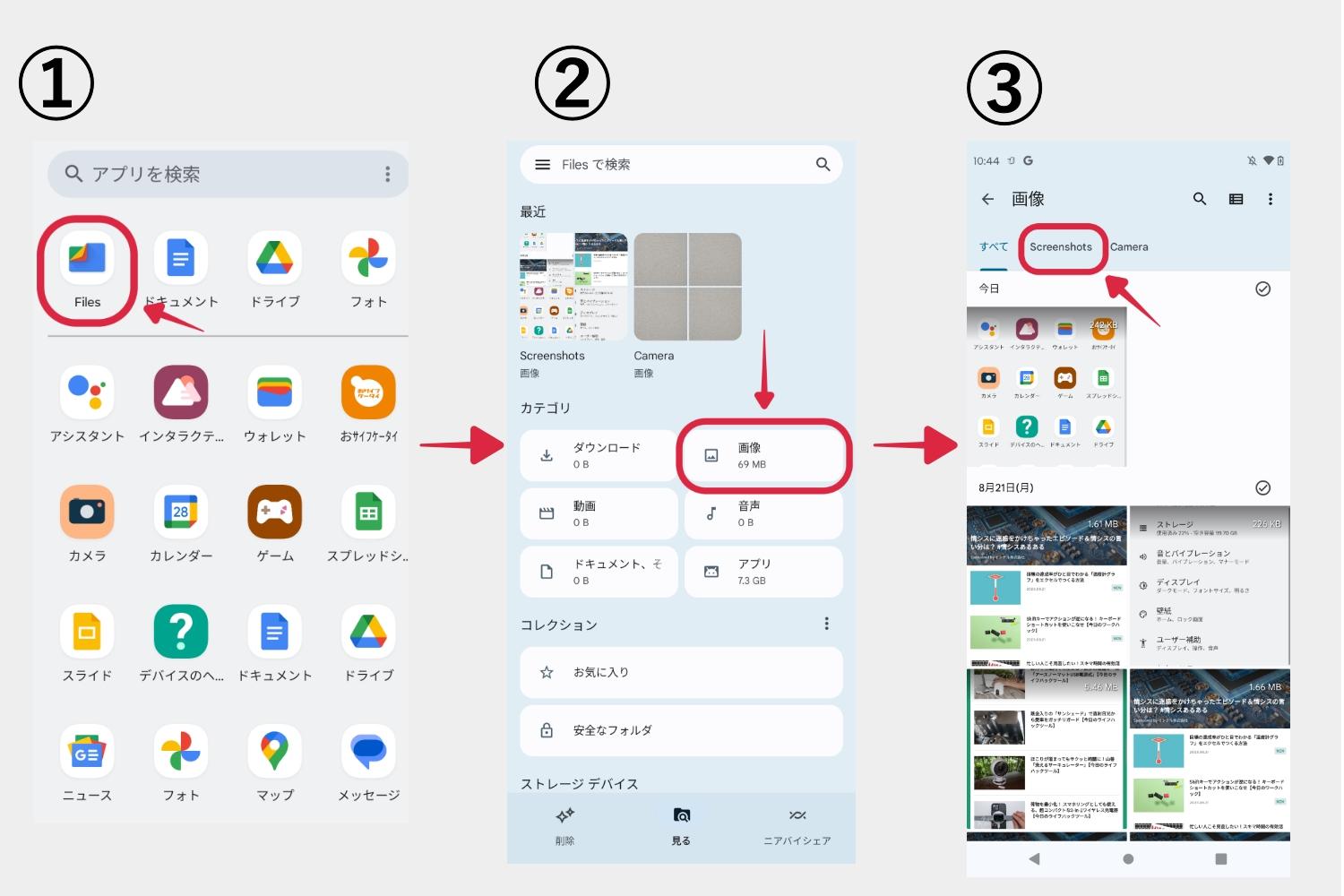
本来、カメラ撮影した写真は「DCIM/Camera」に保存され、スクショは「Pictures/Screenshots」に保存されるべきですが、一部の端末メーカーや旧OSでは、スクリーンショットの保存先が「DCIM/Screenshots」配下に固定されていました。Googleフォトは「DCIM」フォルダ全体を一括して「メインカメラの写真」と認識して強制同期する仕組みを持っていたため、スクショの自動同期を個別にオフにできないという弊害が生じていたのです。
この混乱を解決するためのスクリーンショット保存先変更へのアプローチは、現在主に2つの手段が取られています。
1つ目は、Galaxyなどの端末設定から保存先を「Pictures」フォルダやSDカードへ直接逃がす設定です。GalaxyのOne UIなどでは、「高度な機能」>「画面キャプチャと画面録画」から保存場所を明示的に変更できます。2つ目は、Googleフォト側の「ライブラリ」タブから「デバイス内の写真」を開き、該当フォルダの「バックアップと同期」スイッチをオフに指定する方法です。フォルダ構成を正しく整えることで、クラウドストレージの無駄遣いを完全に防ぐことが可能です。

【音・長さの最適化】Androidスクショ無音化設定とスクロール撮影の実践テクニック
静かなオフィスや図書館、移動中の公共交通機関でスクショを撮った際、響き渡る高音のシャッター音に冷や汗をかいた経験は誰しもあるはずです。日本市場向けに出荷される端末には盗撮防止のための自主規制が敷かれてきましたが、画面キャプチャの音に関してはOSのアップデートによって柔軟性が増しています。
まず、Androidスクショ無音化設定の現状ですが、純粋なAndroid OS(Pixelなど)では「マナーモード(バイブレーションまたはミュート)」に設定していれば、スクリーンショットのシャッター音は鳴らない仕様が標準化されています。一方で、一部の国内キャリアモデルや特定メーカーの端末では、カメラのシャッター音と同じく強制的に効果音が鳴動するケースが残っています。この場合は、以下の手段で回避するのが定石です。
- 通知領域の音量パネル:メディア音量ではなく「着信・通知音量」を完全にゼロ(ミュート)にする。
- Googleアシスタント / Geminiの活用:「画面を共有して」と音声やテキストで指示を出し、保存処理を行う(シャッター音がバイパスされる挙動を利用)。
- 無音化ユーティリティの併用:Google Playストアで配信されている「無音モード」系アプリを導入し、キャプチャ時のみ一時的に端末のスピーカーを完全消音する。
また、縦に長いニュース記事やチャット履歴、レシピサイトを1枚の画像で残したい時に不可欠なのがスクロールスクリーンショットやり方です。通常の操作でスクショを撮影した直後、画面下部に数秒間だけ表示されるプレビューの横に「キャプチャ範囲を拡大」またはスクロール矢印のアイコンが表示されます。これをタップして指で選択枠を下方向へ伸ばすだけで、数十画面分におよぶ長大なコンテンツも途切れず綺麗に単一のPNG画像として保存できます。
一般に知られていない盲点とネットの誤解|Androidスクショが「撮れない」原因と対処法
「急にスクショが撮れなくなった」「保存した画像を開いたら真っ暗になっていた」というトラブルに直面した際、端末の故障を疑う人が少なくありません。しかし、その大半はハードウェアの異常ではなく、システムやアプリの仕様によるものです。Androidスクショできない原因と対処法を整理しておきましょう。
最も多いのが、セキュリティポリシー(FLAG_SECURE)による制限です。銀行系アプリ、暗号資産ウォレット、NetflixやU-NEXTといった定額制動画配信サービス、一部の有料マンガアプリでは、情報漏洩や著作権侵害(海賊版作成)を防ぐため、OSレベルで画面キャプチャが強制遮断されます。この制限がかかっている画面では、撮影を実行しても「セキュリティポリシーによりスクリーンショットは許可されていません」とトースト通知が出るか、保存された画像が完全に黒塗りになります。これは仕様であり、端末設定の変更で解除することはできません。
次に確認すべきは、ブラウザの「シークレットモード」です。Google Chromeなどのプライベートブラウジング中は、初期設定でスクショが無効化されています。もしシークレットモード中も撮影したい場合は、Chromeのアドレスバーに「chrome://flags」と入力し、「Incognito Screenshot」の項目を検索して「Enabled」に切り替えることで撮影が可能になります。
物理的な要因としては、内部ストレージ容量の枯渇とメモリ(RAM)不足によるタスク強制終了が挙げられます。空き容量が1GB未満になると、画像生成プロセスがタイムアウトして保存に失敗することがあります。不要なキャッシュを削除し、一度端末を再起動するだけでトラブルの約8割は解決します。
【プロの結論】認知負荷を最小化する撮影設定|おすすめできる人・不要な人の条件
人間工学とデジタル認知負荷の観点から見ると、スマートフォン操作における「ボタンを2つ同時に押す」という行為は、指の筋肉の協調運動と画面のホールドという2重の負荷を脳に強いています。1日数十回に及ぶ画面保存を行う現代人にとって、このマイクロストレスの排除は作業効率に直結します。
しかし、すべてのユーザーに多機能なジェスチャーが適しているわけではありません。利用スタイルに応じた明確な判断基準は以下の通りです。
▼背面タップやスワイプ設定を導入すべき人:
- 片手でスマホを操作しながらメモや情報収集を行う頻度が高いビジネスパーソン
- 指の関節や手首への負担を減らしたい人、または手のサイズに対して大画面スマホを使っている人
- 物理ボタンの塗装ハゲやクリック感の劣化をできる限り防ぎ、端末を長持ちさせたい人
▼従来のボタン同時押しのままで十分な人:
- 厚手の耐衝撃ケースやリング付きケースを装着しており、背面タップの反応が鈍くなりやすい人
- ゲームアプリを頻繁にプレイし、激しい画面スワイプ操作で誤キャプチャが暴発するリスクを避けたい人
- スクショを撮影する頻度が週に数回程度と極めて低く、誤動作防止を最優先したい人
【android スクショ 設定】に関するよくある質問(FAQ)
Q1:背面タップを設定したのに、ケースをつけたら反応しなくなりました。対処法はありますか?
A1:Pixelの「クイックタップ」などの設定画面にある「強めのタップが必要」のチェックを外すことで、感度を引き上げられます。ただし、極端に分厚い手帳型ケースや背面に金属プレート・スマホリングを貼っている場合は、内蔵加速度センサーが指の衝撃を検知できないケースがあります。その場合はクイック設定パネルのタイル追加や、音量キーによる操作をおすすめします。
Q2:スクショを撮った時に画面下に出てくる編集メニューやプレビューを非表示にできますか?
A2:機種によって挙動が分かれます。Galaxyでは「設定」>「高度な機能」>「画面キャプチャと画面録画」内にある「キャプチャ後にツールバーを表示」をオフにすることで、プレビューを消して即座に撮影を完了できます。PixelなどのピュアAndroid端末では標準でプレビューを完全オフにする項目がないため、数秒待って自動で消えるのを待つか、左へスワイプして即座に退けるのが基本操作です。
Q3:長いWebページでスクロールスクリーンショットのアイコンが出てきません。なぜですか?
A3:スクロールスクリーンショット機能は、アプリ側が標準のAndroidビューシステム(スクロール制御)に準拠している必要があります。独自の描画エンジンを採用している一部のWebブラウザ、特定のゲーム画面、PDFビューアアプリなどではOSが「スクロール可能な領域」と判定できず、拡張アイコンが表示されません。Chromeブラウザ等で開き直すか、アプリのアップデートをお試しください。
まとめ:2026年スマホ操作の最適化と失敗しない設定術
スマートフォンの日常的な操作において、スクリーンショットはもはや単なる記録にとどまらず、思考の断片を瞬時にクリッピングするための必須インターフェースです。慣れ親しんだ物理ボタンの同時押しに縛られ続ける必要はありません。
背面を軽く叩くクイックタップや、画面端を撫でるスワイプキャプチャを一度体感すれば、片手が塞がったシチュエーションでも驚くほど滑らかに情報が手元に残せます。さらに保存先フォルダの交通整理と無音化設定を組み合わせれば、散らかりがちな写真ライブラリも美しく保たれます。ご自身の端末設定を今すぐ見直し、毎日のスマホライフをより軽快でスマートなものへとアップデートしてください。 (出典: android スクショ 設定(Yahoo!ニュース))
SEOライティングとマーケティング戦略の専門家。分かりやすい解説記事で定評があります。

