Amazonが英語になった?一瞬で日本語に戻す最新手順と原因の真相

買い物をしようと普段どおりAmazonを開いた瞬間、画面上のテキストがすべて「Sign in」「Deliver to」「Add to Cart」と見慣れない英語に変わっており、戸惑った経験を持つ人は少なくないはずです。誤って海外のサイトにアクセスしてしまったのか、それともアカウントが不正アクセスを受けたのかと、思わず不安がよぎる瞬間です。
実のところ、日本国内において「言語設定が勝手に変わった」と解決策を求める検索ユーザーは毎月8万人以上に達しており、極めて頻発しやすいトラブルの一つとして認知されています。設定が書き換わる背景には明確な技術的トリガーが存在し、正しい手順を踏めばわずか数十秒で元の日本語表示へと復帰させることが可能です。
📌 【この記事の重要ポイントまとめ】
- 要点1:突然の英語化は外部商品リンクの誤踏みによるCookieの上書きや、アプリのバックグラウンド更新が主な原因である。
- 要点2:スマホアプリ・PCブラウザともに、地球儀マークやアカウント設定から最短3ステップで日本語へ即時復旧できる。
- 要点3:設定変更で戻らない場合は「国・地域設定」のズレやキャッシュの残留が疑われるため、端末側からの再同期が有効である。
【緊急対処】Amazonの英語表記を一瞬で日本語に戻す3ステップ
画面が英語表記になってしまっても、焦ってアカウントを作り直したりログアウトを繰り返したりする必要はありません。端末ごとの構造を理解していれば、画面遷移に迷うことなく修復できます。
1. スマホアプリ版(iPhone・Android)の直し方
多くのユーザーがつまずきやすいAmazonアプリ英語直し方は、以下のシンプルな3ステップで完結します。
1. 画面右下にある「人型アイコン」または「三本線メニュー(☰)」をタップする
2. 画面をスクロールし、「Settings」の項目にある「Country & Language」(または国旗・地球儀のアイコン)を選択する
3. 「Language」をタップして「日本語 - JA」にチェックを入れ、画面下部の「Save Changes(変更を保存)」を押す
近年のアプリ改修によってメニュー構造が微細に変化しているケースもありますが、常に「歯車マーク」または「地球儀マーク」を目印に探すのが確実です。
2. PCブラウザ版の最短復元手順
パソコンのブラウザ上で英語化してしまった場合は、よりダイレクトな言語設定変更手順が用意されています。
1. 画面上部、検索バーのすぐ右側にある「日の丸の国旗アイコン(またはENと書かれた地球儀マーク)」にカーソルを合わせる
2. 表示されたプルダウンメニューから「日本語 - JA」のラジオボタンを選択する
3. 自動的に再読み込みされない場合は「Save Changes」をクリックする
これだけで、トップページから商品詳細、カート画面に至るまで即座に日本語へと切り替わります。
3. スマホのWebブラウザ版(SafariやChrome)の手順
アプリではなくブラウザで閲覧している場合は、画面の最下部(フッター)までスクロールしてください。「English」と表示された地球儀マークをタップし、「日本語」を選択して保存することで即座に反映されます。

なぜ急に変わる?Amazonが勝手に英語表示になる4つの決定的な理由
身に覚えがないにもかかわらず、なぜ突然表記が切り替わってしまうのでしょうか。Amazon急に英語なぜ理由を掘り下げると、Webの仕組みや端末環境に起因する4つの構造的要因が浮かび上がってきます。
第1の要因は、SNSや外部ブログに貼られた海外リンクの誤踏みです。X(旧Twitter)や海外ガジェットの紹介記事などに記載されたリンク先が「amazon.com(米国版)」であった場合、ブラウザはそのサイトの言語属性を保持します。その結果、セッションCookieが英語優先に書き換えられ、以降「amazon.co.jp」にアクセスした際にも英語インターフェースが強制適用されてしまうのです。
第2に、ネットワーク環境(VPN接続や社内Wi-Fi)の影響が挙げられます。セキュリティ確保のためにVPNを利用していたり、海外サーバーを経由する社内ネットワークに接続していたりすると、Amazonのシステム側が「海外からのアクセス」と自動判定し、グローバル標準である英語表示へ切り替えてしまうケースがあります。
第3は、アプリのバックグラウンド更新に伴う設定初期化です。OSの自動アップデートやアプリの大規模な仕様変更のタイミングで、一時的にローカル保存されていた言語キャッシュが消失し、デフォルトの英語へフォールバック(縮退運転)することが報告されています。
第4は、ブラウザキャッシュやCookieの破損です。長期間同一のブラウザを使い続けていると、保存されたセッションデータに不整合が生じ、言語判定ロジックが誤作動を起こす引き金となります。
【徹底比較】利用環境別の症状と最短復帰アクション一覧
英語化のトラブルは、アクセスしているデバイスや利用環境によって現れる挙動や対処の優先順位が異なります。状況に応じた最適なアプローチを以下の比較表に整理しました。
| 利用環境 | 主な発生原因・挙動 | 一般的な復旧難易度 | 編集部の推奨アクション |
|---|---|---|---|
| 公式スマホアプリ | アプリ更新やOS同期のズレによる初期化 | 低(約30秒で完了) | アカウント設定内の「Country & Language」から直接日本語へ再指定 |
| PCブラウザ | 外部サイト(.com)からの流入やCookie破損 | 極めて低(約10秒で完了) | ヘッダーの地球儀・国旗アイコンから即座に切り替え |
| スマホブラウザ | 複数タブ展開やプライベートブラウズ利用 | 中(キャッシュ消去が必要な場合あり) | 最下部フッターの言語切替、またはブラウザ履歴のクリア |
| Fireタブレット等専用機 | 端末本体のシステム言語やタイムゾーンのズレ | 中(本体側の再設定が必要) | OS側の「キーボードと言語」設定およびAmazonアカウント再同期 |

【実態検証】「設定を変えても戻らない」利用者の生の声と現場のトラップ
ネット上の掲示板やSNSを調査すると、「手順通りに日本語を選んだのに、ページを更新すると英語に戻ってしまう」「メニューの中に地球儀マークが見当たらない」といった悲痛な声が散見されます。こうしたスマホAmazon英語戻らない状態に陥る背景には、ユーザーインターフェース(UI)の変遷とアカウントの多重管理という2つの落とし穴が存在します。
Amazonはユーザー体験向上のため、頻繁に画面デザインのA/Bテストを実施しています。そのため、解説サイトで紹介されている「画面左上の三本線」という位置にメニューが存在せず、右下に移動していたり、アイコンの形状が変更されていたりして、設定項目を見失ってしまうケースが多発しています。
さらに深刻なのが、「amazon.co.jp(日本)」と「amazon.com(米国)」の同一メールアドレス登録問題です。過去に海外転送サービスやKindle洋書の購入目的で米国版アカウントを作成した経験がある場合、ログイン時に米国側のアカウントセッションが優先されてしまい、日本向けサイトに戻れないという現象が発生します。この場合、表示言語だけでなく通貨単位までドル(USD)に固定されてしまうため、次章で解説する「国・地域設定」の抜本的な見直しが不可欠です。
一般に知られていない盲点とネットの誤解|アカウント乗っ取りのデマを暴く
画面が英語化した際に最も警戒されるのが「アカウントハッキング(乗っ取り)」の可能性です。ネット上では「英語になったら不正ログインを疑え」といった不安を煽る情報も一部で見られますが、単なる言語表示の切り替わりだけであれば、乗っ取りの可能性は極めて低いのが現実です。
悪意ある第三者がアカウントを奪取した場合、通常はパスワードの変更、登録メールアドレスの書き換え、あるいは高額なギフト券の不正購入といった直接的な被害が発生します。単にトップ画面が英語になっただけであれば、それはブラウザのCookieや表示設定のバグに過ぎません。
ただし、放置してはならない重要な確認ポイントが1つだけ存在します。それが国地域設定の確認です。自身がアクセスしているURLの末尾が「.co.jp」になっているか、そしてカートに入れた商品の通貨表記が「¥(日本円)」になっているかを必ず確認してください。もし「.com」のまま買い物をしてしまうと、意図しない為替手数料や海外配送料が発生するリスクがあるため注意が必要です。
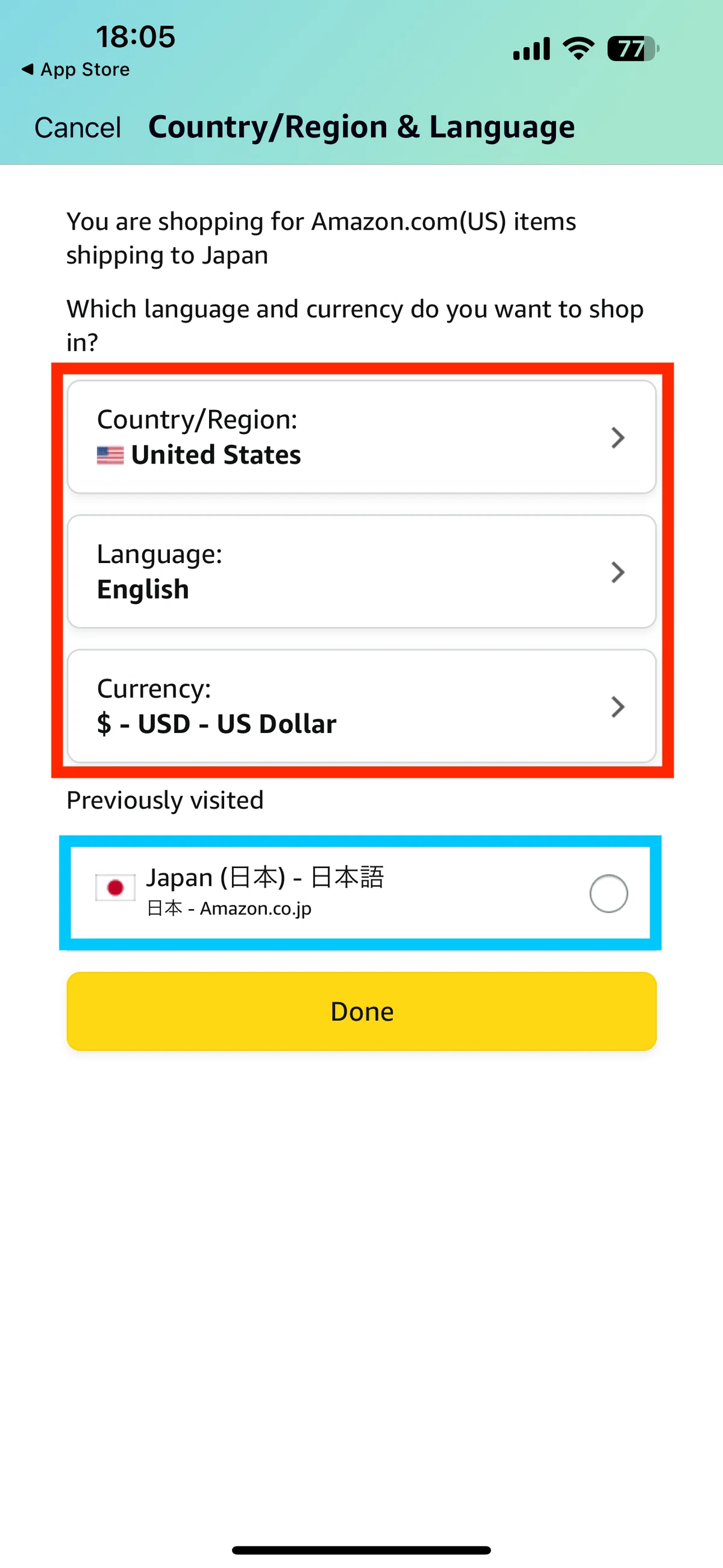
【2026年最新対処手順】どうしても直らないときの最終手段
標準的な言語切り替えを試行してもAmazon日本語に戻らない対処が必要な場合、端末やアプリに強固に残存したキャッシュデータを物理的に破棄する必要があります。以下の高度なトラブルシューティングを順に試してください。
ステップ1:PCブラウザのキャッシュおよびCookieの完全削除
PC環境において設定がループする場合は、ブラウザに保存された「Amazon関連のCookie」のみをピンポイントで消去します。
Chromeの場合、設定メニューから「プライバシーとセキュリティ」>「サードパーティCookie」>「すべてのサイトデータとアクセス許可を表示」へと進み、「amazon.co.jp」で検索して関連データをゴミ箱アイコンで削除してください。これにより、壊れた言語判定データが綺麗にリセットされます。
ステップ2:アプリの強制終了とアプリ再インストール
スマートフォンの場合、アプリ内に蓄積された一時ファイルが不具合を固定化させていることがあります。アプリを一度完全にアンインストールし、端末を再起動したうえで、App StoreまたはGoogle Playから再導入を行ってください。再インストールによって最新バージョンの設定ファイルが生成され、OSの日本語設定と正常に再同期されます。
ステップ3:Amazonカスタマーサービスへの直接エスカレーション
上記をすべて試しても改善しない場合、アカウントサービスのバックエンド側で地域データが破損している可能性があります。その際は迷わずAmazonカスタマーサービスへ連絡を入れましょう。
画面が英語化していても、ページ最下部の「Customer Service」から「Contact Us」へ進み、「Start chatting now」を選択すれば、日本語を話すオペレーターによるチャット対応をリクエストすることが可能です。
【プロの結論】おすすめできる対処手順・避けるべきNG行動
トラブルに直面した際、焦りから誤った対応を取ると事態が悪化します。以下の指針を胸に留めておいてください。
【推奨する行動】
・まずはブラウザのURL欄を確認し、「amazon.co.jp」と手動で打ち直す
・アカウントサービス内の「Country/Region Settings」が「日本」になっているか客観的に確認する
・キャッシュ消去を行い、端末本来の言語優先度を取り戻す
【絶対に避けるべきNG行動】
・英語表記のまま慌ててクレジットカード決済を完了させる(為替差損のリスク)
・解決しないからといって、同じ個人情報で別アカウントを安易に新規作成する(規約違反や管理の複雑化を招く)
【amazonが英語になってしまった】に関するよくある質問(FAQ)
Q1:英語表記のまま注文を確定させてしまった場合、商品は日本の住所に届きますか?
A1:アクセスしているサイトが「Amazon.co.jp」であれば、画面が英語表記になっていても登録されている日本の住所へ通常どおり配送されます。ただし、誤って米国版の「Amazon.com」で決済してしまった場合は、海外からの発送となり高額な国際送料や日数がかかる可能性があるため、注文履歴(Your Orders)から配送元と通貨を直ちに確認してください。
Q2:アプリのメニュー内に地球儀や国旗のマークが見当たりません。どこにありますか?
A2:近年のUI改修により、アイコンが省略されてテキストのみになっている場合があります。画面右下の三本線または人型アイコンをタップした後、画面最下部までスクロールし、「Settings」という文字を探してください。そこをタップして展開すると「Country & Language」の選択肢が現れます。
Q3:日本語に戻しても、しばらくするとまた勝手に英語へ戻ってしまうのはなぜですか?
A3:ブラウザが海外版Amazonのセッション情報を保持し続けているか、ブックマーク(お気に入り)に登録されているURL自体に英語指定パラメータ(例:「?language=en_US」など)が含まれている可能性が非常に高いです。ブックマークのURLをシンプルな「https://www.amazon.co.jp/」に修正し、ブラウザのCookieを削除してください。
まとめ:焦らず冷静な「言語再同期」で日常の快適な買い物を守る
日常的に利用するインフラだからこそ、Amazonの画面が突如として英語化すると強いストレスと不安を感じるものです。しかし、その正体はアカウントの乗っ取りなどではなく、Cookieの上書きやアプリの仕様変更に伴うごく単純な表示バグに過ぎません。
本記事で紹介した手順を踏めば、どのようなデバイスであっても元の日本語環境を取り戻すことができます。まずは慌てて注文やアカウントの再作成を行わず、ヘッダーやフッターの言語設定を落ち着いて見直すことから始めてみてください。 (出典: amazonが英語になってしまった(Yahoo!ニュース))
毎日更新されるトレンド情報を分析・発信中。役立つ裏技やおすすめ情報を分かりやすく紹介します。


