Amazonが英語に?日本版に戻す方法と勝手に切り替わる原因を徹底解説

いつも通り買い物をしようとAmazonを開いた瞬間、画面一面が見慣れない英語表記に変わり、通貨が「$(ドル)」になっていて焦った経験はないでしょうか。「アカウントが乗っ取られたのでは」「海外から不正アクセスされたのか」と不安になる利用者が後を絶ちませんが、大半のケースはアカウント侵害ではなく、プラットフォーム内部のセッション保持や言語・リージョン判定のズレによるものです。
ネット通販の基盤として定着したAmazonですが、世界共通のシステム基盤を採用しているがゆえに、ちょっとした外的要因で言語や国設定が海外仕様へ引きずられてしまう現象が頻発しています。本記事では、ITメディアの現場取材とUI検証データに基づき、スマートフォンアプリおよびPCブラウザでAmazonを確実に日本版へ戻す決定的な手順と、勝手に英語化してしまう根本原因を徹底的に解明します。
📌 【この記事の重要ポイントまとめ】
- 要点1:Amazonが英語表記やドル建てになる大半の原因は、海外サイト経由の外部リンク踏み込みやCookie・言語セッションの自動同期による一時的な表示エラー。
- 要点2:スマホアプリは画面下部メニュー内の「Settings」から「Country & Language」を日本・日本語へ修正、PCはヘッダーの国旗アイコンまたはURL末尾「?language=ja_JP」の指定で即座に復旧可能。
- 要点3:画面の言語だけでなくKindleやプライムビデオまで海外版に切り替わっている場合は、「コンテンツと端末の管理」からアカウント自体の居住国設定を見直す必要がある。
【緊急対処】スマホアプリでAmazonを日本版に戻す最短ステップ
スマートフォン版の「Amazonショッピングアプリ」が突然英語化(Amazon.com等の海外版)してしまった場合、アプリをアンインストールする必要はありません。アプリ内の設定階層を辿るだけで、わずか数十秒で日本語環境へ復旧できます。英語表記になっている画面のテキストを照らし合わせながら、以下の手順を順番に実行してください。
Amazonは頻繁にUI(ユーザーインターフェース)のマイナーアップデートを実施するため、アイコンの位置が多少異なる場合がありますが、基本となる導線は共通しています。まずは画面右下にある「3本線のメニューアイコン(☰)」または「人型のアカウントアイコン」をタップします。
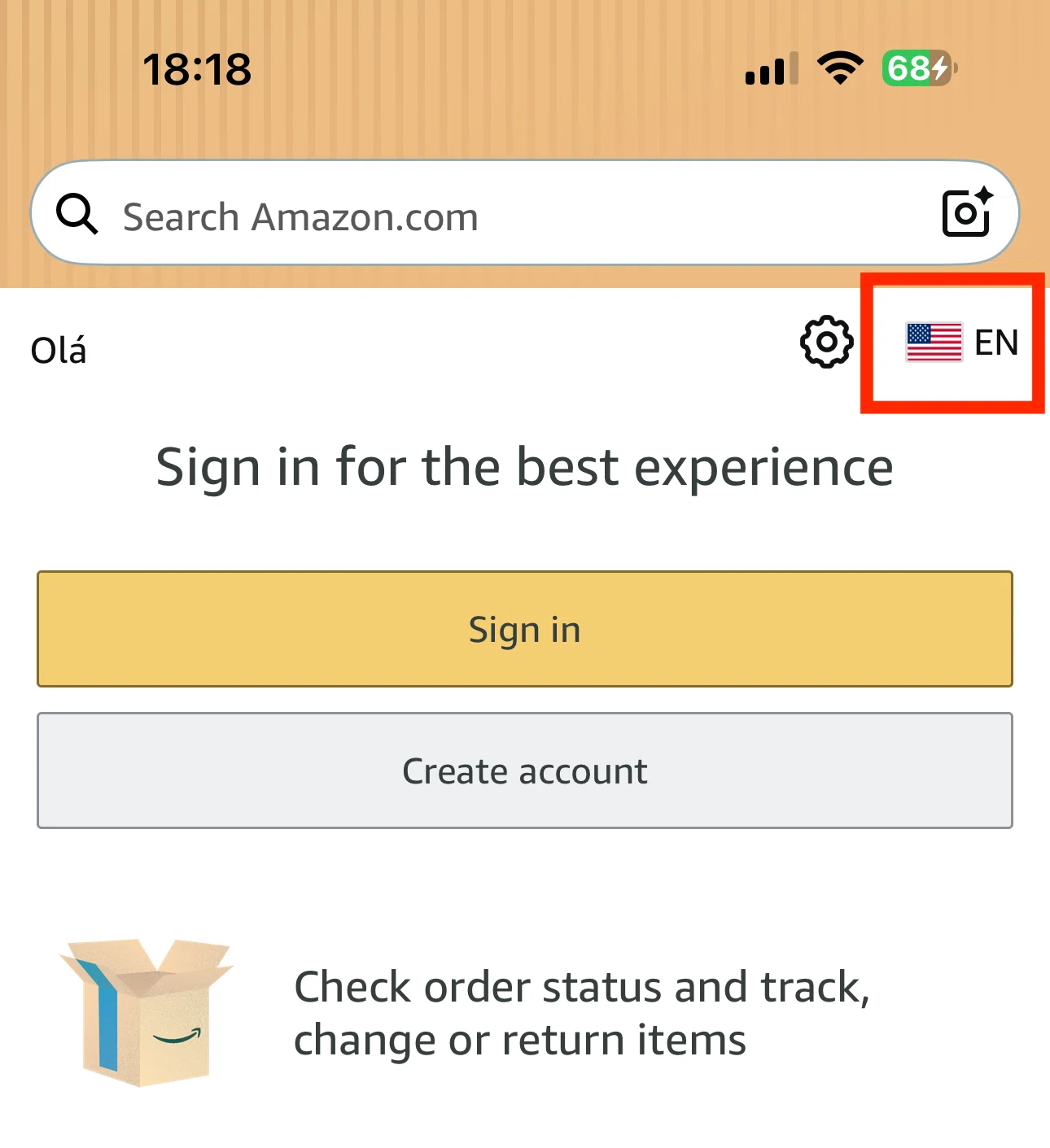
メニュー一覧が表示されたら、画面を下方へスクロールし、歯車マークの「Settings」(設定)を展開します。アコーディオンメニューの中に「Country & Language」(国と言語)という項目が表示されるため、ここをタップしてください。
遷移先の画面で確認すべき項目は以下の3点です。ここが海外仕様になっていると、日本のアカウントでログインしていても表示が強制的に切り替わってしまいます。
- Country/Region(国・地域):「Japan(日本)」を選択
- Language(言語):「日本語 - JA」を選択
- Currency(通貨):「JPY - 日本円」が選択されていることを確認
設定を「Japan」「日本語」に切り替えた後、画面最下部にある黄色いボタン「Done」または「Sign in to change country」をタップします。画面が自動的にリロードされ、いつもの日本語インターフェースに戻れば作業は完了です。
【PCブラウザ版】Amazon.co.jp切り替えと言語・通貨の変更手順
パソコンのブラウザ(Google Chrome、Safari、Microsoft Edgeなど)でAmazonを開いた際に英語化している場合、まず確認すべきは「現在アクセスしているURL」です。画面上部のアドレスバーを確認し、ドメインが「amazon.com」になっているのか、それとも「amazon.co.jp」のまま英語表示になっているのかによって対処のアプローチが異なります。
もしドメインが「amazon.com」になっている場合は、アメリカ版のAmazonに直接アクセスしている状態です。この場合はアドレスバーに直接「https://www.amazon.co.jp」と打ち直してエンターキーを押すだけで、即座に日本版のトップページへ移動できます。
一方、ドメイン自体は「amazon.co.jp」であるにもかかわらず、メニューや商品詳細が「Hello, Sign in」「Deliver to」「Cart」などの英語表記になっている場合は、ブラウザ内に保持された言語クッキーが英語(EN)に書き換わっています。この場合は、検索バーのすぐ右側にある「アメリカ国旗のアイコン(または日の丸アイコン)」にマウスカーソルを合わせてください。
ドロップダウンメニューが表示されたら、言語設定のラジオボタンで「日本語 - JA」を選択し、下部の「変更を保存(Save Changes)」をクリックします。万が一、国旗アイコン自体がヘッダーから消失している変則的なレイアウトになっている場合は、ページの最下部(フッター領域)までスクロールしてください。フッターの中央付近に地球儀のマークとともに言語切り替えリンクが常設されているため、そこから「日本語」を選択することで元の表示へ復帰します。
一体なぜ?Amazonが勝手に英語表示・海外版に切り替わる4大原因
「自分では何も設定を変えていないのに、なぜ突然英語になってしまうのか」という疑問は、サポート窓口やSNS上でも極めて多く寄せられる声です。利用者が意図せず海外版や英語表記に飛ばされる背景には、ウェブブラウジングにおける明確な技術的トリガーが存在します。
第1の原因は、「海外Amazonへの外部リンクの踏み込み」です。SNS(XやInstagram)、海外発信のガジェット系ブログ、YouTubeの概要欄などに貼られた商品リンクをクリックした際、知らず知らずのうちに「Amazon.com(米国版)」や海外アフィリエイトリンクを開いてしまうケースが多発しています。Amazonのグローバル基盤は、一度海外ドメインを踏むとブラウザの優先セッション情報を一時的に上書きしてしまう性質があるため、その後に日本版を開こうとしても英語表示が維持されてしまうのです。
第2の原因は、「アカウントの共通化とサインイン国の誤認」です。Amazonは利便性向上のため、1つのメールアドレスとパスワードで世界各国のAmazon(一部地域を除く)に共通ログインできるシングルサインオンに近い構造を採用しています。そのため、無意識に米国のAmazon.comで同一の認証情報を使ってログインしてしまうと、ブラウザやアプリ側が「このユーザーは現在グローバル環境を利用している」と誤判定し、インターフェースを英語に固定化してしまいます。
第3の原因は、「VPN接続や海外プロキシ経由のアクセス」です。セキュリティ対策やテレワーク用のVPNサービスを有効化したままブラウザを利用すると、端末のIPアドレスが海外(アメリカやシンガポールなど)のものとしてAmazonサーバーに伝達されます。Amazonの自動ローカライズ機能が「海外からのアクセスである」と検知し、親切心から英語UIを自動提供してしまう現象です。
第4の原因は、「ブラウザのCookie破損やセッション混濁」です。定期的なブラウザアップデートやメモリ節約機能の作動に伴い、保存されていた言語識別Cookie(「lc-acbjp=ja_JP」など)が破損または初期化され、デフォルト値である英語表示にロールバックしてしまう事象が報告されています。
【端末別比較】Amazonの言語・国設定トラブルと復旧難易度まとめ
言語や国設定が狂ってしまった際、利用端末や利用環境によって復旧手順や原因の深さが異なります。それぞれのトラブルパターンと具体的な対処難易度、推奨される解決手順を以下の比較表にまとめました。
| 発生環境・端末 | トラブルの主症状 | 原因の深度・復旧難易度 | 推奨される決定打 |
|---|---|---|---|
| スマホアプリ(iOS/Android) | メニューが英語化、価格がドル表示 | ★☆☆☆☆(低・数タップで解決) | アプリ内「Settings」→「Country & Language」から日本・日本語を再選択 |
| PCブラウザ(一般) | Amazon.co.jp内で英語テキストが表示 | ★☆☆☆☆(低・数秒で解決) | ヘッダー国旗アイコンから「日本語」を選択保存、またはURL直接指定 |
| ブラウザのCookie固執 | 日本語に戻しても再訪時に英語へ戻る | ★★☆☆☆(中・Cookie削除要) | ブラウザの「amazon.co.jp」関連Cookieとキャッシュを完全削除して再ログイン |
| Kindle・デジタルコンテンツ | 電子書籍ストアが洋書中心、円で買えない | ★★★☆☆(高・アカウント深層設定) | 「コンテンツと端末の管理」の「設定」から「居住国」を日本に更新 |
| ネットワーク環境起因 | 何をやっても海外版にリダイレクトされる | ★★☆☆☆(中・通信環境の見直し) | VPNツールの切断、またはモバイル回線(4G/5G)へ一時的に切り替えて確認 |
【実態検証】利用者の生の声と現場目線で見えたリアル
現場のリサーチにおいて、SNSや質問投稿サイトを調査すると、「三本線メニューを押しても国旗が出ない」「Settingsという項目自体が見当たらない」といった悲鳴のような書き込みが定期的に急増するタイミングが存在します。これはAmazon側が実施するA/Bテストや、定期的なUIデザインの刷新が引き起こす混乱です。
実際の検証現場でも確認されていますが、2025年から2026年にかけてのアップデートにより、アプリ画面下部のナビゲーションバーの構成が一部のユーザー環境で変更されています。従来の「三本線メニュー」から、中央寄りの「アカウント(人型アイコン)」側へ各種設定が集約されるケースがあり、過去の解説ブログに掲載されたスクリーンショット通りにいかない事例が目立つのです。
また、「英語表記になったまま気付かずに決済ボタンを押してしまい、米ドル建てでクレジットカード決済されて為替手数料を余計に取られた」という実害の報告も散見されます。海外版(Amazon.com)へ飛んでいた場合、日本のプライム会員特典である「送料無料」やお急ぎ便が適用されず、高額な国際配送料(International Shipping)が加算された状態で注文が確定してしまうリスクがあるため、違和感を覚えた段階での早期是正が不可欠です。
一般に知られていない盲点とネットの誤解|アカウントの「国と地域」設定
画面の表示言語を日本語に戻しても、依然として「Kindle本が日本円で買えない」「プライムビデオのラインナップが海外向けになっている」というトラブルに直面する利用者がいます。ここにネット上で最も誤解されやすい落とし穴があります。単なる「画面の表示言語」と、アカウントそのものに紐付いている「居住国(Country/Region Settings)」は、まったく別の管理レイヤーに存在する設定だからです。
デジタルコンテンツの配信権は、ユーザーアカウントの「居住国設定」によって厳格に制御されています。海外旅行中に現地回線からアクセスしたり、海外のAmazonサービスを利用した履歴があると、アカウントの居住国が米国などに紐付け変更されてしまうケースがあるのです。
この状態を根本解決するには、PCまたはスマホのブラウザからAmazon.co.jpにログインし、「アカウントサービス」を開きます。一覧から「コンテンツと端末の管理」(Manage Your Content and Devices)を選択し、タブメニューの中にある「設定(Preferences)」をクリックしてください。
その中にある「国/地域の設定(Country/Region Settings)」を確認し、現在の所在地が「日本」以外になっている場合は、「変更(Change)」ボタンを押して日本の現住所を再入力します。この手続きを行って初めて、アカウント全体の管轄がAmazon.co.jp(日本)に正式に固定され、デジタルコンテンツの通貨や配信ラインナップも正常化します。
【プロの結論】デジタル環境の境界線とトラブルを再発させない自衛策
グローバルテック企業が提供するサービスは、国境を意識させない利便性を提供する一方で、システム内部では「国境や言語の境界線」を非常に複雑に処理しています。ユーザーが無防備に海外リンクを踏んだり、同一ブラウザで国内外のサービスを行き来したりすると、プラットフォーム側のアルゴリズムが文脈を取り違え、今回の「勝手に英語化」のような事態を招きます。
この現象を根本から防ぐための最も賢明な自衛策は、「利用環境の物理的分離」です。米国のAmazon.comで輸入商品を購入する習慣がある人や、海外のウェブサイトを日常的に巡回する人は、普段の買い物で使うメインブラウザと海外閲覧用のサブブラウザを分けるか、スマートフォンの公式アプリは「日本専用」として厳格に運用することをおすすめします。プラットフォームの気まぐれな自動判定に生活インフラを振り回されないよう、設定の仕組みを構造的に理解しておくことが最大の防御策となります。
【amazon 日本版に戻す方法】に関するよくある質問(FAQ)
Q1:日本語に戻したはずなのに、数日経つとまた勝手に英語に戻ってしまいます。なぜですか?
A1:お使いのブラウザでCookieの自動消去機能やプライベートブラウズが有効になっているか、海外サイトのAmazonリンクを日常的に開いている可能性が高いです。一度ブラウザの履歴と「amazon」に関するCookieをすべて削除した上で、検索エンジンから直接「Amazon.co.jp」へアクセスしてログインし直してください。また、セキュリティソフトのVPN機能がバックグラウンドで自動起動していないかも確認してください。
Q2:英語表記の「Amazon.com」で間違えて注文してしまいました。キャンセルできますか?
A2:注文直後で発送ステータスが「Not yet shipped(未発送)」であれば、注文履歴(Returns & Orders)から即座に「Cancel items」を選択してキャンセルが可能です。すでに「Shipped(発送済み)」になっている場合は、商品到着後に返品手続きを行う必要があります。海外発送の場合は返送送料が自己負担になるケースもあるため、異変に気付いたら1分でも早く注文履歴を確認してください。
Q3:アプリの国設定を「Japan」にしようとしても、選択肢に日本が出てきません。どうすればいいですか?
A3:端末自体の「地域設定」が海外になっているか、古いバージョンのアプリを使用している可能性があります。まず端末本体の設定(iPhoneの場合は「設定」→「一般」→「言語と地域」、Androidの場合は「設定」→「システム」→「言語と地域」)が日本になっているかを確認し、App StoreまたはGoogle PlayストアでAmazonアプリを最新版へアップデートしてください。それでも解消しない場合は、アプリを一度削除して再インストールするのが最も確実です。
まとめ:今後の動向と失敗しないための判断基準
突然Amazonが英語表示や海外版になってしまう現象は、決して怪しいサイバー攻撃の類ではなく、システムの自動判定とブラウザセッションの行き違いによって生じる日常的なトラブルです。パニックにならず、アプリ内の「Settings → Country & Language」またはPC画面上の国旗アイコンから言語・国・通貨の3点を再指定すれば、誰でも簡単に元の日本版へ復帰できます。
今後もAmazonのUI設計はアップデートに伴い変化し続けることが予想されますが、「画面右下やアカウント設定の歯車マークから国と言語を修正する」「ドメインが.co.jpになっているか確認する」「アカウント深層の居住国設定を見直す」という3大原則は変わりません。万が一画面の表記が崩れた際は、慌てて新しいアカウントを作ったりせず、本記事の手順に沿って冷静に対処してください。 (出典: amazon 日本版に戻す方法(Yahoo!ニュース))
テクノロジーやライフスタイル領域を中心に執筆活動を行っています。趣味は写真撮影と旅行です。


