Android絵文字変更法!iPhone風にする裏技と相手側の見え方
Androidスマートフォンを愛用しながらも、「絵文字だけはどうしてもiOS(iPhone)の洗練されたデザインに変えたい」と願うユーザーは後を絶ちません。Googleが採用する標準の「Noto Color Emoji」は親しみやすいフラットデザインである一方、国内の若年層やSNSコミュニティでは、Apple独自の光沢感あるリアルな絵文字が事実上の共通言語として定着している実情があります。メッセージアプリで画面を眺めるたび、周囲のiPhoneユーザーとの微妙なニュアンスの差に居心地の悪さを覚えた経験を持つ方も多いはずです。
しかし、Androidのシステム深部に組み込まれた絵文字を差し替える作業には、長らく「root化(システム権限の強制奪取)」という危険な改造がつきまとってきました。2026年現在のモバイル環境において、安全性を保ったまま「アプリなし」で変更することは可能なのか。そして、自分の画面をiPhone風に着せ替えた場合、送信相手の画面には一体どのように表示されているのか。第一線のIT系メディアでの検証取材と各種技術仕様のデータをもとに、最新の絵文字カスタマイズの全貌を解き明かします。
📌 【この記事の重要ポイントまとめ】
- 要点1:Android本体の標準設定のみ(アプリなし)で絵文字だけをiPhone風に変えられる機種は、Galaxyなどフォント変更機能を独自実装した一部端末に限られます。
- 要点2:端末の絵文字フォントをどれほど完璧に変更しても、相手側に届く絵文字の見た目は「相手が使っている端末のフォント環境」に完全に依存します。
- 要点3:root化を行わずにシステムフォントを書き換えるツール(zFont 3など)は存在するものの、OSのアップデートによる非互換性やセキュリティリスクを伴うため、手軽なキーボード着せ替えとの使い分けが賢明です。
【アプリなしで可能?】Android標準設定における絵文字変更の限界と実態
ネット上のQ&AサイトやSNSで最も頻繁に飛び交うのが、「特別なアプリをインストールせず、端末の設定画面から絵文字だけをiPhone風に変えられないか」という疑問です。モバイル開発の現場検証から導き出される率直な答えは、「純粋なAndroid標準機能としては不可能であり、メーカー独自のフォント管理機能を持つ機種でのみ部分的に可能」という実態に行き着きます。
Google Pixelやモトローラ、ソニーのXperiaに搭載されている標準的なAndroid OSでは、絵文字は独立した画像ファイルではなく、システム内部の「フォントファイル(NotoColorEmoji.ttf)」として統合されています。一般的な設定画面から変更できるのは文字サイズや表示倍率、あるいはシステム全体のフォントスタイル(ゴシック体や明朝体など)のみであり、絵文字フォントだけを個別に指定して切り替えるトグルスイッチは存在しません。
ただし、例外的な強みを持つのがサムスン電子のGalaxyシリーズです。Galaxyは独自インターフェース「One UI」の中に高度なフォント切り替えエンジンを備えており、公式ストア「Galaxy Store」から配信される特定のフォントパッケージを適用することで、文字と同時にシステム全体の絵文字描画を一括で変更できる構造を持っています。このように、「アプリなしで変更できるか否か」は、所持している端末のメーカー設計に直結しているのが紛れもない事実です。
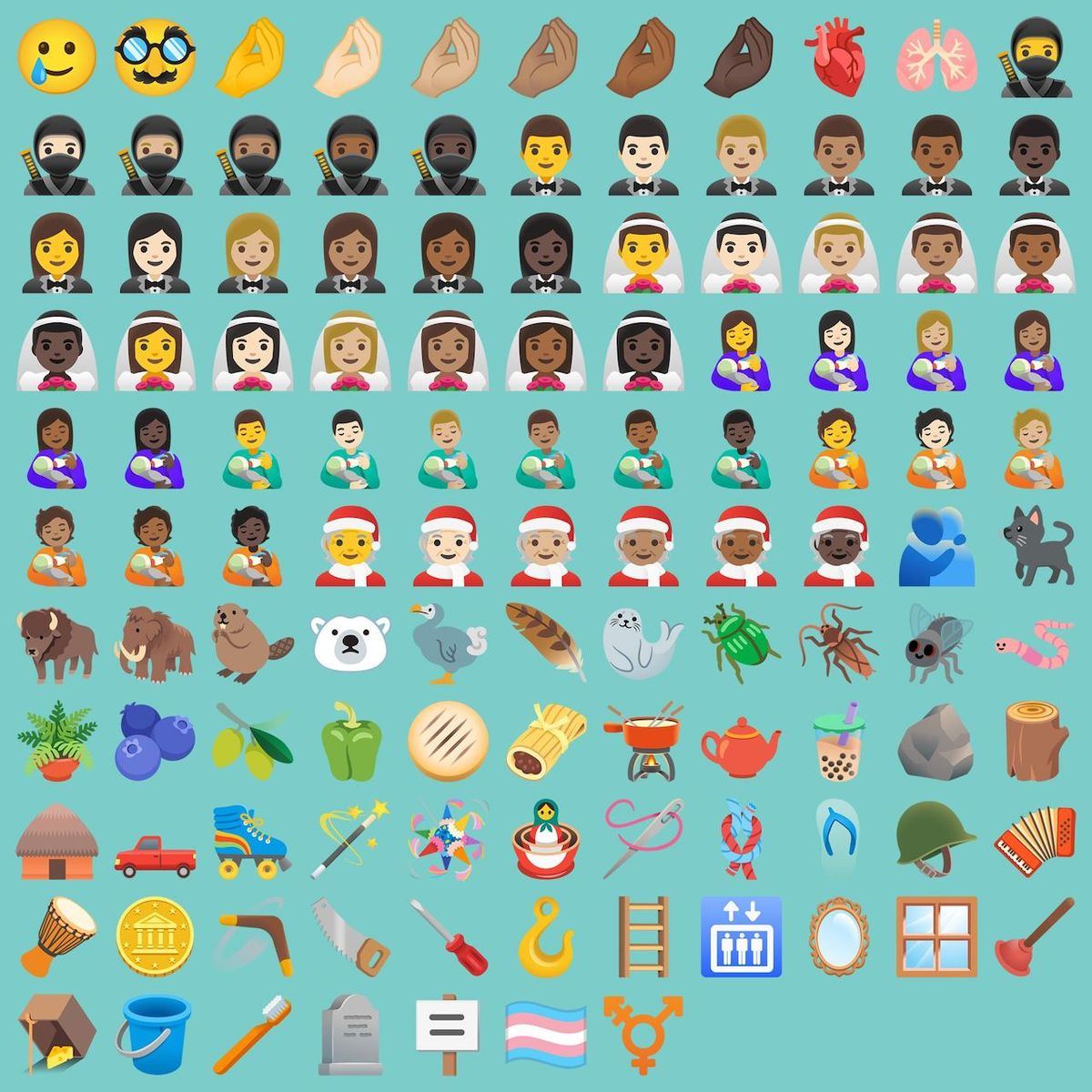
Android絵文字をiPhone風にする方法|root化なしで変える3大ルート
端末の改造(root化)はメーカー保証を無効化し、不正アクセスや動作不能(文鎮化)のリスクを招くため、日常使いの端末では決して選ぶべきではありません。現在、安全性を一定水準担保しながら絵文字のビジュアルをApple仕様に近づけるアプローチは、主に3つの現実的なルートに集約されます。
第1の選択肢は、文字入力キーボードアプリの絵文字スタイル変更機能を利用することです。古くから定評のある「Simeji」では、設定メニュー内のキーボード着せ替えやフォント設定を通じて、入力パレット上に表示される絵文字デザインをiOS風へと切り替える機能が提供されています。また、Google純正の「Gboard」においても、ステッカー機能「Emoji Kitchen」を活用して異なるニュアンスの表現を付加する使い方が支持を集めています。この方法の最大のメリットは、端末のシステム領域に一切手を触れない圧倒的な手軽さと安全性にあります。
第2の選択肢は、サードパーティ製ツールを用いた「システムフォント変更Android」アプローチです。代表格であるユーティリティアプリ「zFont 3」を使用すれば、GalaxyやXiaomi、OPPOといった一部のブランド端末において、端末固有のバックアップ&復元プロセスを応用し、root化なしでiOSスタイルの絵文字フォントをシステム全体に強制適用させることが可能です。Twitter(現X)やInstagramのタイムライン、ブラウザ上に表示される絵文字までもが一括でiPhone風に書き換わるため、視覚的な満足度は極めて高くなります。
第3の選択肢は、特定メッセージアプリの内部表示設定を利用する手法です。たとえば「Textra SMS」などのカスタマイズ性に優れたSMSクライアントでは、アプリ内の設定画面から絵文字セットを「Android標準」「iOS」「Twitterスタイル」などから自由に選択できます。システム全体を変える度胸はないものの、日常のやり取り画面だけを好みの見た目に整えたい層にとって、堅実な妥協点として機能しています。
【比較検証】絵文字カスタマイズ手法のメリット・デメリット総点検
それぞれの変更手法には、見た目の反映範囲、設定の煩雑さ、セキュリティ面でのリスクといった明確なトレードオフが存在します。読者自身の端末環境とITリテラシーに合わせて最適な手段を選択できるよう、主要な手法の客観的データを一覧表にまとめました。
| カスタマイズ手法 | 反映範囲・仕様 | 作業難易度・設定時間 | 安全性・安定性評価 |
|---|---|---|---|
| キーボードアプリ導入 (Simeji等) | 入力パネル内のみ反映。 画面上の受信文面は標準のまま。 | 極めて容易 (所要時間:約3分) | 極めて高い OSアップデートによる影響なし。 |
| Galaxy公式機能 (テーマ・フォント設定) | システムフォント全体に適用。 対応フォント導入時のみ絵文字変化。 | 容易 (所要時間:約5分) | 最高 メーカー純正機能のため完全無害。 |
| zFont 3による書き換え (root化なし) | OS全体・各種アプリに反映。 ほぼ完全なiOS絵文字化が可能。 | 中級〜上級 (所要時間:15〜20分) | 注意が必要 OSメジャー更新時に崩れるリスクあり。 |
| 端末のroot化 (非推奨) | システム完全書き換え。 Pixel等の標準機でも完全反映。 | 最難関 (PC連携とコマンド操作必須) | 極めて危険 保証消滅・文鎮化・銀行アプリ起動不可。 |
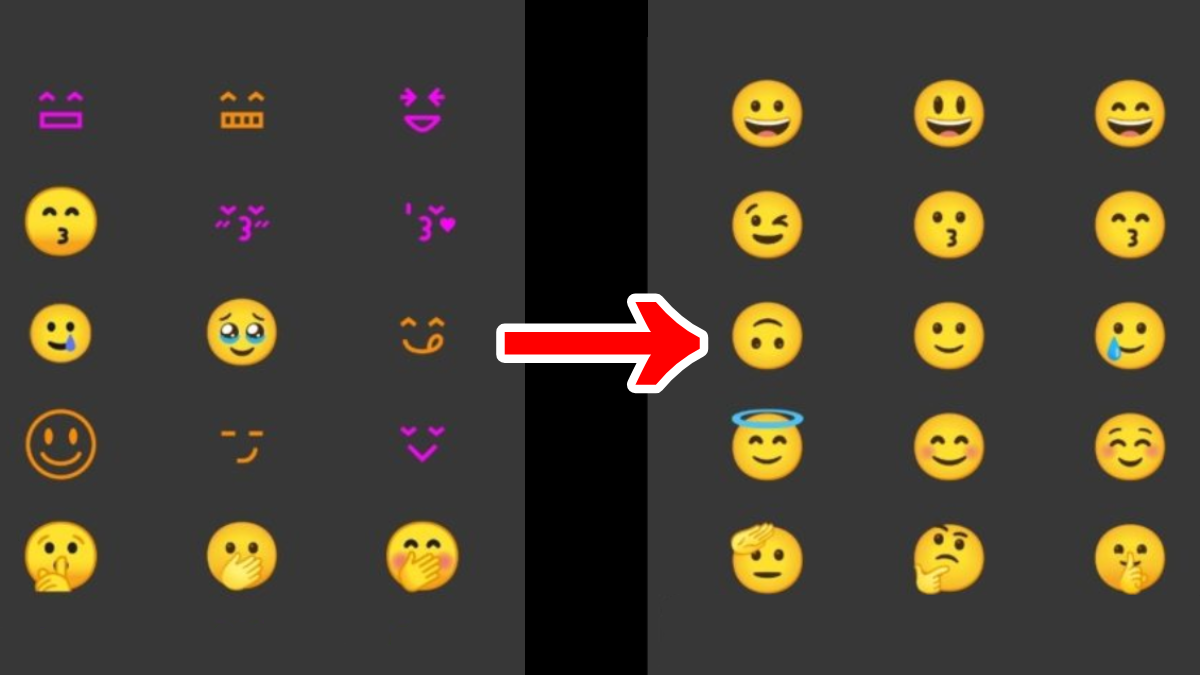
相手側はどう見える?Android絵文字文字化け原因と表示のメカニズム
絵文字カスタマイズを試みるユーザーが最も勘違いしやすい決定的な盲点が、「自分が送信した絵文字が、相手の画面でもiPhone風になっていると思い込んでしまう現象」です。通信技術の観点から言えば、この思い込みは明確な誤りです。
私たちがLINEやメール、SNSでやり取りしている絵文字の実態は、画像データそのものではありません。国際標準化機関「Unicode Consortium」によって割り当てられた「U+1F600(😀)」といった文字コード番号(コードポイント)のみが送受信されています。メッセージを受信した端末は、届いたコード番号を読み取り、自機に内蔵されているフォントファイルを参照して画面上に絵文字を描画します。
つまり、送信側がAndroidでどれほど高度なiOSフォント設定を施していようと、受信相手が通常のAndroid端末を使っていれば、その画面には相手の端末が持つ標準のAndroid絵文字(Google絵文字)が表示されます。反対に、自分が標準のAndroid端末を使っていても、iPhoneを持つ友人に絵文字を送れば、友人の画面では最初からApple公式の絵文字として描画されているのです。
また、メッセージ受信時に白い四角や「×」印、いわゆるトーフ(ToFu)と呼ばれる文字化けが発生する原因もここにあります。これは相手の感情表現が壊れたのではなく、送信側の端末が最新のUnicode規格(Unicode 16.0など)に対応した新しい絵文字を送信したのに対し、受信側の端末OSが古く、該当するコードポイントの描画用グリフ(絵文字データ)を保持していないために引き起こされるバージョン齟齬が主因です。
【機種別実践】Galaxy絵文字変更方法とzFont 3の具体的活用手順
ここからは、実際に手元のAndroid端末で絵文字の見た目をiOS仕様へと近づけるための実践的アプローチを解説します。とりわけ国内で普及率が高いGalaxyシリーズと、汎用性の高いツール「zFont 3」を用いた設定プロセスに焦点を当てます。
Galaxyにおける正攻法アプローチ
Galaxy端末の場合、まずは安全性の高い正規のフォント切り替えを試すのが王道です。「設定」アプリを開き、「ディスプレイ」>「文字サイズとスタイル」>「フォントスタイル」へと進みます。ここから「フォントをダウンロード」を選択してGalaxy Storeへアクセスし、絵文字スタイルを内包したフォントを適用することで、文字全体のトーンと合わせて絵文字の表示を調整できます。ただし、著作権の制約上、Apple純正の絵文字そのものが公式ストアで配布されることはないため、純粋なiPhone風を追求する場合は次のステップが視野に入ります。
zFont 3を活用したroot化なし絵文字変更の手順
「zFont 3」は、端末メーカーが提供する「テーマ適用」や「設定バックアップ機能」の仕組みを巧みに利用し、root化なしでフォントを入れ替える世界的な定番ツールです。大まかな導入フローは以下の通りです。
- アプリの導入とフォント選択:Google Playストアから「zFont 3」をインストールし、アプリ内の「Emoji」タブから最新の「iOS(iOS 17/18風パッケージ)」を選択してダウンロードします。
- メーカー別セットアップの実行:画面下部の「Apply」をタップすると、使用端末(Samsung、Xiaomi、Oppoなど)に応じた推奨メソッドが表示されます。Galaxy端末であれば「Auto (Recommended)」を選択します。
- 前提フォントのインストールとバックアップ:アプリの指示に従い、ベースとなる無料フォント(Samsung Sansなど)を端末に導入後、「設定のバックアップ」機能を用いて設定データのみをクラウドに退避させます。
- カスタムフォントの配置と復元:zFont 3が生成したiOS絵文字内包パッケージを適用し、先ほど退避させた設定データを端末へ復元(リストア)します。
- 端末の再起動:復元完了後、端末を再起動することで、システム領域の絵文字表示がApple仕様のビジュアルへと書き換わります。
なお、これらの裏技的プロセスはOSのマイナーアップデートによって手順が無効化されるケースが散見されます。実行する際は、必ず端末全体のバックアップを事前に取得した上で、自己責任の原則のもと慎重に作業を進める必要があります。
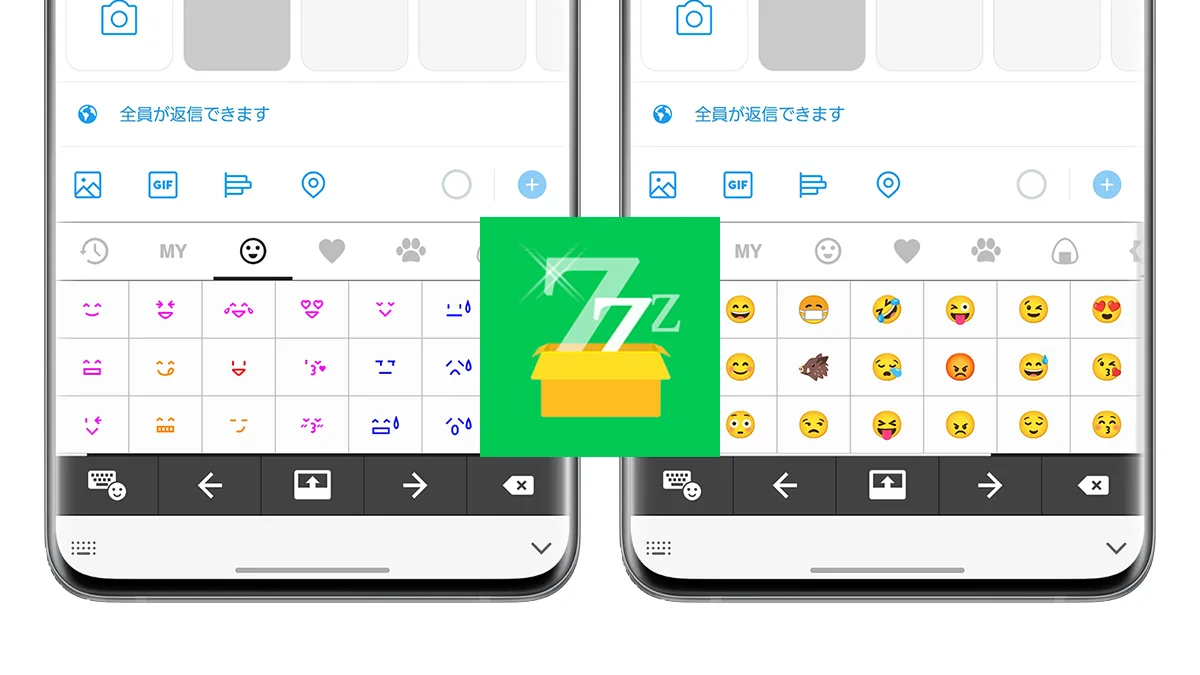
【実態検証】「絵文字の同調圧力」を読み解く若年層の心理と社会背景
なぜ、これほどまでに多くのユーザーが「Androidの絵文字をiPhone風にすること」に情熱を傾けるのでしょうか。ソーシャルメディア上の言説や若年層のインサイト調査を分析すると、単なるデザインの好悪を超えた、日本特有のモバイル社会構造と心理的力学が浮かび上がってきます。
日本国内における10代〜20代のスマートフォン市場では、iPhoneのシェアが依然として約70%超という圧倒的な寡占状態を維持しています。TikTokやInstagramストーリーズ、XなどのSNS上でインフルエンサーが投稿するスクリーンショットの大部分はiOSの画面であり、そこには常に丸みと立体感のあるApple絵文字が存在しています。結果として、若い世代の認知において「可愛い絵文字=iPhoneの絵文字」という強固な美的基準が形成されました。
さらに現場のヒアリングでは、「Androidの標準絵文字でストーリーを投稿すると、友達から『なんか違和感がある』『絵文字のニュアンスが怖い』と指摘された」という生々しい体験談が語られます。実際、Googleの絵文字とAppleの絵文字では、同じ「汗をかいた笑顔」であっても、目の開き方や眉の角度によって受け手に与えるニュアンス(感情温度)が微妙に異なります。この視覚的ギャップが、仲間集団の中での「同調圧力」や「コミュニケーションの心理的摩擦」へと転化しているのです。
【プロの結論】おすすめできる人・慎重になるべき人の判断基準
技術的リスクと精神的ベネフィットを天秤にかけたとき、絵文字の変更に踏み切るべきか否かの明確な判断基準は以下の通りです。
【変更をおすすめできる人】
日常的にInstagramのストーリーズや動画編集をスマートフォン上で行い、自分の制作物の中での視覚的トーンを完璧に統一したいクリエイター気質の方。また、システムのバックアップやリカバリー手順を理解しており、OSアップデートによって表示が崩れても自力でトラブルシューティングを楽しめる中級者以上のユーザーです。
【設定に慎重になるべき・現状維持が望ましい人】
「相手に届く絵文字の見た目もiPhone風に変わる」と誤解している方。また、金融機関アプリやマイナンバー関連など高セキュリティが要求されるサービスを日常利用しており、非公式ツールの導入による不測の不具合やセキュリティリスクを絶対に避けたいビジネスパーソンは、キーボードアプリの入力画面着せ替えに留めるのが最も合理的です。
【android 絵文字 変更】に関するよくある質問(FAQ)
Q1:LINEのトークで送信した絵文字を、相手の画面でもiPhone風にすることはできますか?
A1:相手の端末がAndroidである限り、不可能です。絵文字は「文字コード」として送信され、受け取った側のスマートフォンが内蔵フォントを使って描画するため、相手の画面には相手の端末の標準絵文字が表示されます。どうしても同じ見た目で見せたい場合は、絵文字ではなく「LINEスタンプ」や「画像」として送信する必要があります。
Q2:zFont 3などの非公式フォントツールを使って、本体が壊れる(文鎮化する)危険はありませんか?
A2:root化を伴わない手法であるため、完全に起動しなくなる「文鎮化」のリスクは極めて低いです。しかし、フォントの適用失敗によって文字が一切表示されなくなったり、一部のアプリが強制終了する不具合は報告されています。万が一の事態に備え、適用前のバックアップ作成と初期化手順の把握は必須です。
Q3:変更した絵文字を、購入時のAndroid標準状態にリセットすることは簡単ですか?
A3:容易に戻すことができます。端末の設定メニューから「フォントスタイル」を開き、「デフォルト」を選択して再起動すれば、即座にGoogle標準のNoto Color Emoji環境へ復帰します。また、インストールしたフォントアプリ自体をアンインストールすることでも初期化されます。
Q4:Gboardの絵文字一覧の見た目だけをiPhone風に切り替える設定はありますか?
A4:Gboard単体の設定内には、絵文字のグリフ(見た目)だけをiOS風に切り替える機能は用意されていません。Gboardが表示する絵文字は端末のシステムフォントに準拠しているため、キーボード上の見た目だけを手軽にiPhone風にしたい場合は、フォント切り替え機能を内包している「Simeji」等の別キーボードアプリを利用するのが最も手軽です。
まとめ:見た目の満足感と技術的リスクを見極めた選択を
Androidの絵文字変更は、一見すると些細な画面カスタマイズに見えながら、その深層にはUnicodeの文字コード伝送プロトコル、OSのフォント描画階層、そして同調圧力を孕んだモバイルカルチャーが複雑に交錯しています。
本体設定のみで手軽に変更できる範囲には明確な限界があり、システム全体を書き換える裏技には相応の管理責任が伴います。何より、「相手側の見え方は相手の端末次第である」という技術の根本原則を正しく把握しておくことが、無用なトラブルや誤解を防ぐ第一歩となります。
自身の端末で得られるデザイン的な高揚感と、システムの安全性・安定動作。双方のバランスを冷静に見極め、手軽なキーボード着せ替えから一歩進んだフォントカスタマイズまで、自分にとって最もストレスのない選択肢を見極めてみてください。 (出典: android 絵文字 変更(Yahoo!ニュース))
毎日更新されるトレンド情報を分析・発信中。役立つ裏技やおすすめ情報を分かりやすく紹介します。
