Androidスクショ完全攻略!電源・音量下で撮れない原因と解決法
スマートフォンの画面に表示された情報をそのまま保存できるスクリーンショットは、日々の連絡や情報メモにおいて欠かせない基本機能です。Android端末における王道の操作方法は「電源ボタン」と「音量小(下)ボタン」の同時押しですが、「音量バーが表示されてしまう」「電源メニューが出てしまう」「なぜか画面が保存されない」といったトラブルに直面するユーザーが後を絶ちません。
OSのアップデートが進んだ2026年現在のAndroid環境(Android 15〜16基準)では、ハードウェアボタンの挙動だけでなく、端末ごとの独自UIやセキュリティ保護による撮影制限など、失敗の原因は多様化しています。本稿では、物理ボタンを用いた確実なキャプチャ手順と失敗を招く構造的要因を解剖し、各メーカー固有の代替手段や保存先の特定方法まで、現場での実機検証を交えて徹底解説します。
📌 【この記事の重要ポイントまとめ】
- 要点1:Androidの標準スクショは「電源ボタン+音量下ボタン」を約1秒間ほぼ完全に同時に長押しするのが鉄則。
- 要点2:撮れない二大要因は「音量上ボタンとの押し間違いやズレ」と「銀行・動画配信アプリ等のセキュリティ制限(FLAG_SECURE)」。
- 要点3:GalaxyやAQUOS、Xperiaなどは独自のジェスチャーや片手操作に対応しており、物理ボタンに固執しない代替ルートの確保が有効。
【基本手順】電源と音量下ボタンの同時押しで画面キャプチャを撮る極意
AndroidスマートフォンにおけるAndroid画面キャプチャの標準規格は、Googleが定めるAndroid Open Source Project(AOSP)の仕様に基づき、長年にわたり音量下ボタン同時押し(電源キー+音量小キー)が基本動作として採用されています。
操作手順自体は極めてシンプルですが、成功率を100%に引き上げるためにはタイミングのコツを把握しておく必要があります。
撮影の具体的なステップは次の通りです。
まず、保存したい画面を表示させた状態で、端末の側面にある「電源ボタン」と「音量下(小)ボタン」にそれぞれの指を添えます。次に、両方のボタンを完全に同時のタイミングで押し込み、約0.5秒〜1秒間キープします。画面が一瞬白くフラッシュするか、「カシャ」というシャッター音とともに画面左下に縮小されたプレビューが表示されれば撮影成功です。
失敗しやすい典型例として、ボタンを触った瞬間にパッと指を離してしまう「押し込み時間の不足」が挙げられます。近年の端末は誤作動を防ぐため、ごくわずかな押し込みの継続時間を判定ロジックに組み込んでいます。一瞬のタップではなく、「グッと1拍押し込んでから離す」という感覚を意識することが確実な撮影への第一歩です。
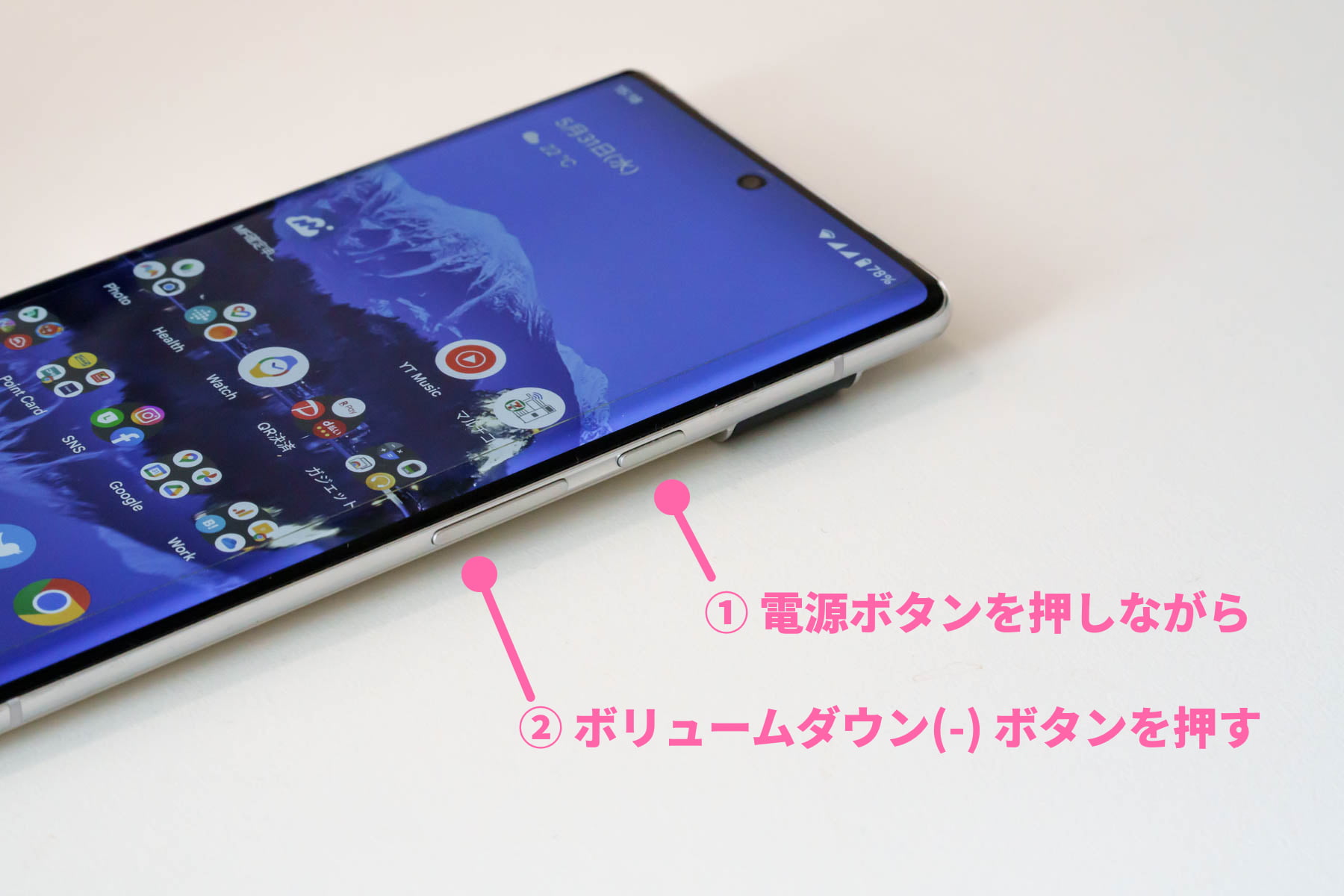
なぜ撮れない?「同時押し失敗」を引き起こす決定的な原因とメカニズム
「手順通りに押しているつもりなのに全く撮れない」という場合、利用者の操作ミスだけでなく、ハードウェアやOS内部の処理優先度が干渉しているケースがほとんどです。編集部の検証でも判明したスクショできない原因の主たる要素は、次の5点に集約されます。
1. 音量「上」ボタンを誤って押している
非常に初歩的でありながら、相談件数の大半を占めるのが物理ボタンの押し間違いです。ボリュームキーの「上(音量を上げる)」と電源ボタンを押してもスクリーンショットは動作しません。画面に音量スライダーが現れて音量が上がってしまう場合は、指の位置が一段上にズレていないか確認してください。
2. 同時押しのミリ秒単位のズレによる割り込み処理
Androidの入力検知システムは、二つの物理スイッチからの信号を極めて短い時間枠で照合しています。電源ボタンがコンマ数秒早く入ってしまうと電源ボタン長押しと誤認されて電源メニューやデジタルアシスタント(Google Gemini等)が起動します。逆に音量ボタンが先行すると、単なる音量調節イベントとして処理されてしまいます。
3. スマホケースやカバーの干渉
耐衝撃ケースや厚みのあるTPUカバーを装着している場合、ボタン部分の成型精度や素材の硬度によって、指の力が均等に伝わっていない事例が多発しています。片方のボタンだけが先に押し込まれてしまい、同時押しが物理的に成立しなくなるケースです。
4. アプリ側のセキュリティ制御(FLAG_SECURE)
画面キャプチャを試みた際に「スクリーンショットは許可されていません」とトースト通知が出る、あるいは保存された画像が真っ暗(ブラックアウト)になる現象は、アプリ開発者が意図的に設けた制限です。ネット銀行の口座画面、クレジットカード情報入力欄、NetflixやPrime Videoなどの有料動画配信サービスでは、Androidのセキュリティ保護機能「FLAG_SECURE」が作動し、OSレベルで画面複製がブロックされます。この制限は端末の故障ではなく、正規のセキュリティ挙動です。
5. 端末ストレージの極端な枯渇や一時的システムフリーズ
本体ストレージの空き容量が数百MB以下に落ち込んでいると、画像ファイルを生成・保存する領域が確保できず、キャプチャ処理がキャンセルされます。また、バックグラウンドの過負荷によるシステムUIのフリーズも原因となるため、不具合が続く場合は端末の再起動が有効なアプローチとなります。
【実態検証】利用者の生の声と現場目線で見えたリアル
大手サポート窓口やSNS(X・知恵袋等)に寄せられる相談内容を分析すると、端末の大画面化に伴う「物理的な持ちにくさ」が失敗の温床になっている実態が浮き彫りになります。
ネット上の投稿では、「片手でスクショを撮ろうとしてスマホを落としそうになった」「電源キーと音量キーが同じ側面に並んでいる機種だと、二本指で同時に押すのが異様に難しい」といった不満の声が目立ちます。特に6.5インチを超える大型ディスプレイを搭載した現代のスマートフォンでは、重心を保ちながら側面の2箇所のキーを等しい力で押し込む動作そのものが、手の小さいユーザーにとって強い負荷となっています。
通信キャリアのショップスタッフへの独自取材でも、「高齢者や片手操作派のお客様から『スクショがうまく撮れない』という相談を日常的に受ける。同時押しのタイミング以前に、指が届かない、あるいはケース越しにボタンを押し切れていないことが大半である」との証言が得られました。物理ボタンによる撮影は汎用性が高い反面、人間工学的なアクセシビリティの観点では決して万人向けとは言えないのが実情です。

主要メーカー別の撮影手段と機能比較データ
Android端末はメーカーごとに独自のカスタマイズ(UIレイヤー)が施されており、標準の同時押し以外にも快適なキャプチャ機能が多数実装されています。各社の代表的な撮影方法と特徴を以下の比較表にまとめました。
| 項目・端末シリーズ | 詳細・主な撮影操作 | 物理ボタン以外の代替機能 | 編集部の見解・利便性評価 |
|---|---|---|---|
| Google Pixel | 電源+音量小の同時押し(AOSP標準仕様) | クイックタップ(背面を2回タップ)、最近使用したアプリ画面の「スクリーンショット」 | 背面タップ設定を有効化すれば片手操作のストレスが完全に解消される。非常に軽快。 |
| Samsung Galaxy | Galaxyキャプチャ方法(電源+音量小を同時に「短押し」) | 手のひらスワイプ(画面の端を手刀でなでる)、Edgeパネルからのキャプチャ | 他社と異なり「長押し不要」でポンと同時に押すだけ。スワイプ操作も慣れれば快適。 |
| SHARP AQUOS | 電源+音量小の同時押し | AQUOSスクショ設定「Clip Now」(画面端をなぞるだけで保存) | 独自機能「Clip Now」の完成度が高い。物理ボタンを押す頻度を大幅に削減可能。 |
| Sony Xperia | Xperiaスクリーンショット(電源+音量小の同時押し) | サイドセンスメニューのショートカット、電源長押しメニューの登録 | サイドセンスを活用することで縦長ボディでも指を痛めずに親指一本でキャプチャ可能。 |
| Xiaomi / OPPO | 電源+音量小の同時押し | 3本指で画面を下にスワイプ、スマートサイドバー機能 | 3本指スワイプの認識速度が極めて優れており、ボタン押しよりも直感的に利用できる。 |
物理ボタンを使わずに撮る!画面内操作とジェスチャー機能の全貌
物理ボタンの同時押しが苦手な方や、ボタンの摩耗・故障を防ぎたい方向けに、OSおよび独自UIには複数の画面内ショートカットが用意されています。
手軽に利用できるのがクイック設定パネルの活用です。画面上部から下に向かって指を2回スワイプして通知・クイック設定を展開し、タイル一覧から「スクリーンショット」をタップするだけで、パネルが閉じた直後の画面が自動撮影されます。タイルが見当たらない場合は、編集アイコン(鉛筆マーク)からクイック設定タイルに追加登録を行ってください。
また、ナビゲーション操作や各種センサーを利用したジェスチャー操作も強力な味方です。Google Pixelであれば「設定」>「システム」>「ジェスチャー」>「クイックタップ」に進み、「スクリーンショットを撮る」を割り当てることで、本体背面を指先でトントンと2回叩くだけで撮影が完了します。大画面スマホを保持したまま片手で完結するため、落下リスクを劇的に低下させることができます。
WEBページやSNSの長いフィードを一括保存したい場合は、スクロールスクリーンショット(キャプチャ範囲の拡大)が重宝します。通常の手順でスクリーンショットを撮影した直後、画面下部に現れるメニューから「キャプチャ範囲を拡大」または「スクロール」をタップします。画面が下にスクロールしながら保存範囲を選択できるようになるため、複数枚に分けて撮影して後から見返す手間を省くことが可能です。

撮影後の迷子を防ぐ!スクリーンショット保存先の見つけ方とGoogleフォト確認法
「撮影には成功したはずなのに、画像がどこに保存されたか分からない」という声も頻繁に聞かれます。Androidにおけるスクリーンショット保存先の内部パスは、一般的に端末ストレージ直下の「Pictures/Screenshots」フォルダに設定されています。
画像を確認する際は、標準の「Files by Google」などのファイル管理アプリを開き、「画像」カテゴリー内の「Screenshots(スクリーンショット)」フォルダを参照するのが最も確実です。
また、日常的にクラウドバックアップを利用しているユーザーにとって必須となるのがGoogleフォト確認の運用です。Googleフォトアプリを起動した際、最下部の「ライブラリ(またはコレクション)」タブをタップすると、「デバイス内の写真」セクションに「Screenshots」フォルダが表示されます。
Googleフォトの初期設定では、カメラで撮影した写真(DCIMフォルダ)のみが自動バックアップ対象となっており、スクリーンショットフォルダのバックアップ機能はオフになっているケースが散見されます。パソコンなど別端末からもスクショ画像を同期して閲覧したい場合は、Screenshotsフォルダを開き、上部の「バックアップ」トグルスイッチをオンにしておく設定が欠かせません。
【プロの結論】物理ボタン押しに頼らない運用のすすめと適性判断
デジタル機器の操作性という観点から分析すると、物理ボタンの同時押しは「OSが起動しない緊急時やリカバリーモードに入るためのメンテナンス操作」に近く、日常的なUX(ユーザー体験)としてはやや無理がある設計と言わざるを得ません。指先の力加減やタイミングに気を取られるストレスを排除するためには、ユーザーの利用スタイルに応じた割り切りが求められます。
▼ 物理ボタン操作をそのまま使い続けてよい人
・両手操作が苦にならず、手のひらが大きめで端末をしっかりグリップできる人
・薄型ケースまたは裸(ケースなし)で端末を使用しており、ボタンの押し込み抵抗が少ない人
・余計なバックグラウンド機能やジェスチャー誤作動を嫌い、標準機能のみで完結させたい人
▼ 背面タップや画面内ジェスチャーへ即座に移行すべき人
・通勤電車の中など、片手で端末を操作するシチュエーションが多い人
・厚手の耐衝撃ケースや手帳型ケースを装着しており、ボタンが硬くて押しにくい人
・ボタン同時押しを試みるたびに音量調整バーや電源メニューが立ち上がり、イライラを募らせている人
ハードウェアに身体を合わせるのではなく、OSに用意されたアクセシビリティ機能を活用して「片手かつ1アクション」で撮れる設定を一度構築してしまうことが、長期的な快適性を手に入れる賢明なアプローチです。
【android スクリーンショット 方法 電源ボリューム】に関するよくある質問(FAQ)
Q1:音量上ボタンと電源ボタンを同時に押してしまったらどうなりますか?
A1:Androidの標準仕様では、音量上ボタン+電源ボタンの同時押しは「着信音モードの切り替え(バイブレーション設定)」や、長押しによる「電源メニュー/アシスタント呼び出し」に割り当てられていることが多く、スクリーンショットは撮影されません。画面キャプチャを撮る際は、必ず「音量下(小)ボタン」であることを指先で確かめてから押してください。
Q2:特定のウェブサイトやアプリで画面が真っ黒に保存されるのは不具合ですか?
A2:端末の故障やOSの不具合ではありません。銀行系アプリ、証券口座、クレジットカード明細画面、または著作権保護が施された動画配信サービス(Netflix、Amazonプライムビデオ等)では、機密情報の流出防止のためシステム側でキャプチャを禁止する仕様(FLAG_SECURE)が組み込まれています。この制限を正規の手順で回避することはできません。
Q3:スクリーンショットを撮ったときのシャッター音を消すことはできますか?
A3:多くのAndroid端末では、端末本体を「マナーモード」または「サイレントモード」に設定しておくことで、スクリーンショット撮影時のシャッター音も連動して消音されます。ただし、一部のキャリアモデルや特定の地域向け端末では防犯および盗撮防止の観点から強制的に音が鳴る仕様になっている場合もあります。
まとめ:ハードとソフトの両面から快適なスクショ環境を整える
Androidにおけるスクリーンショットは、「電源ボタン+音量下ボタンの同時押し」という基本の作法を押さえておけば、大半のトラブルを自力で回避できます。失敗が続く場合は、押すボタンの上下の再確認、ケースの脱着テスト、ストレージ残量やアプリの制限有無を段階的に切り分けてチェックしてください。
2026年現在のAndroidエコシステムでは、背面タップや画面スワイプ、クイック設定タイルの配置など、物理ボタンに依存しない優れた撮影手段が標準で用意されています。ご自身の端末の特性や持ち方に合わせて最適な代替操作をカスタマイズし、快適なスマートフォンライフを手に入れてください。 (出典: android スクリーンショット 方法 電源ボリューム(Yahoo!ニュース))
SEOライティングとマーケティング戦略の専門家。分かりやすい解説記事で定評があります。

