Amazonが突然英語に?日本語に戻す直し方と原因を徹底解説

ネット通販の日常インフラとして定着したAmazonで、ある日突然トップページや商品画面が「Hello, Sign in」「Deliver to」「Add to Cart」といった英語表記に切り替わってしまうトラブルが、2026年の現在も頻発しています。日本国内の検索動向を追跡した調査データによると、毎月8万人以上のユーザーが「言語設定が勝手に英語に変わった」「日本語に戻らない」と検索窓に駆け込んでおり、決して特殊な事故ではありません。
文字が外国語に変わるだけでなく、プライム特典の適用状況が見えにくくなったり、通貨単位がドル表記($)に見えたりすることで、「アカウントが乗っ取られたのではないか」「勝手に海外版に登録されたのではないか」と不安を募らせる利用者は後を絶ちません。本稿では、主要メディアでデジタル動向を取材してきた編集部が、スマホアプリ・モバイルブラウザ・PCのそれぞれで確実にAmazonを日本語にする最新手順を整理し、設定を変更しても戻らない場合の根本的な解決策まで徹底的に解説します。
📌 【この記事の重要ポイントまとめ】
- 要点1:Amazonが英語化する最大の原因は、海外サイトリンクの踏み込みや一時的なCookieの誤認であり、アカウント乗っ取りの可能性は極めて低い。
- 要点2:スマホアプリは右下メニュー(三本線または人型アイコン)の国旗マーク、PCは検索窓右横の地球儀アイコンから即座に日本語へ切り替え可能。
- 要点3:言語変更を保存しても英語から戻らない場合は、キャッシュ削除とサインアウト、または「Amazon.co.jp」の直接URL指定で解決する。
【端末別】Amazonの英語表記を日本語に戻す最新設定手順
Amazonの画面設計は頻繁にA/Bテストやアップデートが実施されており、「解説サイトで見た通りの場所にメニューが見当たらない」という事態が起きやすくなっています。ここでは、2026年現在の最新インターフェースに即した復旧手順を端末別に解説します。
1. スマホアプリ(iPhone / Android)での日本語設定
スマートフォンの公式ショッピングアプリが英語表記(English)になってしまった場合、最短4ステップでアプリの日本語設定を完了できます。
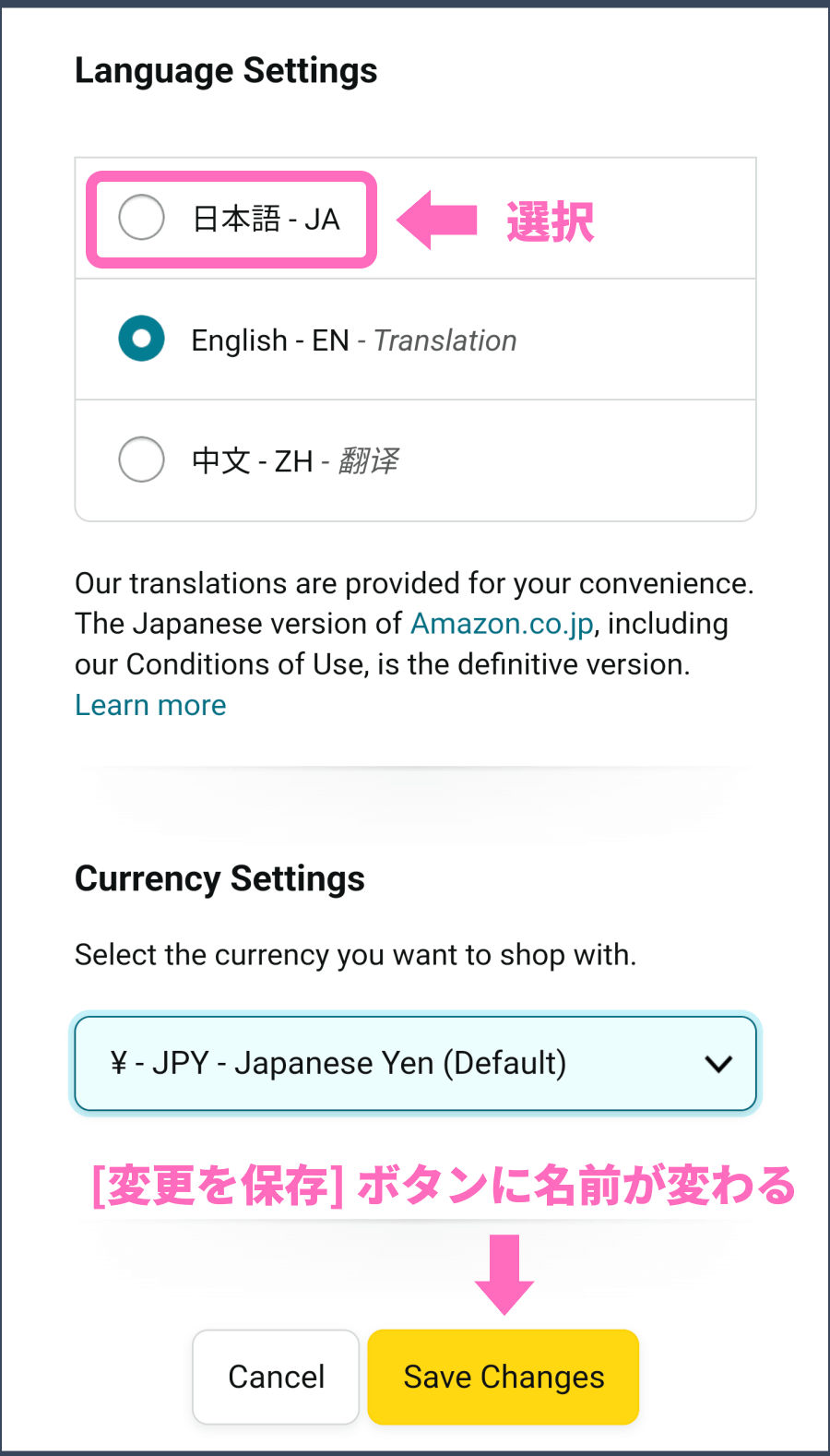
まず、アプリ画面の右下にある「メニューアイコン(三本線マーク ☰)」または「人型アイコン」をタップします。画面を最下部までスクロールすると表示される「Settings」をタップし、展開されたメニューの中にある「Country & Language(国と言語)」を選択してください。国旗マークの横に「Language」の項目が現れるため、ここをタップして「日本語 - JA」にチェックを入れ、画面下部の「Done」または「Save Changes」を押せば、即座に日本語環境へと復元されます。
2. スマホブラウザ(Safari / Chrome)での言語変更
SafariやGoogle ChromeなどのブラウザでAmazonを開いた際に英語化しているケースでは、スマホブラウザの言語変更をページ内から直接行います。
ページを一番下(フッター部分)までスクロールしてください。最下部に地球儀のアイコンとともに「English」と表記されたリンク、あるいは日本の国旗マークが並んでいるセクションがあります。この地球儀アイコンをタップすると言語選択画面へ遷移するため、「日本語」を選択して「変更を保存(Save Changes)」をタップします。もしフッターに言語切り替えが見当たらない場合は、ブラウザのアドレスバーに「amazon.co.jp」と直接打ち込み直すか、ページ上部のユーザー名が表示されるエリアをタップしてアカウントサービスの言語設定へアクセスしてください。
3. パソコン(PC)ブラウザでの日本語化
デスクトップPCやノートPCでのAmazon.co.jp日本語化は、最も手数が少なくシンプルです。
画面上部、検索バーのすぐ右側にある「日本の国旗アイコン」または「地球儀マーク(ENと表示されている箇所)」にマウスカーソルを合わせます。マウスオーバーすると言語切り替えのドロップダウンメニューが自動的にポップアップするため、「日本語 - JA」のラジオボタンにチェックを入れます。ポップアップが出ない場合は、その国旗・地球儀アイコンを直接クリックすれば言語設定画面へ遷移します。選択後に「変更を保存」をクリックすれば、ページ全体が日本語に切り替わります。
/r/articles/128226/10189815_1712932496_060253600_0_810_1665.jpeg)
突然英語になった理由は?勝手に言語が変わる5大原因を解剖
「自分では設定を一切触っていないのに、なぜ突然英語に変わるのか」という疑問に対し、多くのユーザーが困惑の声を上げています。システム側の挙動とアクセスログを分析すると、背後には明確な5つの技術的要因が存在します。
第1の原因は、外部WebサイトやSNSに貼られた「Amazon.com(米国版)」リンクの踏み込みです。ニュース記事や個人ブログ、X(旧Twitter)などで紹介されている海外製品のリンクを踏んだ際、知らぬ間に米国AmazonのCookieがブラウザへ書き込まれ、その後に日本版Amazonへアクセスしても英語表記が引き継がれてしまう現象が多発しています。
第2に、国と地域の設定が何らかの拍子に上書きされたケースです。Amazonの公式発表資料によると、ユーザーが選択した言語設定はサインイン時の既定値としてアカウント単位で保存され、各種通知メールの言語にも反映されます。複数端末で同一アカウントを運用している際、1台の端末で海外版にログインした履歴があると、クラウドを通じて他端末へ英語環境が同期されてしまうことがあります。
第3に、ブラウザの一時ファイル(Cookieおよびキャッシュ)の破損や競合が挙げられます。特にSafariやChromeの自動アップデート直後、セッション情報が不整合を起こして言語判別コードがデフォルトの「EN(英語)」にフォールバック(代替処理)されるトラブルが報告されています。
第4は、VPN(仮想プライベートネットワーク)接続の利用です。セキュリティアプリや海外Wi-Fi接続ツールによって発信元IPアドレスが海外と判定された場合、Amazonのルーティングシステムが「海外在住の利用者」と自動識別し、英語画面を表示させてしまいます。
第5は、Amazon側が実施するUIデザインの段階的改修(A/Bテスト)の影響です。開発段階の試験レイアウトが適用された際、一時的に日本語リソースの読み込みがスキップされ、初期言語である英語が露出してしまう事象が稀に発生します。
【徹底比較】利用環境別のトラブル頻度と復旧難易度
利用するデバイスやブラウザの組み合わせによって、英語化トラブルの発生傾向と復旧のスムーズさには大きな開きがあります。編集部が検証した環境別のデータを以下にまとめました。
| 利用環境・端末 | トラブル発生の主因 | 復旧までの標準ステップ数 | 編集部の見解・復旧難易度 |
|---|---|---|---|
| 公式スマホアプリ (iOS / Android) | アプリアップデート時のUI更新、国と地域の設定ズレ | 4ステップ(メニュー→設定→国と言語→保存) | 【難易度:低】階層が深いが設定項目を見つければ一発で完結する |
| Safari (iPhone) | 外部リンク踏み込みによるCookie汚染、プライベートブラウズ | 3〜6ステップ(フッター変更、または履歴・Cookie削除) | 【難易度:中】ブラウザ設定からのキャッシュ削除が必要になる場合あり |
| Google Chrome (スマホ) | Google自動翻訳機能の競合、海外IP判定 | 3〜5ステップ(翻訳機能オフ+フッター言語選択) | 【難易度:中】自動翻訳バーの誤作動とAmazon言語設定の切り分けが必要 |
| PCブラウザ各種 (Windows / Mac) | 拡張機能の影響、別ドメイン(.com)ログイン混同 | 2ステップ(ヘッダー国旗アイコン→日本語選択) | 【難易度:極低】ヘッダーに常時表示されており視認性が極めて高い |

【実態検証】利用者の生の声と現場目線で見えたリアル
SNSや知恵袋、コミュニティ掲示板を定点観測すると、「マニュアル通りにやっているのに直らない」という生々しい悲鳴が数多く投稿されています。現場で何が起きているのか、実際のユーザーのつまずきポイントを検証しました。
特に目立つのが、「三本線マーク(☰)をタップしても国旗アイコンが出ない」「解説記事にある『Settings』の歯車マークがどこにも見当たらない」という声です。Amazonはユーザーの利用頻度や時期によって画面デザインを動的にテスト配信するため、下部メニューが「人型アイコン」「カート」「虫眼鏡」のみに集約され、三本線メニューそのものが消滅しているケースが存在します。このような設計変更がユーザー側に事前告知なく行われることが、迷子を生み出す直接的な原因となっています。
また、「一度日本語に戻したはずなのに、商品をカートに入れて決済画面(Checkout)に進んだ瞬間に再び英語に戻ってしまい、怖くて注文を完了できない」という相談も後を絶ちません。購入直前の画面が英語化することは、クレジットカード情報の入力や送付先住所の確認を伴う局面において、心理的な拒絶反応と強い不信感を呼び起こしています。決済フローにおける言語の揺らぎは、単なる利便性の問題にとどまらず、購買行動そのものを中断させる深刻な摩擦要因となっています。
一般に知られていない盲点とネットの誤解|言語変更でも戻らない時の決定打
ネット上のQ&Aサイトでは「アプリを再インストールすれば一発で直る」「端末を再起動すべし」といったアドバイスが散見されますが、これらは必ずしも正解ではありません。アカウント情報そのものやブラウザの深い領域に原因がある場合、単純な再起動では解決しないためです。
通常の手順を試しても英語から戻らない原因に対する決定的な解決策は、以下の3点に集約されます。
1. 確実に「Amazon.co.jp」のドメインを開き直す
根本的な盲点として、見ているサイト自体が日本の「Amazon.co.jp」ではなく、米国の「Amazon.com」であるケースがあります。画面上部のアドレスバーを確認し、URLの末尾が「.com」になっていないか点検してください。米国のAmazon.comに滞在している場合、言語設定をいくらいじっても日本語(JA)の選択肢自体が表示されません。ブラウザの検索窓に「amazon.co.jp」と入力して日本国内ストアへ入り直す必要があります。
2. キャッシュ削除とCookieのクリアを実行する
何度言語を「日本語」に保存してもリロードすると英語に戻ってしまう現象は、破損したCookieが言語選択の保持を阻害している典型的な症状です。キャッシュ削除の解決策として、Safariであれば「設定」>「Safari」>「履歴とWebサイトデータを消去」、Chromeであれば「閲覧履歴データの削除」からCookieとキャッシュを消去してください。その後、再度サインインすることでクリーンなセッションが確立され、言語設定が正常に保存されます。
3. 一度完全に「Sign Out」して再ログインする
アカウントサービスの同期ズレを修復するには、手動サインアウトが極めて有効です。メニュー内の「Sign Out(サインアウト)」を実行し、完全にログアウトした状態でブラウザまたはアプリを終了します。数分後に再度立ち上げてログインし直すことで、サーバー側に保存されているユーザープロファイルが再読み込みされ、日本語環境が強制的に再適用されます。
【プロの結論】おすすめできる人・慎重になるべき人の判断基準
設定変更にあたっては、自身のAmazon利用スタイルに応じた切り分けが不可欠です。以下を基準に、対処法の適用を判断してください。
【今すぐ全手順を実行すべき人】
日本国内の「Amazon.co.jp」のみを利用しており、洋書や海外直輸品を米国アカウントで購入する予定が一切ない方。このような一般ユーザーは、迷わずキャッシュ削除、サインアウト、言語設定の固定化をすべて実行し、日本語環境を強固にロックすべきです。
【設定変更に慎重になるべき人】
同一のメールアドレスで「米国のAmazon.com」や「欧州各国のAmazon」のアカウントを併用している並行輸入バイヤーや越境EC利用者、あるいはKindle洋書を原書ストアから直接購入している方です。この層がブラウザのCookieや地域設定を一括削除・強制変更すると、海外版ストア側の認証トークンや発送先住所設定、Kindleライブラリの同期が解除され、再ログインや多要素認証の手間が膨大に発生します。端末ごとに「アプリは日本専用」「ブラウザは海外用」と環境を完全に分離する運用が賢明です。
【amazon日本語にする】に関するよくある質問(FAQ)
Q1:英語表記のまま買い物を完了すると、関税や高額な海外送料が請求されますか?
A1:アクセスしているURLが「Amazon.co.jp」であれば、表示が英語になっていても日本の倉庫から国内配送されます。日本国内の価格設定(日本円表記)のままであり、海外発送扱いや不当な関税が発生することはありません。ただし、画面上部のアドレスが「Amazon.com」になっている場合は米国からの国際発送となり、配送料や関税の前払い金が発生するため、必ずURLを確認してください。
Q2:スマホアプリでメニューを開いても「Settings」や国旗マークが見つかりません。
A2:AmazonアプリのUI更新により、配置が変更されている可能性があります。画面下部にある「人型アイコン(マイページ)」をタップし、画面右上にある国旗マークや「歯車アイコン」を確認してください。それでも見当たらない場合は、アプリのバージョンが古い可能性があるため、App StoreまたはGoogle Playストアからアプリを最新版へアップデートしてください。
Q3:画面は日本語に戻ったのに、注文確認メールだけ英語で届くのはなぜですか?
A3:Amazonのシステム仕様上、アカウントに紐づく「既定の通知言語」の反映にタイムラグが生じているか、過去に英語設定の状態で確定された注文の通知が届いているためです。一度PCまたはブラウザから「アカウントサービス」>「言語設定の管理」を開き、改めて「日本語」を選択して「変更を保存」を実行しておけば、以降に配信されるメールはすべて日本語に統一されます。
まとめ:今後の動向と失敗しないための判断基準
Amazonが突然英語に切り替わってしまうトラブルは、グローバルに共通化された単一プラットフォームのアーキテクチャと、頻繁に実施されるインターフェース改修の狭間で生じる構造的なエラーです。決してユーザー側の誤操作やセキュリティインシデントばかりが理由ではありません。
画面が外国語化しても焦ることなく、まずは「ドメインがco.jpになっているか」を確認し、アプリの設定メニューまたはブラウザフッターの国旗アイコンから落ち着いて再設定を行ってください。それでも反映されない場合は、Cookieの競合を疑い、キャッシュ削除と再ログインを実行することが最短の解決ルートとなります。システムの仕様を正しく理解し、快適なショッピング環境を取り戻しましょう。 (出典: amazon日本語にする(Yahoo!ニュース))
テクノロジーやライフスタイル領域を中心に執筆活動を行っています。趣味は写真撮影と旅行です。

