Suicaを携帯に入れる方法|iPhone・Android移行と定期券引き継ぎ術
毎日の通勤や買い物の際、改札前やレジの前で財布からプラスチックカードを取り出すわずらわしさは、多くの利用者が一度は感じる日常のストレスです。半導体不足に伴うカード型Suicaの発行制限やキャッシュレス決済の急速な普及を経て、手持ちのSuicaをスマートフォンへ一本化する流れは完全に定着しました。
しかし、利用しているスマートフォンのOSがiOSかAndroidかによって、カード型Suicaの吸い上げ可否や初期設定のルートは根本から異なります。また、一度スマートフォンへ移行したプラスチックカードは二度と再利用できないなど、移行前に絶対に押さえておくべき落とし穴も存在します。手持ちのカード残高や定期券を無駄にせず、最短ルートでスマートフォンへSuicaを導入するための実践的な知識を徹底解説します。
📌 【この記事の重要ポイントまとめ】
- 要点1:iPhoneは「ウォレット」アプリからカードを直接背面にタッチするだけで残高・定期券が即座に移行し、カードデポジット500円も電子マネー残高として合算される。
- 要点2:Android端末はカード型Suicaからの直接読み取り移行に対応しておらず、「おサイフケータイ」や「Googleウォレット」アプリを経由して新規発行する仕組みが基本となる。
- 要点3:カード型Suicaをスマホへ移行した瞬間に元のプラスチックカードは完全に無効化され、磁気定期券や記念Suica、Viewカード一体型など移行対象外のカードも存在する。
【2026年最新】カード型Suicaをスマホへ移す全手順|iPhoneとAndroidの根本的違い
手持ちのカード型Suicaを携帯端末へ入れる際、最初に理解しておくべき最大の分岐点は「使用しているスマートフォンのOSによる技術仕様の違い」です。この基本構造を誤解したまま作業を進めると、「カードをいくらスマホに当てても反応しない」といった初歩的なトラブルに直面することになります。
iPhoneの場合、端末背面のFeliCaリーダーがカード内の暗号化データを直接吸い上げるシステムを備えています。一方、Android端末はおサイフケータイ機能(FeliCaチップ)を搭載していても、カード型Suicaから端末へデータを直接読み取って移行する機能は提供されていません。この2つの決定的な差異を把握することが、スムーズな移行への第一歩となります。
iPhoneウォレットSuica追加方法(カード吸い上げ)
iPhone(Apple Pay対応端末)へプラスチックカードのSuicaを移す作業は、JR東日本の専用アプリをあらかじめインストールしていなくても、標準の「ウォレット」アプリのみで完結します。
具体的なiPhoneウォレットSuica追加方法は以下の手順です。
1. iPhone標準の「ウォレット」アプリを起動し、画面右上の「+」アイコンをタップします。
2. カードの種類から「交通系ICカード」を選択し、一覧から「Suica」を選びます。
3. 画面に表示される「お手持ちのカードをお手元にご用意ください」という案内に従い、「お手持ちのカードを追加」を選択します。
4. カード型Suicaの裏面に記載されている「Suica ID番号の下4桁」と、記名式Suicaの場合は登録されている「生年月日」を正確に入力します。
5. iPhoneの上部背面をSuicaの中央に平らな場所で重ね合わせます。転送処理には30秒から1分程度かかります。「カードが追加されました」と画面に表示されるまで、絶対に端末を動かさないことが成功の鉄則です。
AndroidおサイフケータイSuica設定とGoogleウォレットSuica連携
前述の通り、Androidスマートフォンではカード型Suicaスマホ移行の直接読み取りが行えません。そのため、手元のプラスチックカードの残高を使い切るか、JR東日本の駅窓口で払い戻しを行ったうえで、端末内でデジタルSuicaを新しく発行する流れが基本です。
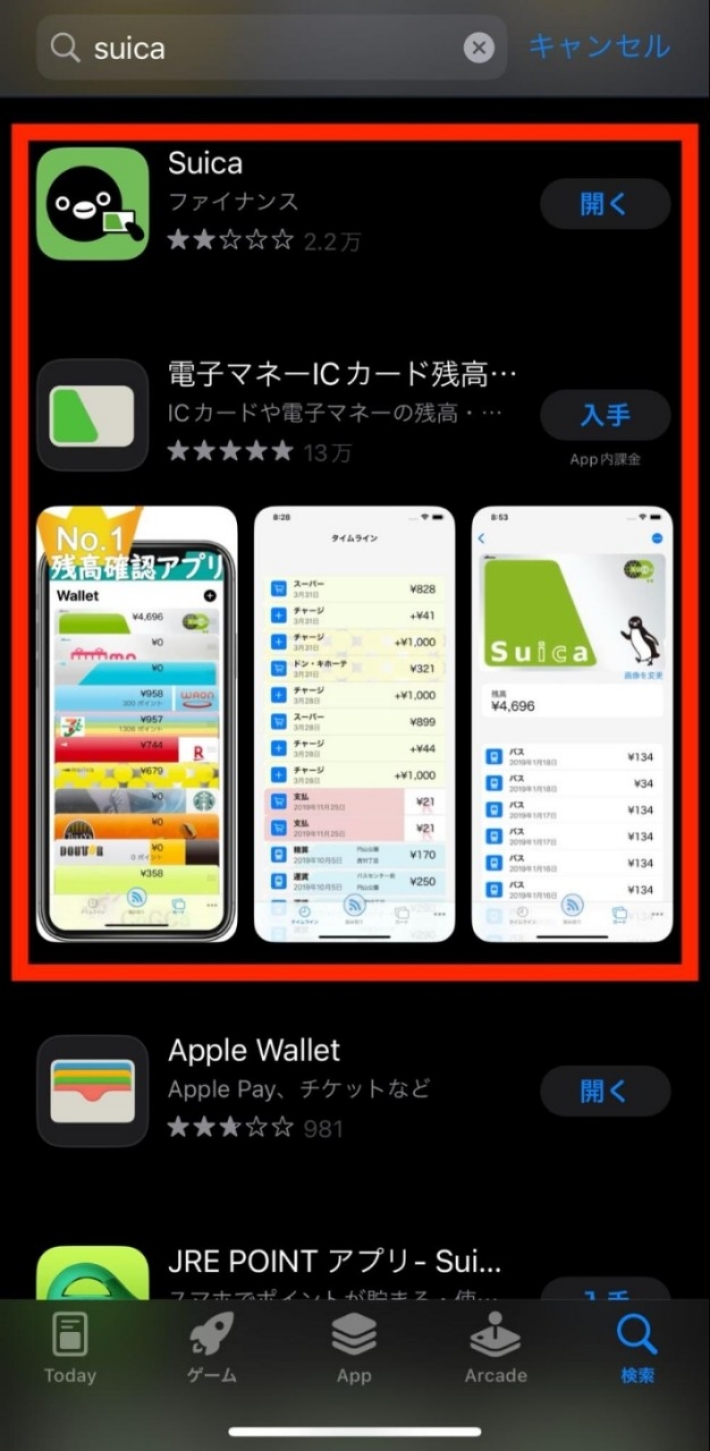
Androidにおける発行・設定ルートは主に2系統存在します。 定期券の購入やグリーン券の予約、機種変更時のスムーズなサーバー預託を行いたい場合は、Google Playストアから「モバイルSuica」アプリを導入し、AndroidおサイフケータイSuica設定を完了させるのが確実です。会員登録(メールアドレス、パスワード、クレジットカード情報の設定)を済ませることで、フル機能のモバイルSuicaが即座に発行されます。
一方、電車の乗車や日常の決済のみをシンプルに使いたい場合は、GoogleウォレットSuica連携を活用する選択肢があります。Googleウォレットアプリ内から「ウォレットに追加」→「支払いカード」→「電子マネー」→「Suica」を選択するだけで、Googleアカウントに紐づいたクレジットカードを用いて数タップで新規発行が完了します。自身の利用目的に応じてアプリを使い分けるのが賢明です。

【完全比較】スマホSuica移行方法とプラットフォーム別の機能差
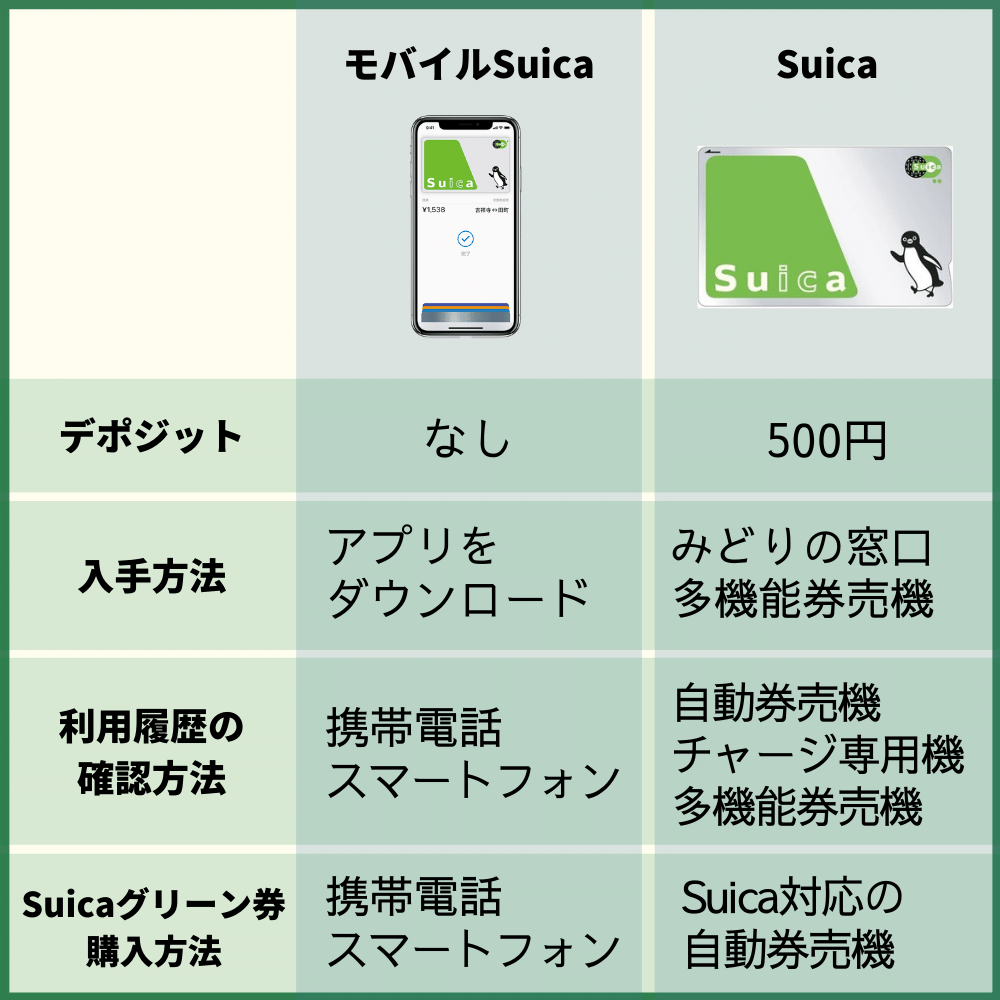
スマートフォンでSuicaを利用するにあたり、プラットフォームごとの特徴や制約を一覧で把握しておくことは極めて重要です。以下の比較表で、移行手順やコスト、機能面の詳細を確認してください。
| 項目 | 詳細・数値データ | 一般的な基準・相場 | 編集部の見解・評価 |
|---|---|---|---|
| カード型Suicaの吸い上げ | iPhone:可能(残高・定期券移行) Android:不可(新規発行のみ) | 交通系ICカードの標準仕様 | 既存カードの残高を直移管したいユーザーにはiPhoneが圧倒的に優位。 |
| デポジット(預り金)の返還 | iPhone移行時に500円が自動合算 | カード発行時の預り金500円 | 窓口に行く手間なく500円分の電子マネーが手元に戻る利便性は非常に高い。 |
| 年会費・初期導入コスト | 完全無料(0円) | 過去は一部有料(年会費1,050円) | 現在は全端末・全登録カードにおいて無料化されており、維持費の心配は一切不要。 |
| 定期券の購入・継続機能 | 「モバイルSuica」公式アプリ:対応 Googleウォレット単体:非対応 | 通勤・通学定期のオンライン即時発行 | 定期券利用者ならAndroidでも必ず公式「モバイルSuica」アプリの併用が必須。 |
| バッテリー切れ時の利用 | iPhone:予備電力機能で最大約5時間 Android:端末のFeliCaチップ仕様依存 | 充電残量0%での改札通過可否 | iPhoneのエクスプレスカード設定は極めて堅牢。Androidは完全放電時に改札エラーのリスクあり。 |
残高と定期券はどうなる?Suica定期券引き継ぎ手順とデポジットの秘密
カード型Suicaをスマートフォンへ移行する際、最も気になるのが「これまでチャージしてきた残高」と「現在有効な定期券」、そしてカード作成時に支払った「デポジット500円」の行方です。
Suica定期券引き継ぎ手順と注意事項
通勤定期券を使用している場合、iPhoneへの取り込み操作を行うと、チャージ残高と一緒に定期券情報(利用区間・有効期限)が丸ごとウォレットアプリ内へ転送されます。移行完了の瞬間から、スマートフォンの先端を自動改札機にタッチするだけで定期区間内外をシームレスに乗降可能です。
ただし、Suica定期券引き継ぎ手順には厳格な例外ルールが存在します。 第一に、「通学定期券(特に高校生・中学生用)」の引き継ぎです。大学生用を含む通学定期券は進級時に通学証明書の再確認が義務付けられているため、ウォレットアプリからの吸い上げ時にエラーとなるケースがあります。この場合は、一度プラスチックカードの有効期限を満了させるか、「モバイルSuica」アプリから通学証明書の画像をアップロードして新規購入手続きを行う必要があります。
第二に、JR東日本の駅券売機等で発行された「磁気定期券(裏面が黒い磁気切符タイプの定期券)」はスマホへ直接取り込むことができません。みどりの窓口や多機能券売機で事前にカード型Suica定期券へ変更してからスマホへ移行するか、モバイルSuicaアプリ内で同区間の定期券を買い直す手続きが求められます。
モバイルSuicaデポジット返金の真実と年会費無料の真相
駅の券売機でプラスチック製のSuicaを購入した際、利用者は一律で500円の「デポジット(預託金)」を預けています。iPhoneにカード型Suicaを吸い上げると、この預けていたデポジット500円は、端末内のSuicaチャージ残高へ自動的に加算されます。
例えば、カード残高が1,500円のSuicaをiPhoneに読み込ませると、移行完了後の画面には「2,000円」と表示されます。わざわざJRの窓口に並んでプラスチックカードを返却し、返金を求める必要はありません。
また、インターネット上には「モバイルSuicaを使うと年会費がかかるのではないか」という古い書き込みが散見されます。かつてフィーチャーフォン(ガラケー)時代や初期のAndroid環境では、JR東日本グループの「ビューカード」以外のクレジットカードを登録する場合に1,050円(税込)の年会費が徴収されていました。しかし、モバイルSuica年会費無料の真相として、JR東日本は2020年2月に年会費を完全撤廃しています。現在ではiPhone・Androidを問わず、どのクレジットカードをチャージ元に紐づけても年会費は永久に0円です。
【実態検証】「登録できない!」SNSで悲鳴が上がる原因と現場のリアル
ネット上の質問コミュニティやSNS上では、「手順通りにやっているのにSuicaが携帯に入らない」「改札でエラーが出て止められた」という悲鳴が日々投稿されています。現場のログやユーザーの証言を検証すると、失敗する原因の約9割はいくつかの特定のパターンに集約されます。
Suicaスマホ登録できない原因の徹底解剖
スマートフォンの読み取り画面でエラーが頻発する場合、以下のチェックポイントを点検してください。
1. 氏名・生年月日の一致不備(記名式Suicaの場合)
記名式カード型SuicaやSuica定期券を移行する場合、カード発行時に駅で登録した「氏名カナ」および「生年月日」と、iPhoneのApple Accountに登録されている情報が完全に合致していなければセキュリティブロックが作動します。結婚による改姓や、生年月日の入力ミスが原因で弾かれる事例が後を絶ちません。
2. 移行対象外の特殊カードを使用している
すべてのSuicaがスマホに入るわけではありません。以下のカードはシステムの制約上、携帯端末への吸い上げが不可能です。
- クレジットカードとSuicaが一体になった「Viewカード(ビュー・スイカカードなど)」
- キャラクターコラボ等の「記念Suica」(コレクション用として発行されたもの)
- 他社が発行した「PASMO」や「ICOCA」(これらはそれぞれの専用移行手順が必要)
- 改札を出場しないまま放置された「入場状態」のSuica
3. スマホケースの厚みと金属プレートの干渉
物理的な接触不良も見落とせない要因です。耐衝撃仕様の極厚スマホケースや、背面にスマホリング・磁石式車載ホルダー用金属プレートを取り付けていると、FeliCaの電磁波が遮断されて読み取りがタイムアウトします。作業時はケースを外し、平らな机の上でカードと端末を密着させるのが確実です。
4. 深夜の定期メンテナンス時間帯(午前2:00〜4:00頃)
JR東日本のモバイルSuicaシステムは、深夜未明にデイリーメンテナンスを実施しています。この時間帯はカードの移行手続き、定期券の新規購入、チャージ等の通信を伴う処理がすべて制限されます。登録作業は日中の安定した通信環境下で行う必要があります。
【警告】吸い上げ完了後のプラスチックカードは再利用不能
一度iPhoneへの吸い上げが完了したプラスチックのSuicaは、内部のFeliCaチップ情報が無効化処理(減磁・論理ロック)されるため、ただのプラスチック板となり二度と使えなくなります。「やっぱりカード型に戻したい」と思っても元に戻すことはできません。元のカードは各自の自治体ルールに従ってハサミを入れて破棄するか、記念品として手元に保管することになります。
日常利用を快適にするApple Pay Suicaチャージ方法とモバイルSuica機種変更手続き
Suicaを携帯に入れた後、真の快適さを享受するためには「日常的なチャージ運用」と「端末を買い替えたときのデータ引き継ぎ」の理解が欠かせません。
Apple Pay Suicaチャージ方法と現金派の代替策
iPhoneにおけるApple Pay Suicaチャージ方法は、ウォレットアプリ上でチャージしたい金額を指定し、Face IDまたはTouch IDで生体認証を行うだけで即座に反映されます。Apple Payに登録した各種クレジットカード・デビットカードから1円単位・1,000円単位で24時間いつでも手数料なしでチャージ可能です。
「クレジットカードを使いたくない」という現金派の利用者にも複数のルートが用意されています。 コンビニエンスストア(セブン-イレブン、ファミリーマート、ローソン等)のレジで「Suicaのチャージをお願いします」と伝え、リーダーにスマートフォンをかざして現金を支払う方法が最も手軽です。また、セブン銀行ATMや、駅に設置が進んでいるトレイ式の新型券売機であれば、スマートフォンをトレイに置くだけで紙幣による現金チャージが完了します。
失敗しないモバイルSuica機種変更手続き
スマートフォンの機種変更を行う際、Suicaの残高や定期券データを失わないための正しい手順を知っておく必要があります。Suicaのデータは端末内部だけでなく、JR東日本のクラウドサーバーと連携して管理されているため、正しいステップを踏めばトラブルは起きません。
【iPhoneから新しいiPhoneへ移行する場合】
旧端末の「ウォレット」アプリを開き、Suicaを選択して「カードを削除」(または「カードの削除と返金」)を実行します。この「削除」という表記に恐怖を覚える利用者が多いですが、実際にはカード情報が消滅するのではなく、JR東日本のセンターサーバーへデータが退避(預け入れ)される仕組みです。 その後、新しいiPhoneで同じApple Account(Apple ID)にサインインし、ウォレットアプリで「カードを追加」→「以前利用したカード」を選択すれば、残高も定期券も数秒で新端末へ復元されます。
【Android端末同士、またはOSを跨ぐ機種変更の場合】
Android端末の場合は、「モバイルSuica」アプリ内のメニューから「会員メニュー」→「カードのお預け(機種変更)」を選択し、サーバーへデータを預けます。新しい端末でモバイルSuicaアプリをダウンロードし、登録時のメールアドレスとパスワードでログインして「受け取り」操作を行うことで、モバイルSuica機種変更手続きは完了します。
【プロの結論】デジタル化を急ぐべき人・あえてカード型を残すべき人の判断基準
交通系ICカードのスマートフォン統合は極めて利便性が高い一方で、生活スタイルや心理的傾向によっては、あえて物理カードを保持し続けるほうが合理的なケースも存在します。デジタル化の波に無条件で乗る前に、自身の適性を冷静に見極める必要があります。
スマートフォン移行を即座に行うべき人
以下に該当する人は、今すぐSuicaを携帯に入れることで圧倒的な生活効率の向上を実感できます。
- 通勤・通学定期券の更新のために駅の券売機に並ぶ時間をゼロにしたい人(アプリ上で数タップで継続可能)
- 財布を持ち歩かない完全キャッシュレス生活を目指している人(予備電力機能付きiPhoneならバッテリー切れの不安も極小)
- 支出管理を一元化したい人(アプリ上で直近の利用履歴や乗降駅が明細としてリアルタイムに可視化)
あえてカード型Suicaを残すべき人・慎重になるべき人
一方で、以下の条件に当てはまる場合は、カード型Suicaを手元に残しておく方が無難です。
- スマートフォンの充電管理が苦手で、日常的にバッテリーをゼロにしてしまう人(一部のAndroid端末では完全放電時に改札を通過できないリスクが存在)
- 子供に持たせる通学用定期券を検討している保護者(中高生用の通学定期はアプリ上での証明書再申請手続きが煩雑になりがち)
- スマホを紛失した際にパニックになりやすい人(カード型であれば紛失時も再発行手続き窓口が直感的でわかりやすい)
【suica 携帯に入れる方法】に関するよくある質問(FAQ)
Q1:スマホの充電が切れてしまったら、電車の改札から出られなくなりますか?
A1:iPhoneの場合、iPhone XS/XR以降の機種であれば「予備電力機能付きエクスプレスカード」が機能するため、バッテリーが切れて画面が真っ暗になった後でも最大約5時間は改札の通過が可能です。ただし、完全に放電しきって長時間が経過している場合や、手動で電源を完全にオフにした場合は反応しないことがあります。Android端末の場合は、内部のFeliCaチップへ微弱電流が供給されている間は利用できますが、端末のバッテリー完全枯渇時には改札エラーとなる可能性が高いため過信は禁物です。
Q2:クレジットカードを持っていなくても、スマホでSuicaを使えますか?
A2:クレジットカードがなくても全く問題なく利用可能です。コンビニのレジ、セブン銀行ATM、駅のトレイ式券売機から現金でチャージできます。また、銀行口座から即時引き落としができるデビットカードや、各種プリペイドカード、バーチャルカード(バンドルカードやKyash等)をチャージ元として登録することも可能です。
Q3:1台のスマートフォンにSuicaとPASMOを両方入れることはできますか?
A3:iPhone、Androidともに複数枚の交通系ICカードを同一端末へ同時に同居させることが可能です。iPhoneの場合は「エクスプレスカード」として優先利用したいカード(通常乗車で自動的に反応させるカード)をどちらか1枚指定します。指定していない側のカードを使いたい場合は、ウォレットアプリを開いて手動で画面上に表示させてからリーダーにかざすことで使い分けができます。
Q4:携帯へSuicaを移行した後、改札を通るときはいちいちアプリを起動する必要がありますか?
A4:アプリを起動する必要も、スマートフォンのロックを解除する必要もありません。画面が消灯したスリープ状態のまま、端末の先端部を改札機のタッチ判定面にタッチするだけで瞬時に改札が開きます。iPhoneはエクスプレスカード設定、Androidはおサイフケータイの標準機能により、バックグラウンドで自動的に通信が行われます。
まとめ:今後の動向と失敗しないための判断基準
カード型Suicaをスマートフォンへ移行する手続きは、OSごとの仕様差とルールさえ把握していれば、決して難しいものではありません。iPhoneであれば手元のカードを背面に重ねるだけの数分で完了し、Androidであればアプリを介したクリーンな新規発行によって、日々の移動と買い物の利便性は劇的に向上します。
2026年最新Suicaスマホ移行詳細まとめとして留意すべき決定的な事実は、「一度iPhoneへ吸い上げたプラスチックカードは再利用できず、デポジット500円は残高に合算される」こと、そして「深夜のメンテナンス時間を避けて電波の安定した環境で設定を行う」ことの2点に尽きます。
物理的なカードの紛失リスクから解放され、手元でいつでも残高確認とチャージが完結するスマートフォンSuica。自身の利用環境と生活スタイルに照らし合わせ、正しい手順で快適なデジタルシフトを実現してください。 (出典: suica 携帯に入れる方法(Yahoo!ニュース))
毎日更新されるトレンド情報を分析・発信中。役立つ裏技やおすすめ情報を分かりやすく紹介します。
