NEXCO Free Wi-Fi登録と繋がらない原因を徹底解説
長距離ドライブや観光、ビジネスの移動中に立ち寄る高速道路のサービスエリア(SA)やパーキングエリア(PA)。旅の情報収集や渋滞情報の確認、ちょっとした動画視聴のために、無料で利用できる高速道路SA・PAフリーWi-Fiはドライバーにとって心強いインフラです。しかし、いざ車を止めてスマートフォンを開いても、「接続画面が一向に表示されない」「メールアドレスを登録したのに認証メールが届かない」といったトラブルに見舞われ、フラストレーションを募らせる利用者が後を絶ちません。
現在、高速道路各社は通信環境の改修を進めているものの、端末のセキュリティ高度化やネットワーク仕様の違いにより、思わぬ落とし穴にハマるケースが目立ちます。この記事では、NEXCO東日本・中日本・西日本における2026年最新接続手順を整理するとともに、認証トラブルの構造的な原因、セキュリティリスクへの自己防衛策、そして確実に接続するための実践的な対処法を現場目線で深掘りします。
📌 【この記事の重要ポイントまとめ】
- 要点1:NEXCO各社で接続方式が異なり、メール認証のほか電話番号(SMS)やSNS認証など複数ルートの事前把握が成否を分ける
- 要点2:「認証メール不達」の主因はキャリアの迷惑メール強固フィルターとプライベートリレー等の自動マスキング機能にある
- 要点3:公衆Wi-Fi特有の通信制限(1回あたりの利用時間・再接続上限)と暗号化なしの仕様を理解し、VPN併用などの自衛策が必須となる
【2026年最新】NEXCOのFree Wi-Fi登録はどうやる?東日本・中日本・西日本の接続手順
全国の高速道路網を支えるNEXCO各社ですが、提供されているフリーWi-FiのSSIDや認証プラットフォームは管轄エリアごとに仕様が分かれています。まずは目的地や走行ルートに応じた2026年最新接続手順を押さえておくことが確実な通信確保の第一歩です。
NEXCO東日本が展開する「E-NEXCO Wi-Fi SPOT」、NEXCO中日本の「無線LAN(Free Wi-Fi)」、そしてNEXCO西日本の「W-NEXCO Free Wi-Fi」は、いずれも基本的な接続フローとして「SSID選択」→「利用規約同意」→「ユーザー認証」の3ステップを踏みます。かつては専用アプリの事前ダウンロードが求められるケースもありましたが、現在はブラウザ完結型の認証ポータル(キャプティブポータル)が主流です。
具体的な登録手順は以下の通りです。
- SSIDの選択:端末のWi-Fi設定画面を開き、施設内で飛んでいる所定のネットワーク名(「E-NEXCO_Free_Wi-Fi」「C-NEXCO_Free_Wi-Fi」「W-NEXCO_Free_Wi-Fi」など)をタップします。鍵マークのないオープンネットワークとして表示されます。
- 認証ポータル画面の起動:SSIDに接続すると、通常は自動的に専用のログイン画面がポップアップします。表示されない場合は、SafariやChromeなどのブラウザを起動し、任意のウェブサイトへアクセスを試みるとポータル画面へリダイレクトされます。
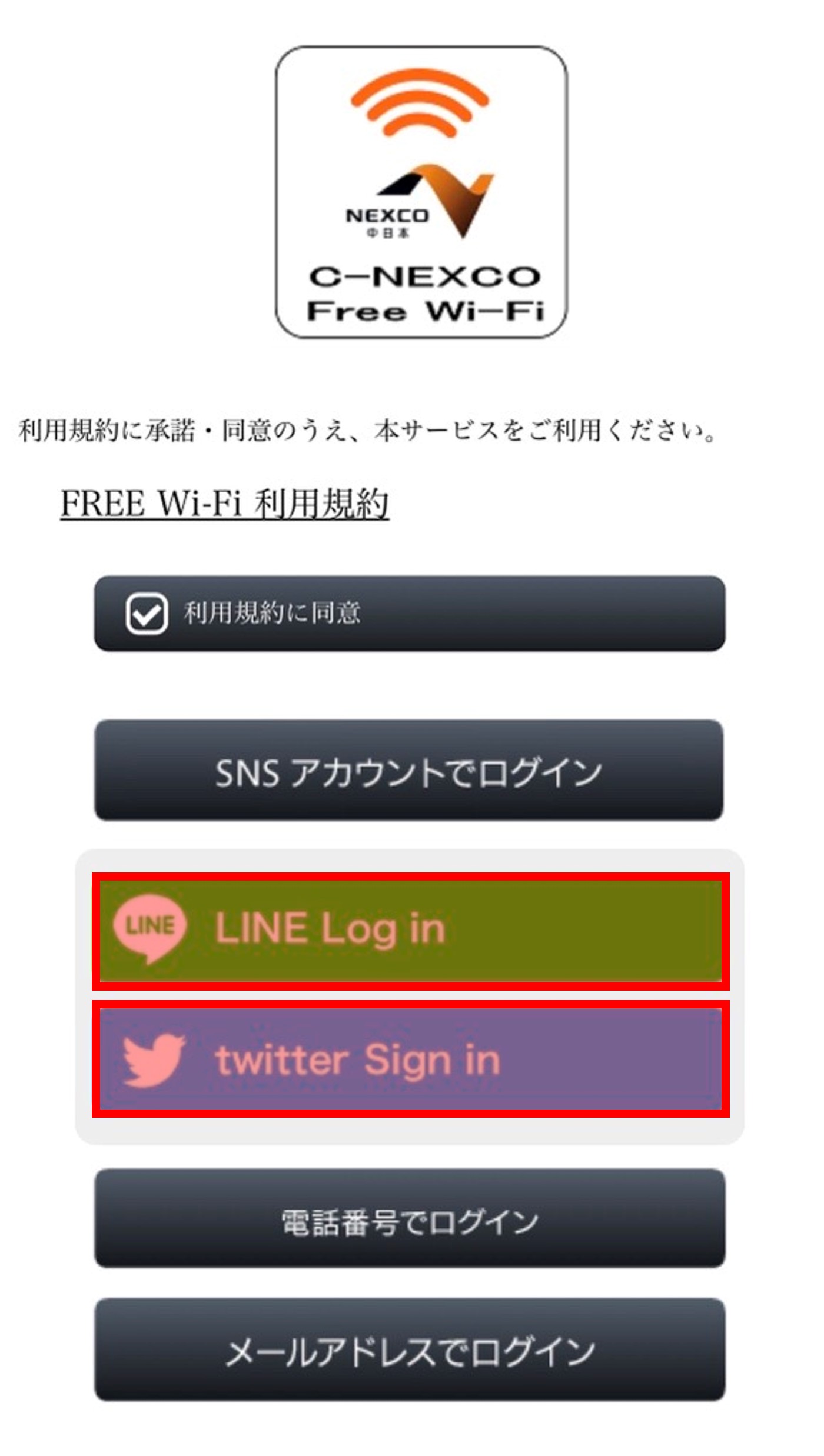
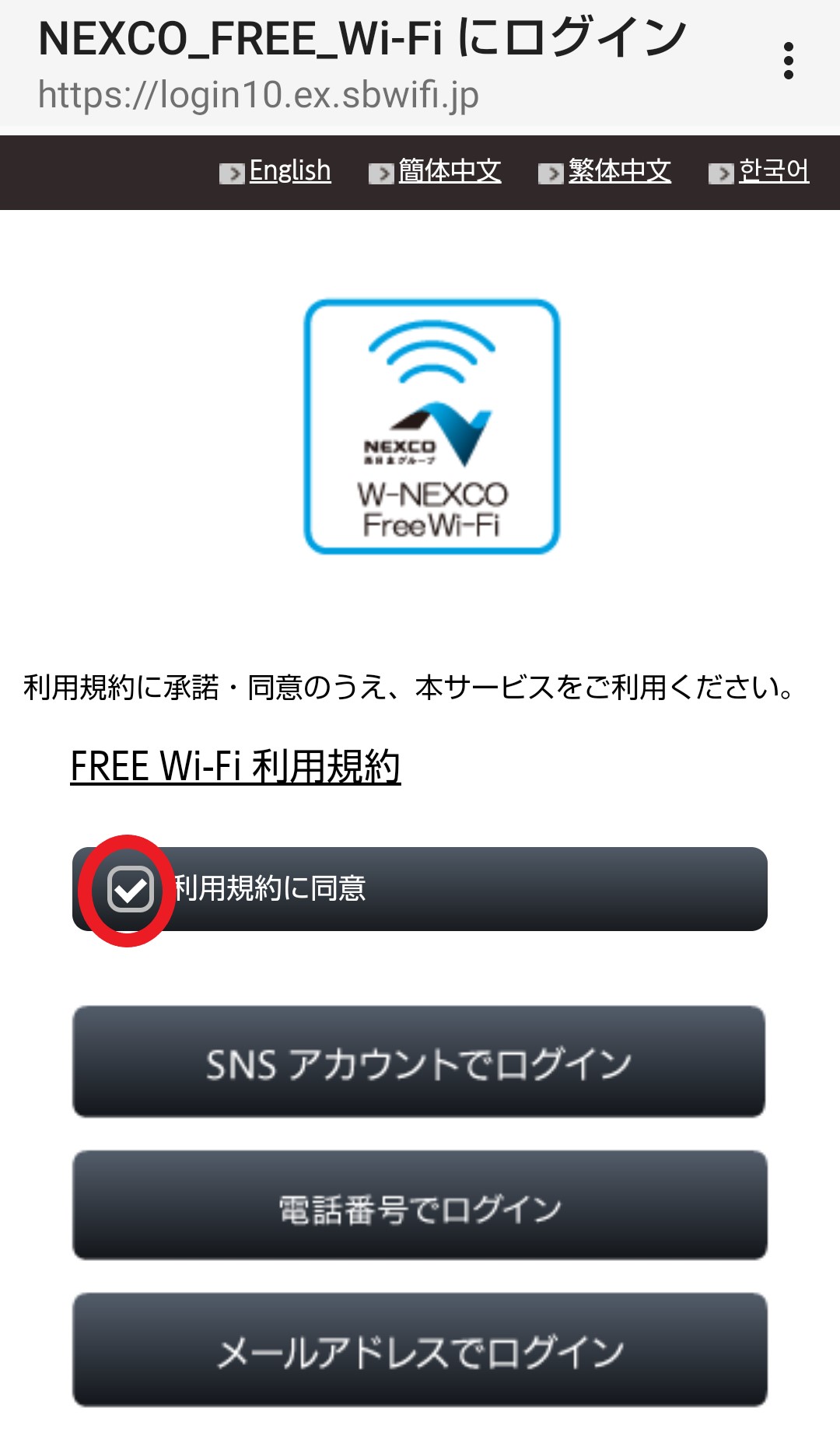
- 利用規約の確認と同意:「FREE Wi-Fi 利用規約」を確認し、「利用規約に同意する」にチェックを入れます。
- 認証方式の選択:ここが最大の分岐点です。画面上に表示される「メールアドレスでログイン」「携帯電話番号(SMS)でログイン」「SNSアカウント(LINE、Xなど)でログイン」から希望の方法を選択します。
- 本登録の完了:メールアドレス仮登録を選択した場合、入力した宛先に送られてくるメール内の認証URLを規定時間(通常10分〜15分以内)にタップすることで接続が有効化されます。SMS認証の場合は、届いた6桁前後の確認コードを画面に入力すれば即座に通信が開通します。
特にNEXCO西日本や中日本においては、携帯電話番号を用いたSMS認証やSNSアカウント連携が安定しており、急いでいるドライブの合間にはメール認証よりも手数が少なく済むためおすすめです。
SA・PAで「繋がらない」「認証メールが届かない」と悩む人が急増している理由
「手順通りに進めているはずなのに、一向にネットに繋がらない」「認証コードが送られてこない」というトラブルは、なぜこれほど頻発するのでしょうか。現場で発生している事象を技術的背景から分析すると、主に3つの障壁が存在しています。
第一の壁は、スマートフォンの強固なセキュリティ機能と認証画面の競合です。近年のiOSやAndroidはプライバシー保護が大幅に強化されており、Wi-Fi接続時にMACアドレスをランダム化する機能や、Appleの「iCloudプライベートリレー」が標準で有効になっています。これにより、公衆Wi-Fiルーターが端末を正しく識別できず、ログイン画面が出ないという不具合が引き起こされます。
第二の壁が、検索ユーザーの多くが頭を抱える認証メールが届かない原因です。これには大手キャリア(docomo、au、SoftBank等)の迷惑メール初期設定が関係しています。公衆Wi-Fiシステムから機械的に一斉送信される仮登録メールは、キャリア側の迷惑メールフィルターによって「なりすましメール」や「悪質スパム」と機械判定され、受信ボックスに入る前にサーバー側で遮断されてしまうケースが多発しています。さらに、Gmailなどのフリーメールを利用している場合でも、「プロモーション」や「迷惑メール」フォルダに自動振り分けされ、利用者が気付けない状況が生じています。
第三の壁は、パーキングエリア内の電波干渉とアクセスポイントからの距離です。サービスエリアの商業施設内(フードコートやインフォメーション付近)にはアンテナが密に配置されているものの、駐車場側の車内では電波強度が極端に落ちます。端末の画面上ではアンテナピクトが1〜2本立っているように見えても、実効速度が数kbpsにまで落ち込み、データパケットのやり取りがタイムアウトして認証エラーに陥るという物理的な制約も大きな要因です。
【徹底比較】東日本・中日本・西日本の通信制限と仕様一覧
各高速道路会社が提供するフリーWi-Fiには、公平な帯域利用を保つため、1回あたりの利用時間制限および再接続回数の上限が厳格に設けられています。長時間の休憩や車中泊、テレワーク等で利用を検討している場合は、各社のスペック差を把握しておく必要があります。
以下の比較表は、各社公式アナウンスや実地利用データをもとに、NEXCO3社のフリーWi-Fi仕様を構造化してまとめたものです。
| 項目 | 詳細・数値データ | 一般的な基準・相場 | 編集部の見解・評価 |
|---|---|---|---|
| 1回あたりの接続時間 | 15分〜60分(各社・拠点設備により変動) | カフェ・街頭Wi-Fiで30分〜60分 | 休憩時間の目安(約30分)に合致するが、長時間のWeb会議には不向き |
| 1日の利用回数上限 | 1日3回まで〜無制限(再認証が必要) | 1日2〜3回、または無制限 | 中日本・東日本では再認証で複数回使えるが、セッション切断時の再ログインが必須 |
| 認証方式の種類 | メール認証、携帯電話番号(SMS)、SNS連携 | メールまたはSNSアカウントのみ | SMS認証に対応している点は実用性が極めて高く、メール不達時の回避策として優秀 |
| 無線LAN規格と帯域 | IEEE 802.11a/b/g/n/ac(2.4GHz / 5GHz帯) | Wi-Fi 5(11ac)が中心、一部Wi-Fi 6導入 | 商業棟内は高速通信が可能だが、駐車場側は2.4GHzの微弱電波になりがち |
| 無線通信の暗号化 | 暗号化なし(オープンネットワーク) | 公衆無料Wi-Fiの大半が非暗号化 | セキュリティ上の最大の留意点。個人情報やカード情報の入力には細心の注意が必要 |
データが示すように、どの管轄エリアでも利便性とセキュリティ、公平利用のバランスを取るための枠組みが敷かれています。特に「1回60分」といった制限時間は、ドライバーに適度な休息を促し、駐車場の回転率を維持するという高速道路本来の運用思想とも合致しています。
【実態検証】利用者の生の声と現場目線で見えたリアルなトラブル事例
編集部がSNS(X、旧Twitter)や各種コミュニティ、質問掲示板などに投稿されたドライバーの声を分析したところ、現場での苛立ちや意外な盲点が浮き彫りになってきました。
最も多く見受けられるのは、「電波マークが出ているのにSafariで『サーバーが見つかりません』と出る」「SAのフードコートではサクサク繋がったのに、大型トラックのキャビンに戻ると完全に途切れる」といった、電波到達範囲のギャップに関する不満です。
実際に高速道路を頻繁に利用する長距離ドライバーの手記や投稿には、次のようなリアルな生の声が寄せられています。
「深夜のSAで運行日報をアップロードしようとWi-Fiに繋いだが、メール認証のリンクを踏んでも『有効期限が切れています』と弾かれた。結局4G回線を使った」(30代・長距離トラッカー)
「家族でドライブ中、子どものタブレットを繋ごうとしたら、スマホのようなSMS受信用番号がないためメール認証を選ぶしかなかった。しかしその仮登録メールが届くまでに20分以上かかり、出発時間になってしまった」(40代・ファミリードライバー)
こうした声から見えてくるのは、「認証が完了するまでデータ通信そのものが通らない」という公衆Wi-Fi特有のジレンマです。メールアドレス仮登録の確認メールを読むためには、そもそも別の通信手段(モバイルデータ通信)が生きていなければメールボックスを更新できません。Wi-Fi専用端末単体で登録を試みようとすると、この通信トラップに嵌まる構造になっています。
一般に知られていない盲点とネットの誤解|電波が強いのに使えないカラクリ
インターネット上の掲示板などでは、「NEXCOのWi-Fiは混雑しているから遅い」「電波を絞っているのではないか」といった噂が散見されます。しかし、現場の通信インフラを検証すると、通信速度の低下や接続不良には技術的なカラクリが存在します。
第一の誤解は、「Wi-Fiアイコンが最大表示=快適に通信できる」という思い込みです。スマートフォンの画面に表示される扇形のアイコンは、あくまで「最寄りのアクセスポイントと端末間の電波強度」を示しているに過ぎません。その先にあるバックホール回線(施設全体の光回線)が、数千人規模の利用集中によって逼迫している場合、電波がフルに出ていてもデータは1バイトも流れてこないという事態が生じます。ゴールデンウィークや年末年始の大規模SAで通信が止まるのはこのためです。
第二の盲点は、セキュリティと暗号化に関する認識不足です。NEXCOのフリーWi-Fiは、誰でも手軽に接続できるようにするため、Wi-Fi区間自体にWPA2やWPA3といった暗号化キー(パスワード)が設定されていません。つまり、同一のアクセスポイントに接続している第三者が特殊なパケットキャプチャツールを使用した場合、暗号化されていない通信内容(HTTP通信)は傍受される理論的リスクを孕んでいます。
現在、Webサイトの多くはHTTPS(常時SSL化)されているため、Web閲覧の内容そのものが即座に丸見えになるわけではありません。しかし、アプリのバックグラウンド通信や一部の古いサービスでは非暗号化通信が残存している危険性があります。公衆回線での金融取引や機密ビジネス文書の送受信は極力控えるべきであり、どうしても利用する場合は信頼性の高いVPN(仮想プライベートネットワーク)サービスの常時稼働が不可避の防衛策となります。
トラブルを即座に解決する!繋がらない時の対処法チェックリスト
SA・PAの現場で接続に躓いたときは、以下の対処法を上から順に試すことで、トラブルの9割以上が解消されます。
- 対処法1:ブラウザで「http://neverssl.com」にアクセスする
ログイン画面が自動で立ち上がらない場合、SafariやChromeのURLバーに直接「http://neverssl.com」または「http://1.1.1.1」と入力して開いてください。HTTPSではなくHTTPで強制アクセスを試みることで、ルーターのキャプティブポータル機能が強制的に作動し、ログイン認証画面がポップアップします。 - 対処法2:端末の「プライベートWi-Fiアドレス」を一時的にオフにする
iPhoneの場合、設定の「Wi-Fi」から接続中SSIDの「i」マークをタップし、「プライベートWi-Fiアドレス」をオフにして再接続します。MACアドレスの偽装を解除することで、ルーター側のセッション管理エラーを防ぎます。 - 対処法3:iCloudプライベートリレー(iOS)を一時停止する
「設定」→「Apple ID」→「iCloud」→「プライベートリレー」を一時的にオフにしてください。DNSクエリがプロキシを経由するのを防ぎ、ローカル認証ページへのリダイレクトが正常に機能するようになります。 - 対処法4:認証方法を「SMS(電話番号)」または「SNS」に切り替える
メールアドレス仮登録でメールが届かない場合は、迷わずSMS認証やLINE連携認証へ変更してください。キャリアの迷惑メールフィルターを迂回し、数秒で確認コードが届きます。 - 対処法5:建物の中心部(商業棟内)へ移動する
駐車場内の車内は、車の金属ボディが電波を反射・遮蔽するため通信が極端に不安定になります。一度レストランや売店エリアの中央部へ移動して認証を完了させてください。
【プロの結論】公衆Wi-Fi活用に向いている人・慎重になるべき人の判断基準
高速道路のフリーWi-Fiは、特性を正しく理解していれば極めて便利なツールですが、すべてのシチュエーションで万能ではありません。自身の通信環境や目的に応じて、利用の是非を冷静に判断する基準を明示します。
【積極的に活用すべき人・状況】
- スマートフォンの月間ギガ数を節約したい人:契約プランのデータ容量が少なく、SAでの休憩中に地図アプリのオフラインマップ更新や大容量アプリのアップデートを済ませたいユーザー。
- モバイルデータ通信の圏外・障害時:山間部のPAなどで特定キャリアの電波が弱い際、施設の光回線ベースのWi-Fiは貴重なバックアップ回線になります。
- ノートPCやタブレットで大画面作業をしたい人:スマホのテザリング容量を消費せず、短時間でメールチェックやWeb巡回を行いたいビジネスパーソン。
【利用を控える、または慎重になるべき人・状況】
- 暗号化なしの環境で機密情報を扱う人:会社の業務システムへのアクセス、クレジットカード情報の入力、オンラインバンキングの振込手続きを行う予定のあるユーザー。VPN未導入なら利用を避けるのが賢明です。
- リアルタイム性が求められる用途:オンライン通話(ZoomやTeams)、対戦型オンラインゲームなど、パケットロスや接続制限(時間切れによる自動切断)が致命的となる作業。
- 駐車場で車内から動きたくない人:アンテナから遠い駐車スペースでは接続が頻繁に途切れるため、設定に悪戦苦闘して時間を浪費するより、自身のスマートフォンのテザリングやキャリア回線を使用した方が圧倒的に効率的です。
【nexco free wi fi 登録】に関するよくある質問(FAQ)
Q1:登録したメールアドレスや電話番号はずっと保持されますか?
A1:一度登録・認証を完了させると、一定期間(多くの場合は数週間〜数カ月間)は端末情報がサーバーに記憶され、次回の接続時はワンクリックで利用開始できる仕組みが導入されています。ただし、端末のキャッシュクリアやプライベートアドレスの変更を行った場合、または長期間利用がなかった場合は、再度初期登録が求められます。
Q2:走行中の車内からでもWi-Fiは拾えますか?
A2:走行中の車内からは利用できません。アクセスポイントは各SA・PAの施設建物を中心に設計されているため、本線走行中はもちろん、スマートICを通過するわずかな時間でも電波は届きません。安全運転のためにも、必ず駐車枠に車を停めてから接続してください。
Q3:認証メールがどうしても届きません。ドメイン指定受信の設定は何を許可すれば良いですか?
A3:NEXCO西日本の場合は「@w-nexco.co.jp」や認証サービス受託事業者のドメイン、中日本の場合は「@c-nexco.co.jp」関連の通知ドメインからのメール受信を許可する必要があります。しかし、設定の変更には手間がかかるため、電話番号宛に直接届くSMS認証を選択する方が現場では圧倒的にスムーズです。
Q4:1回あたりの利用時間が切れたら、その日は二度と使えませんか?
A4:利用時間が終了しても、再接続上限に達していなければ、再度ブラウザを開いてポータル画面から「再接続」を行うことで通信を再開できます。ただし、作業中のデータ通信は一度完全に切断されるため、ファイル送信中などのタイミングには十分注意してください。
まとめ:高速道路SA・PAの通信インフラを賢く使いこなすために
高速道路各社が整備するフリーWi-Fiは、ドライブ中の利便性を飛躍的に高めてくれる頼もしい存在です。その一方で、キャプティブポータル特有のリダイレクトエラーや迷惑メールフィルターによるメール不達、さらにはオープンネットワークならではのセキュリティ課題といった、システム特有の癖を正しく把握しておく必要があります。
現場で「繋がらない」と感じた際は、無理にメール認証にこだわらずSMS認証を活用する、http://neverssl.com でポータルを呼び出すといった実践的なテクニックを活用してください。そして、機密性の高い通信には必ずVPNを噛ませるなど、利用者の側でも自衛の意識を持つことが大切です。仕様とリスクを冷静に見極め、安全で快適なデジタルドライブを満喫してください。 (出典: nexco free wi fi 登録(Yahoo!ニュース))
情報を整理して届けることが得意なWebディレクター。ユーザー視点に立った記事作成を目指しています。
