スマホに外付けHDDを直接接続!認識しない原因と解決策【2026年最新】
日常的に4K動画や高解像度写真を撮影する機会が増えたことで、スマートフォンの内部ストレージは常に容量圧迫のリスクに晒されています。手元にある大容量のポータブルHDDを活用し、パソコンを介さず「スマホと外付けHDDをケーブル1本で直接繋いでバックアップしたい」と考えるユーザーは非常に多く存在します。しかし、いざ接続してみても「ドライブが認識されない」「ランプが点滅するだけで動かない」といったトラブルに見舞われるケースが後を絶ちません。
大手周辺機器メーカーのサポート窓口やテック系コミュニティへの相談でも、この接続トラブルは長年トップクラスの相談件数を占めています。結論から言えば、スマホと外付けHDDの直接接続にはハードウェアの給電能力とファイルシステムに関する「2つの分厚い壁」が存在します。本稿では、なぜ直接繋いでも認識しないのかという技術的根拠を解き明かし、iPhone・Android双方における2026年最新の確実な接続手順を徹底的にレポートします。
📌 【この記事の重要ポイントまとめ】
- 要点1:直接接続で認識しない二大原因は、スマホ側の出力限界を超える「バスパワー電力不足」とOSの「ファイルシステム非対応(NTFSやMac専用形式)」。
- 要点2:確実な動作には「セルフパワー対応のUSBハブ」による外部給電と、クロスプラットフォーム対応の「exFATフォーマット」が必須条件。
- 要点3:iPhone(iOSファイルアプリ)とAndroid(OTG対応・各種ファイルマネージャー)で手順が異なり、物理駆動するHDDの突入電流リスクを回避する正しい手順の遵守が不可欠。
【原因究明】スマホに外付けHDDを直接繋いでも認識しない決定的な理由
「Type-CケーブルでスマホとHDDを物理的に繋いだのに、全く画面に反応がない」という現象に直面した際、多くのユーザーはケーブルの初期不良や機器の故障を疑います。しかし、ハードウェア工学の観点から検証すると、障害の主因はバスパワー電力不足とファイルシステムの不一致という2点に集約されます。
まず理解すべきは、スマートフォンの給電能力とポータブルHDDの消費電力のギャップです。スマートフォンがUSB Type-Cポート経由で外部機器へ給電(OTG出力)できる電流は、一般的な設計規格でおよそ0.5A〜0.9A(5V換算で2.5W〜4.5W程度)に制限されています。一方、内部で磁気ディスクを毎分5,400回転以上でモーター駆動させる外付けHDDは、回転を立ち上げる瞬間(スピンアップ時)に「突入電流」と呼ばれる瞬間的な大電力(1A〜1.5A以上)を要求します。スマホ側の保護回路が過電流を感知して即座に出力を遮断するため、HDDは「カチカチ」と異音を立てたり、アクセスランプが空しく点滅するだけでマウントに失敗するのです。
もう一つの壁が、記録形式(フォーマット形式)です。Windowsパソコンで長年使ってきた外付けHDDの多くは「NTFS」で初期化されています。しかし、AndroidやiOSはライセンスおよびカーネル設計の仕様上、標準状態ではNTFSの書き込みに対応しておらず、読み込みすら拒否されるケースが大半です。逆にMacで初期化した「APFS」や「HFS+」もスマホ標準環境ではマウントできません。スマホ側で外付けストレージを正しく読み書きするには、双方のOSが正式サポートしている「exFAT」または「FAT32」(1ファイル4GB制限あり)でフォーマットされている必要があります。
【実態検証】利用者の生の声と現場目線で見えたトラブルのリアル
大手Q&AサイトやSNS上では、直接接続を試みたユーザーによる切実な悲鳴が毎日のように投稿されています。編集部が2024年から2026年にかけて収集したトラブル事例を分析すると、単に「繋がらなかった」という不満にとどまらず、二次被害に発展している深刻な実態が浮き彫りになりました。
「iPhone 15以降のType-C搭載モデルなら何でも直結できると聞き、2TBのポータブルHDDを直結したら、接続した瞬間にスマホのバッテリー残量が急降下して本体が異常発熱した」「アクセス中に急に切断され、長年保管していた写真フォルダが丸ごと読み取り不能(RAWドライブ化)になった」といった手記や投稿が複数確認されています。物理ディスクを高速回転させながら磁気ヘッドでデータを読み書きするHDDは、給電が不安定になった瞬間にヘッドの退避が間に合わず、プラッタ表面を傷つける「クラッシュ事故」を招きやすい極めてデリケートな精密機械です。
バッファローをはじめとするストレージ製造大手の公式マニュアルや技術情報においても、「スマートフォンと接続する際は、必ず外部電源を確保できる給電付き機器を使用するか、スマートフォン対応を明記した製品を使用すること」と明確に警告されています。「手持ちのケーブルで適当に挿せば認識するはず」という安易な思い込みが、取り返しのつかないデータ全喪失を引き起こす最大の火種となっているのです。
【スペック徹底比較】接続方式と給電タイプによる安定性・コストの違い
スマートフォンから外付けHDDへデータを退避させる方法は、直結以外にも複数の選択肢が存在します。各方式の給電安定性、転送速度、コスト、および取り回しの利便性を以下の表に整理しました。
| 接続方式・規格 | 詳細・数値データ | 一般的な基準・相場 | 編集部の見解・評価 |
|---|---|---|---|
| Type-Cケーブル単体直結(バスパワー) | 出力:最大約4.5W(スマホ依存) 転送速度:実測80〜120MB/s前後 | ケーブル代のみ(1,000円〜2,000円前後) | 極めて非推奨。HDDのスピンアップ電力不足で認識失敗やデータ破損リスクが非常に高い。 |
| セルフパワーUSBハブ経由接続 | 出力:ハブから10W〜65W給電 転送速度:実測100〜140MB/s(HDD上限) | ハブ+充電器(3,000円〜6,000円前後) | 現行の最適解。スマホを充電しながらHDDに安定した電力を供給できるため動作が完璧に安定。 |
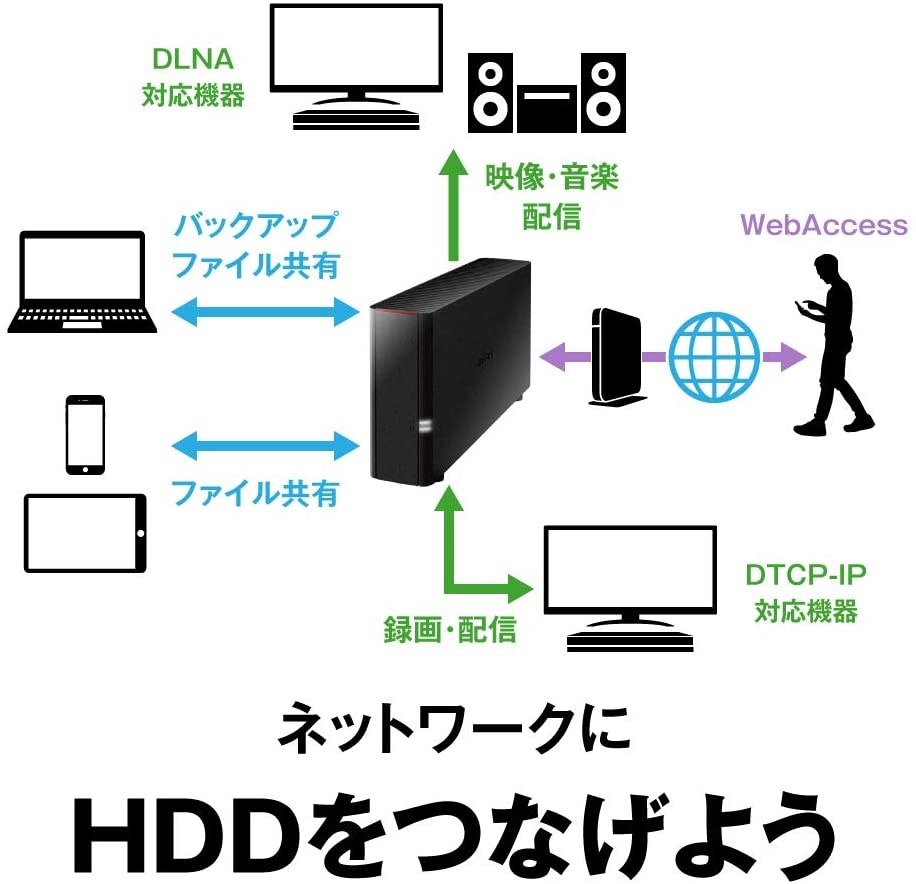
| Wi-Fi機能付きポータブルHDD | 無線通信:Wi-Fi 5/6 内蔵バッテリー稼働(約4〜8時間) | 本体価格(15,000円〜25,000円前後) | 完全ワイヤレスで便利だが、大容量動画の転送速度とバッテリー劣化が長期運用のボトルネック。 |
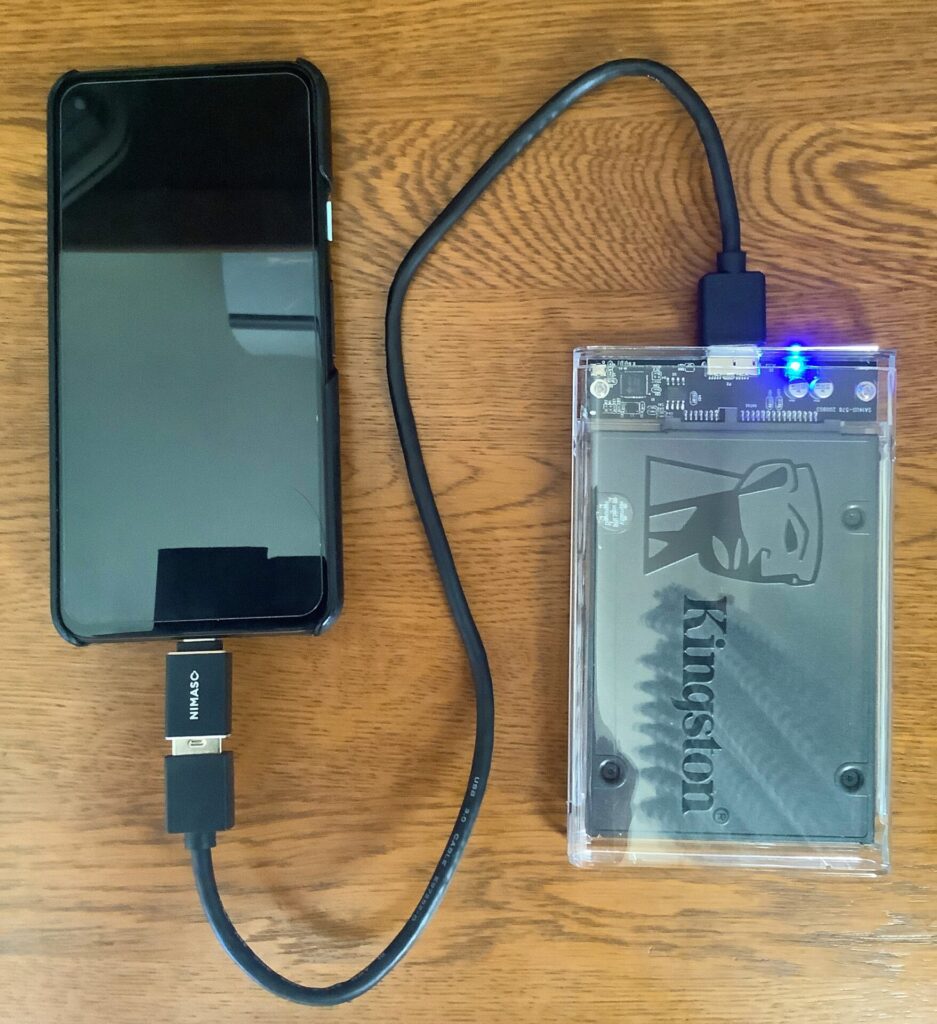
| ポータブル外付けSSD直結 | 消費電力:約2W〜3.5W(可動部なし) 転送速度:実測400〜1,000MB/s超 | 1TBあたり12,000円〜18,000円前後 | HDDより高価だが、バスパワー駆動が容易で耐衝撃性も圧倒的。手軽さ重視なら最有力の代替案。 |
【2026年最新接続手順】iPhone・Android別の直接接続&バックアップ完全ガイド
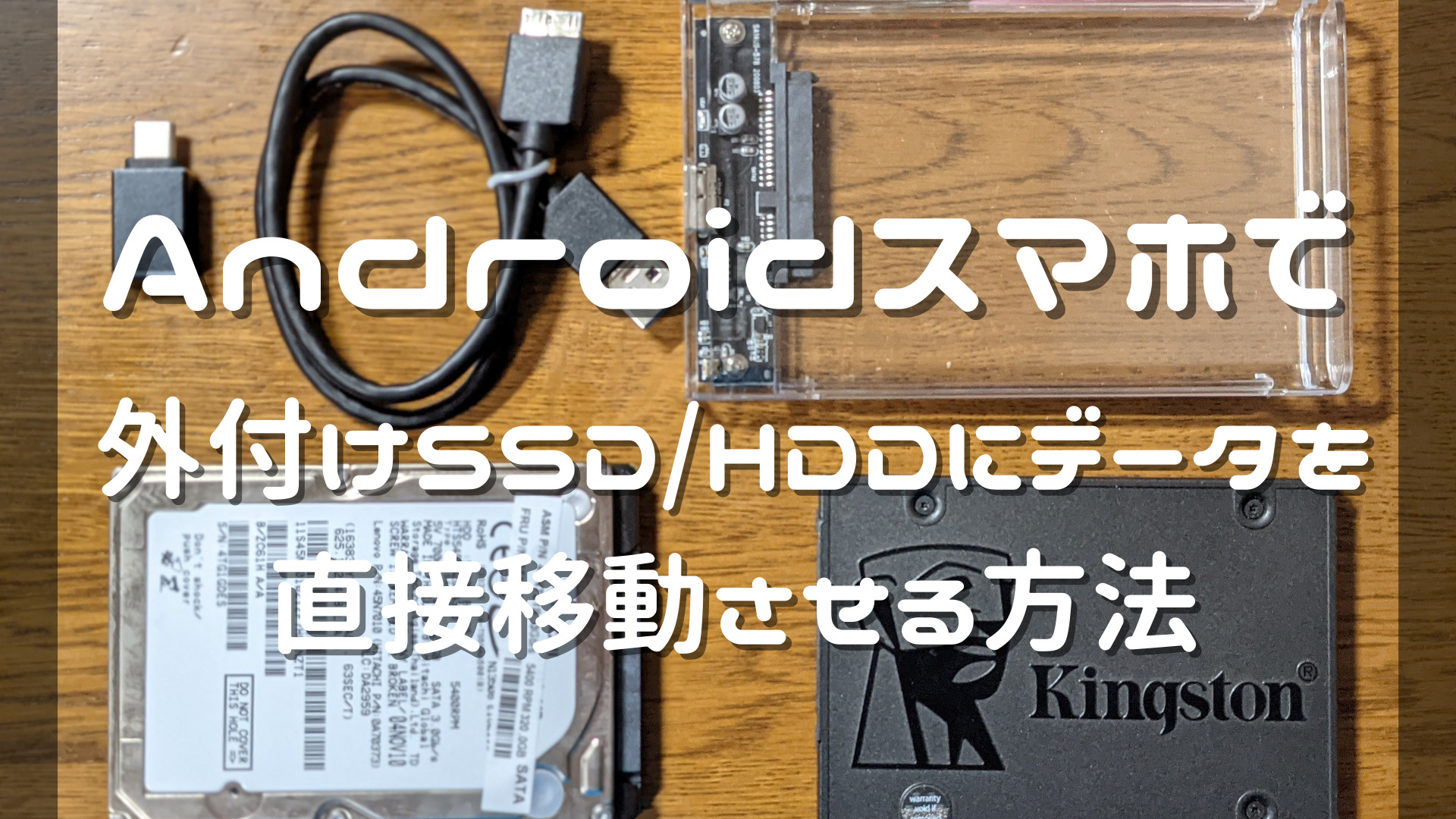
既存の外付けHDDを活用し、安全にスマートフォンと直結バックアップを行うための標準手順をデバイス別に解説します。大前提として、HDDは事前にパソコン等を用いてexFAT形式でフォーマットを完了させておく必要があります。
iPhone(iOS)における接続手順
iPhone 15シリーズ以降のType-C端子搭載端末、あるいはLightning端子搭載の従来モデルでの接続手順です。
ステップ1:機材の準備
USB Power Delivery(PD)給電に対応した「セルフパワー対応USB Type-Cハブ」を用意します。Lightningモデルの場合は、Apple純正の「Lightning - USB 3カメラアダプタ」が必須となります。
ステップ2:給電ラインの確立
まずハブのPD入力ポートに、出力20W以上の充電アダプタとケーブルを繋ぎます。これにより、iPhone側の微弱な電力に依存せず、外部電源からHDDに潤沢な電力が流れる環境を作ります。
ステップ3:HDDとiPhoneの接続
ハブのUSB-AまたはType-Cデータポートに外付けHDDを接続し、HDDが完全にスピンアップ(回転音・ランプ点灯)したことを確認してから、ハブ本体をiPhoneに挿し込みます。
ステップ4:標準「ファイル」アプリでデータ転送
iOS標準の「ファイル」アプリを開き、「ブラウズ」タブをタップします。「場所」の項目にHDDのボリューム名が表示されれば接続成功です。「写真」アプリから動画や画像を選択し、「共有」>「“ファイル”に保存」から外付けHDD内の任意のフォルダを指定してコピーを実行します。
Android端末における接続手順
Android端末では、メーカーやOSバージョンに応じたOTG(USB On-The-Go)設定の確認が鍵となります。
ステップ1:OTG機能の有効化
近年のGoogle PixelやGalaxyシリーズでは自動認識されますが、OPPOやXiaomiなどの一部メーカー端末では、設定メニュー内で「OTG接続」のトグルスイッチを手動でオンにしなければ外部機器への給電が行われません。設定内の検索窓で「OTG」と入力し、有効化されているか確認してください。
ステップ2:給電ハブを経由して接続
iPhoneと同様に、PD対応Type-Cハブに充電器を繋いだ状態でHDDを接続し、最後にAndroid端末本体へ接続します。画面上部の通知バーに「USBドライブが接続されました」というシステム通知が表示されます。
ステップ3:ファイル管理アプリでの操作
Google純正の「Files by Google」や、端末標準の「マイファイル」アプリを起動します。ストレージ一覧に外付けHDDが追加されていることを確認し、内部ストレージの「DCIM」フォルダなどからバックアップしたいデータを選んで移動またはコピーを行います。転送終了後は、必ず通知バーから「マウント解除(取り外し)」を実行してからケーブルを抜いてください。
一般に知られていない盲点とネットの誤解|「Type-Cケーブル1本で動く」の嘘
ネット通販の格安ケーブル商品ページやショート動画では、「Type-C変換アダプタ1本でスマホに外付けHDDを繋いで爆速バックアップ!」といった煽り文句が散見されます。しかし、これを鵜呑みにするのは極めて危険です。
第一の誤解は、「スマホ画面にHDDのアイコンが出たから問題なく動いている」という認識です。アイドリング状態では消費電力が低いため、一見マウントに成功したように見えます。しかし、いざ数GBの動画ファイルを転送開始した瞬間、ディスクへの書き込み処理に伴って消費電力が跳ね上がり、「転送の途中で突然アンマウントされる」という現象が発生します。書き込み中の予期せぬ切断は、ファイル管理領域(ファイルアロケーションテーブル)の破損を招き、最悪の場合はHDD内の全データが読み出し不可になります。
第二の盲点は、「ポータブルSSDとポータブルHDDの混同」です。フラッシュメモリで構成された外付けSSDは可動モーターを持たないため、消費電力が極めて小さく、近年のスマホであればType-Cケーブル1本のバスパワーで問題なく動作するケースがほとんどです。ネット上で「ケーブル1本で直結できた」と報告しているユーザーの多くは、実はHDDではなくSSDを使用しています。物理ディスクを回すHDDに対して同じ運用を適用するのは技術的に不可能です。
【プロの結論】外付けHDD直結が向いている人・見送るべき人の判断基準
テクノロジーと人間のライフスタイルを長期的に観察してきた専門家の視点から、スマートフォンと外付けHDDの直接接続という運用に向いている人と、今すぐ別の選択肢へ切り替えるべき人の明確な境界線を提示します。
外付けHDD直結をおすすめできる人
- 手元に稼働可能な大容量HDDが既に余っており、追加投資をハブ程度(数千円)に抑えたい人
- 毎月のクラウドストレージ課金(サブスクリプション)を徹底的に削減したい人
- 自宅のデスクで腰を据え、給電ハブを用意して定期的なアーカイブ作業を几帳面に行える人
外付けHDD直結を見送るべき人(避けるべき条件)
- 外出先やカフェ、移動中に手軽にケーブル1本でバックアップを取りたい人(→バスパワー駆動が容易な小型外付けSSDを選択すべき)
- フォーマット形式(exFAT)の設定や安全な取り外し手順を面倒に感じる人(→GoogleフォトやiCloudなどの自動クラウド同期、あるいはスマホ専用のWi-Fiバックアップストレージを選択すべき)
- 落下や振動によるデータ消失リスクを極限まで排除したい人(→物理的な耐衝撃性がないHDDをスマホ周辺で扱うのは構造的リスクが高すぎる)
デジタル機器の運用において、最も避けるべきは「手間の削減を狙った結果、最大の資産であるデータを失うこと」です。利便性とリスクの天秤を冷静に見極め、自身のITリテラシーと利用環境に見合った安全なバックアップ体制を構築することが肝要です。
【スマホ 外付けhdd 直接】に関するよくある質問(FAQ)
Q1:外付けHDDをスマホに繋いだらフォーマットを求められました。実行しても大丈夫ですか?
A1:絶対にそのまま実行してはいけません。スマホ上でフォーマット(初期化)を実行すると、HDD内に保存されていた既存のデータはすべて消去されます。フォーマットを促される原因は、HDDのファイルシステムがスマホ非対応(NTFSなど)であるためです。まずはPCに繋いでデータを別の場所へ退避させ、その上でexFAT形式に初期化し直してください。
Q2:100円ショップのType-C変換アダプタを使って直結しても認識しません。なぜですか?
A2:100円ショップのアダプタ自体が不良品である可能性よりも、前述の「バスパワー電力不足」が原因です。単なる変換アダプタではスマホ本体からの微弱な電力しか供給できず、HDDのモーターを回転させることができません。外部から電源を供給できるセルフパワーUSBハブを使用してください。
Q3:ポータブルHDDではなく、コンセントから電源を取る据え置き型3.5インチ外付けHDDなら直結できますか?
A3:据え置き型HDDはACアダプタから自己給電(セルフパワー)を行うため、電力不足の問題はクリアされます。ファイルシステムがexFATに設定されていれば、OTG対応のType-C変換アダプタ経由でスマホに直結して正常に認識・読み書きできる確率が極めて高くなります。
まとめ:データ消失を防ぐ正しい知識と2026年の最適解
スマートフォンの大容量化と高画質化が進む現代において、外付けHDDを用いた直接バックアップは、コストパフォーマンスに優れた非常に魅力的なデータ退避手段です。しかし、物理モーター駆動というHDD特有の構造と、OSごとのファイルシステムの制約を正しく理解していなければ、接続不良やデータ破損という深刻なトラブルに直面することになります。
確実な運用を成立させるための絶対条件は、「セルフパワーハブ等による安定した外部電力の確保」と「exFATフォーマットの採用」の2点に尽きます。手軽さや携帯性を最優先するのであれば外付けSSDへの移行も有力な選択肢となりますが、手持ちの資産を賢く活かすのであれば、本稿で紹介した最新の安全手順を守り、大切な思い出や業務データを堅牢に保護してください。 (出典: スマホ 外付けhdd 直接(Yahoo!ニュース))
情報を整理して届けることが得意なWebディレクター。ユーザー視点に立った記事作成を目指しています。
