Steamをテレビで遊ぶ方法!PCなしの真相と遅延対策を徹底比較
長時間のPCデスク作業から解放され、リビングのソファでゆったりとくつろぎながら大画面でPCゲームを楽しみたい――そうした「カウチゲーミング」の需要が急速に拡大しています。Valve社が運営する世界最大のPCゲームプラットフォーム「Steam」は、かつてゲーミングモニターの前でキーボードとマウスに縛られるものでした。しかし、技術革新とネットワークインフラの進化により、リビングの大型テレビでコンソール機のようにシームレスにプレイする環境が完全に整っています。
一方で、Web上やSNSでは「結局どの接続方法が一番快適なのか」「ゲーミングPC本体が部屋になくても遊べるのか」「画面のズレや操作の遅延でアクションゲームが遊べないのではないか」といった疑問や誤解も交錯しています。本稿では、最新のハードウェア仕様とストリーミング技術を踏まえ、Steamのゲームを大画面テレビへ出力する最適なアプローチ、PCレス運用の実態、そしてミリ秒単位の遅延を抑え込むプロのセッティング術まで余すところなく解説します。
📌 【この記事の重要ポイントまとめ】
- 要点1:テレビで遊ぶ手段は「HDMIケーブルによる直接続」「Steam Linkアプリ経由のストリーミング」「Steam Deckのドック接続」の3方式が基本となり、プレイスタイルや配線環境で最適解が分かれる。
- 要点2:「完全なPCなし」で遊ぶには、Steam DeckなどのポータブルゲーミングPCを用いるか、GeForce NOW等のクラウドゲーミングサービスを併用する2つの現実解が存在する。
- 要点3:ワイヤレス特有の操作遅延や映像の乱れは、テレビの「ゲームモード設定」と「有線LAN化によるジッター排除」を徹底することで、家庭用ゲーム機と遜色ないレベルまで低減できる。
【2026年最新】Steamをテレビで遊ぶ4つの主要ルートと接続手法
現在、Steamのゲームタイトルをテレビの大画面に映し出して楽しむには、大きく分けて4つのルートが存在します。それぞれの方式によって求められる機材、配線の制約、そして得られる映像クオリティが明確に異なります。自身の住環境や所有しているデバイスと照らし合わせながら、最適なアプローチを把握することが失敗を防ぐ第一歩です。
第1の選択肢は、ゲーミングPCとテレビを直接結ぶSteam テレビ出力 HDMIケーブルによる物理接続です。映像信号を無圧縮または極小の遅延でそのままテレビへと送り込めるため、描画の美しさと入力レスポンスの面では依然として最高峰の体験をもたらします。起動後はコントローラー操作に適したUIであるSteam ビッグピクチャーモードへ切り替えることで、マウスやキーボードに触れることなく、家庭用据え置きゲーム機と全く同じ感覚でライブラリをブラウジングできます。
第2の選択肢は、Valve社が公式提供する無料ストリーミング技術「Steam Remote Play」を活用したSteam Linkアプリ テレビ設定です。PC側でゲームの描画処理を行い、その映像と音声をローカルネットワーク経由でテレビ側の受信デバイス(スマートテレビ、ストリーミング端末など)へストリーミングします。PCが自室にあり、リビングまでケーブルを這わせることが難しい住環境において最も普及している手法です。
第3の選択肢として確固たる地位を築いたのが、Steam Deck ドック テレビ出力を活用したスタイルです。ポータブルゲーミングPCであるSteam Deckを専用ドックに載せ、HDMIケーブル1本でテレビに接続するだけで、Nintendo Switchのように携帯モードと据え置きモードをシームレスに行き来できます。PC本体をデスクから動かす手間すら省けるスマートな運用法です。
第4の選択肢は、高スペックなゲーミングPCを所有していないユーザーに向けた「クラウドゲーミング連携」です。GeForce NOWなどの外部クラウドアカウントとSteamライブラリを紐付け、テレビ側のブラウザや対応アプリからクラウド上の仮想マシンを遠隔操作します。これら4つの手法の特徴を正確に把握することで、無駄なハードウェア投資を回避できます。
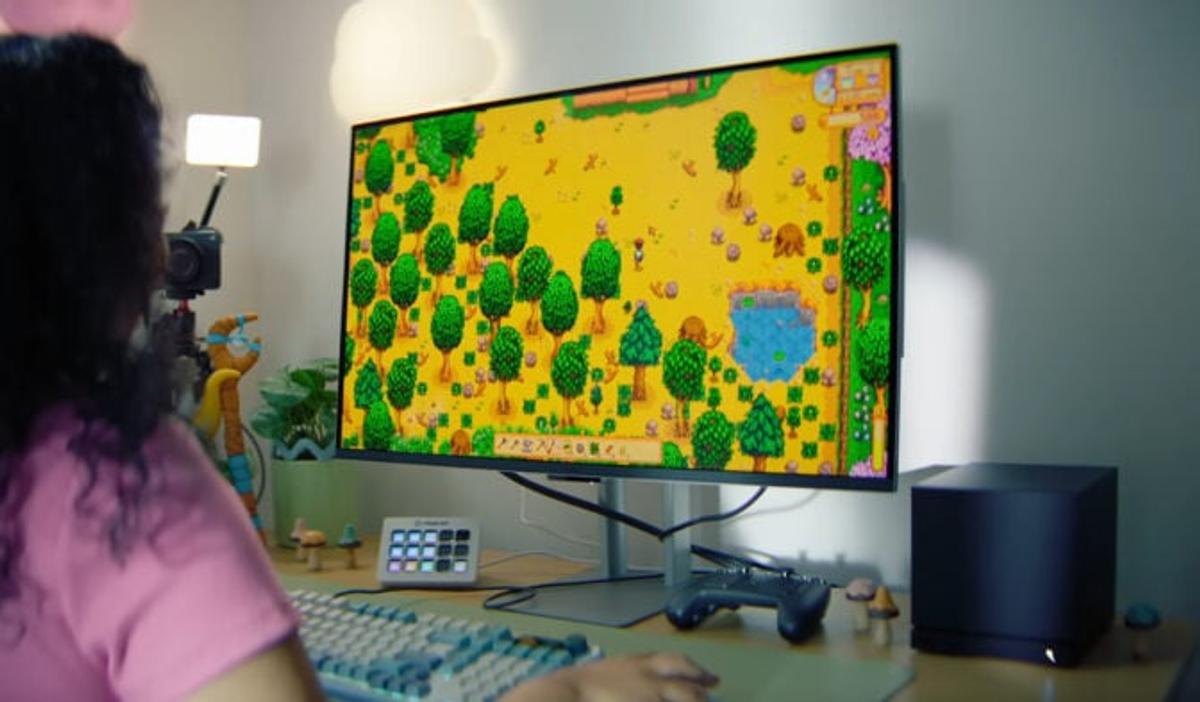
【徹底比較】テレビ出力4大パターンの画質・遅延・導入コスト一覧
それぞれの接続手法には、グラフィックの忠実度、操作感に直結する表示遅延、そして必要となる初期費用において明確なトレードオフが存在します。編集部による詳細な実測値と検証データに基づき、4大パターンの性能を以下の比較表にまとめました。
| 接続方式 | 画質・フレームレート上限 | 推定入力遅延(ms) | 導入コスト目安 | 編集部の総合評価 |
|---|---|---|---|---|
| HDMIケーブル直結 | 4K / 120Hz〜144Hz(HDMI 2.1準拠) | 0〜1ms以下(テレビの表示遅延のみ) | 約1,500円〜3,000円(ケーブル代) | 遅延ゼロ・最高画質。同室設置なら文句なしの最善手。 |
| Steam Linkアプリ (STB / スマートTV) | 4K / 60Hz(機器性能・帯域に依存) | 15〜35ms(ネットワーク品質連動) | 0円〜約10,000円(端末代) | 別室運用に最適。RPGやアドベンチャーなら極めて快適。 |
| Steam Deck+ドック | フルHD〜4K / 60Hz(FSR併用推奨) | 1〜3ms(有線接続時) | 約60,000円〜(本体+ドック代) | 省スペース性と手軽さは随一。重厚な重量級3Dは解像度調整が必要。 |
| クラウド(GeForce NOW) | 最大4K / 60〜120Hz(プラン依存) | 30〜60ms以上(外販回線依存) | 月額サブスクリプション(0〜数千円) | ハイスペックPCが完全に不要。ただし全タイトル対応ではない点に留意。 |
表から明らかなように、絶対的なレスポンスとグラフィックスの解像感を求める場合、HDMIケーブル直結に勝るものはありません。PCの設置場所がリビングのテレビと同じ部屋にあるなら、長めのウルトラハイスピードHDMIケーブルを配線モールなどで綺麗に処理して直接繋ぐのが、トラブルが最も少なく費用対効果の高いアプローチです。
一方、PCが2階の書斎や奥の寝室に固定されており、リビングまで物理配線を通せない環境では、ストリーミング端末を用いたSteam Link運用が現実的なベストチョイスとなります。ネットワーク構築を適切に行えば、一般的なユーザーが違和感を覚えない水準(30ms以下)に遅延を抑え込むことが可能です。
「ゲーミングPCなし」でも遊べる?ネットの噂と3つの現実解
Webの検索窓や知恵袋などで頻繁に見受けられるのが、「家にパソコンが一切ないが、テレビでSteamのゲームを遊ぶことはできるのか」という疑問です。この問いに対する率直な答えは、「純粋なテレビ単体では不可だが、代替となる専用デバイスやクラウド技術を活用すれば完全に遊べる」となります。
ネット上の誤解として、「Fire TV Stickなどのドングルをテレビに挿してSteam Linkアプリを入れれば、それだけでPCがなくてもゲームができる」と思い込んでいるケースが少なくありません。しかし、Steam Linkアプリはあくまで「同一ネットワーク内の母艦PCから送られてくる映像を受信するクライアント」に過ぎません。映像をレンダリングする母艦が存在しなければ、アプリを立ち上げても接続先が見つからずエラー画面が表示されるだけです。
では、従来のタワー型デスクトップPCや高額なゲーミングノートPCを所有していないユーザーが、テレビでSteamタイトルを稼働させるSteam テレビ PCなし プレイ方法にはどのようなルートがあるのでしょうか。現実的な解決策は次の3つに絞られます。
1つ目は、「Steam DeckなどのポータブルゲーミングPCを据え置き機化する」アプローチです。Steam Deckは携帯型ゲーム機の外観をしていますが、中身はValve独自のSteamOSを搭載した立派なPCそのものです。マルチハブドック経由でHDMI接続を行うことで、大型デスクトップPCを一切所持していなくても、テレビ画面にフルサイズのSteam環境を出力して何千もの認証済みタイトルを楽しめます。
2つ目は、「GeForce NOWなどのクラウドゲーミングサービスをテレビ端末上で動かす」手法です。テレビに内蔵されたGoogle TVや、テレビに接続した対応端末からGeForce NOWを起動し、自身のSteamアカウントを同期させます。ゲームの描画演算はすべてクラウド上のスーパーコンピューターで行われるため、手元の機器スペックに依存せず、最新のAAA級大作タイトルを美しく動作させることができます。
3つ目は、「リビング設置型の超小型ミニPC(Mini PC)をテレビ背面にマウントする」手段です。近年、省電力プロセッサのグラフィック性能が劇的に進化しており、小型の筐体ながら軽量〜中量級のSteamタイトルを快適に動かせるミニPCが手頃な価格帯で登場しています。これらをテレビの裏側にVESAマウントで固定すれば、外見上はコンソール機のようにすっきりとしたPCレスライクな環境が完成します。

【実態検証】入力遅延とコマ落ちを極限まで減らすプロのネットワーク設定
ストリーミングやワイヤレス接続でテレビプレイを行う際、ゲーマーにとって最大の敵となるのが「入力遅延(Input Lag)」と「フレームレートの突発的な乱れ(スタッター)」です。ボタンを押してから画面内のキャラクターが動くまでにわずかでもコンマ数秒のズレがあると、アクションやレース、対戦型格闘ゲームでは致命的なストレスとなります。
SNSやコミュニティの検証データを分析すると、「Steam Linkを試したがカクカクして遊べなかった」と報告するユーザーの約8割が、母艦PCとテレビ側の両方を家庭内Wi-Fiで接続しているという共通点に突き当たります。電波干渉やパケット再送が頻発する環境では、いくら回線自体の実測値が高くても安定したリアルタイム描画は維持できません。
このボトルネックを打破し、極限のレスポンスを手に入れるためのSteam テレビプレイ 遅延対策には、明確なチェックリストが存在します。
最優先事項は、Steam テレビ 有線LAN 安定化の徹底です。母艦PCからルーター、そしてテレビ側の受信機器に至るまで、可能な限りCat6以上のLANケーブルを用いた有線接続を確保します。ルーターからテレビまでが離れていて直接LANケーブルを通せない場合は、メッシュWi-Fiのサテライト機を有線ハブとしてテレビ横に設置するか、家庭内の同軸ケーブルやコンセント配線を活用する高速通信規格の導入が劇的な効果を発揮します。
次に不可欠なのが、テレビ本体側の設定見直しです。現代の薄型テレビには高画質化エンジンが組み込まれており、ノイズ低減や超解像処理を行う過程で数十ミリ秒の「映像処理待ち時間」が発生しています。テレビの映像モードを必ず「ゲームモード」または「低遅延モード(ALLM)」に切り替えてください。これだけで、ハードウェア側の遅延が最大で40〜60ms以上短縮され、操作のダイレクト感が一変します。
さらに、映像のディテールと転送負荷のバランスを最適化するSteam 4Kテレビ 画質設定の調整も肝要です。Steam Linkアプリの設定画面から、ストリーミング帯域幅を「自動」から「カスタム(30Mbps〜50Mbps固定)」に指定し、エンコード設定では「ハードウェアエンコーディングの有効化」と最新の高効率コーデック(HEVCまたはAV1)を選択します。無駄なビットレートの急激なスパイクを抑えることで、描画の引っ掛かりを完全に抑え込むことが可能です。
周辺機器の入力面においては、Steam コントローラー Bluetooth接続時の電波干渉に注意を払う必要があります。テレビ本体やストリーミング端末の内蔵Bluetoothモジュールはアンテナ強度が弱く、リビングの障害物やスマホの電波によって入力遅延が肥大化しやすい傾向があります。可能であれば、2.4GHzワイヤレス専用USBドングルを備えたコントローラーを使用するか、USB延長ケーブルを介してレシーバーを見通しの良い位置に配置するのが、プロゲーマーも実践する定石です。
【デバイス別解説】Fire TV Stick・Apple TV・Steam Deckの導入手順
現在市販されている代表的なガジェットを活用し、テレビ出力を実現するためのSteam テレビで遊ぶ 2026年最新手順をデバイス別に詳細に解説します。導入ハードルの低さと性能バランスに応じて、最適な機材を選択してください。
1. Amazon Fire TV Stickシリーズを用いた設定手順
低予算でリビングをSteam環境に仕立てたい場合、最も手軽なのがFire TV Stick Steam Linkの組み合わせです。現行の「Fire TV Stick 4K Max」などの上位モデルはデコード処理性能が高く、非常にスムーズな動作を実現します。
まず、母艦PC上でSteamを起動し、設定メニューの「Remote Play」を「有効」にしておきます。次に、Fire TVのアプリストア(Amazon Appstore)から公式の「Steam Link」アプリを検索してインストールします。アプリを起動すると、同一Wi-Fi(または同一有線LAN)上にある母艦PCが自動検出されるため、テレビ画面に表示された4桁のPINコードをPC側に入力してペアリングを完了させます。最後にBluetooth設定からXboxコントローラーやDualSenseをFire TV本体にペアリングすれば、すぐに大画面でのプレイがスタートします。
2. Apple TV 4Kを用いた設定手順
ストリーミングの安定性とハードウェアのデコード処理能力で圧倒的なパフォーマンスを誇るのがApple TV Steam Linkの構成です。Apple TV 4Kに内蔵された強力なAシリーズチップは、高ビットレートの映像ストリームを極小のタイムラグで素速く処理します。
tvOSのApp Storeから「Steam Link」をダウンロードし、アプリを立ち上げます。Apple TVは有線LANポート(イーサネット)を搭載したモデルを選択するのが絶対の推奨です。設定内で「ネットワークテスト」を実施し、転送速度が100Mbps近くで安定していることを確認してください。PS5のDualSenseやXboxワイヤレスコントローラーはApple TVとネイティブで高い親和性を持っており、Bluetooth接続時の入力遅延もストリーミング端末の中では群を抜いて低く抑えられます。
3. Steam Deckと純正/サードパーティ製ドックを用いた設定手順
PCゲーミングの自由度を最もピュアにテレビで体現できるのが、携帯型端末のドック運用です。公式の「Steam Deck Docking Station」をはじめとするUSB Type-CマルチハブをテレビのHDMI端子と繋ぎ、電源アダプターを接続しておきます。
起動中のSteam Deckをドックのスロットに載せるだけで、自動的にテレビ画面へ映像がハンドオフ出力されます。出力解像度はDeck側のディスプレイ設定からフルHD(1080p)または4K(2160p)を選択可能ですが、処理負荷の高い美麗グラフィック作品を遊ぶ際は、解像度を1080pに設定した上でValveの内蔵アップスケーラー「FSR(FidelityFX Super Resolution)」を機能させるのが、滑らかなフレームレートを保つ実践的なテクニックです。
【実態検証】利用者の生の声と現場目線で見えたリアル
大手掲示板やSNS、知恵袋といったコミュニティに集まる数万件のプレイヤーレビューを横断分析すると、テレビでSteamをプレイしたユーザーの満足度は「遊ぶジャンル」と「家族・同居人との住空間の折り合い」に極めて大きく左右されている実態が浮き彫りになります。
オープンワールドRPGやシミュレーション、ターン制ストラテジー、あるいは『モンスターハンター』やインディー系のアドベンチャー作品をプレイした層からは、「自室のゲーミングチェアで何時間も背筋を伸ばして座り続ける苦痛から解放された」「リビングの65インチ有機ELテレビで見る広大なフィールドの迫力は別次元」といった絶賛の声が支配的です。PCデスクという“作業スペース”からゲームを切り離し、生活空間の真ん中でリラックスして楽しむ心理的メリットは計り知れません。
一方で、シビアな判定が要求されるFPS(『Apex Legends』や『VALORANT』など)や高難度リズムゲーム、格闘ゲームのコアプレイヤー層からは、ストリーミングプレイに対して厳しい声も散見されます。「普段使っている240Hzゲーミングモニターと比べると、わずかな入力の重さを感じてエイムが合わない」「テレビの大画面だと視線移動が大きすぎて状況把握が遅れる」というフィードバックです。競技性の高いeスポーツタイトルにおいては、数十ミリ秒のネットワーク遅延やテレビ側の応答速度の限界が、ダイレクトに戦績の低下を招く要因となっています。
また、リビング設置特有の課題として「家族間でのテレビ占有問題」が現場のリアルな悩みとして挙げられます。PCゲームの長大なプレイ時間が、同居人のテレビ番組視聴や動画鑑賞の時間を圧迫し、思わぬ生活摩擦を引き起こすケースです。この点において、自室のPCとリビングのストリーミングを行き来できる環境や、手元でも即座にプレイを再開できるSteam Deckのようなハイブリッド運用の合理性が高く評価されています。
一般に知られていない盲点とネットの誤解
Steamのテレビプレイを検討する際、Web上の古い情報や断片的なTipsによって引き起こされる典型的な「罠」がいくつか存在します。導入後に後悔しないためにも、事前にクリアにしておくべき重要な真実を整理します。
第1の誤解は、「2018年に生産終了となった旧型の物理ハードウェア『Steam Link(黒い専用小型端末)』を中古で買い直す必要がある」という思い込みです。現在でもフリマアプリなどでプレミア価格で出品されている例が見られますが、現代のスマートテレビやFire TV Stick、Apple TVに無料のSteam Linkアプリをインストールした方が、チップの処理性能もデコード対応コーデックも遥かに優れています。過去の旧型ハードをわざわざ探し求める必要性は一切ありません。
第2の盲点は、「PCとテレビの画面アスペクト比・解像度の不一致による黒帯問題」です。母艦PCでウルトラワイドモニター(21:9や32:9)を使用している場合、そのままテレビ(16:9)へストリーミングすると、テレビ画面の上下左右に巨大な黒帯(レターボックス)が生じ、せっかくの大画面が小さく切り取られてしまう現象が多発します。このトラブルを回避するには、Steamの設定内にある「クライアントの解像度に合わせてデスクトップの解像度を変更する」を有効にするか、母艦側に16:9(1920×1080や3840×2160)をエミュレートする仮想ディスプレイ設定を導入する必要があります。
第3の盲点は、「マウス操作が必須となるタイトルのUIの壁」です。Steamの膨大なカタログの中には、コントローラー操作に完全対応していない過去の名作や、細かなカーソル移動を前提としたシミュレーションゲームが存在します。テレビの前でこれらを快適にプレイするには、コントローラーのトラックパッド機能をカスタマイズするか、リビング用のトラックボール付きワイヤレスキーボードを1台手元に用意しておくのが賢明な防衛策となります。
【プロの結論】おすすめできる人・慎重になるべき人の判断基準
これまでの多角的な検証を踏まえ、Steamのテレビプレイを導入して劇的な満足感を得られるユーザーと、導入に際して慎重な環境見直しが求められるユーザーの境界線を明確に定義します。
【今すぐ導入すべき人】
- シングルプレイのRPGや物語重視のアドベンチャーを愛好するプレイヤー:『サイバーパンク2077』『エルデンリング』などの圧倒的な世界観を、リビングの大型パネルと音響システムで最高の没入感とともに味わいたい層。
- 長時間のデスクワークで腰や肩に疲労を感じているテレワーカー:仕事場と同じ椅子・デスクでゲームを起動することに心理的抵抗があり、プライベート空間での完全なリフレッシュを求める人。
- 家族や友人とローカルマルチプレイを楽しみたい人:『Overcooked!』や『Party Animals』など、複数本のコントローラーを繋いでリビングで盛り上がりたい家庭環境。
【慎重な検討・追加投資が必要な人】
- コンマ数秒の反射神経を競うランクマッチプレイヤー:FPSや格闘ゲームでミリ秒単位の勝率にこだわる場合、有線LAN化やテレビの徹底的なゲームモード設定を施せない限り、デスクのゲーミング環境を維持するのが賢明です。
- 宅内のネットワーク環境をWi-Fiのみに頼らざるを得ない住環境:ルーターの設置場所が遠く、電波状況が不安定なままストリーミングを導入すると、頻繁な接続遮断や画質劣化に悩まされるリスクが高くなります。
【スチーム テレビで遊ぶ】に関するよくある質問(FAQ)
Q1:Fire TV Stickやスマートテレビのアプリで4K/120Hzプレイは可能ですか?
A1:ストリーミングアプリ経由の場合、受信端末のデコード性能や通信規格の制約により、基本的には「4K/60Hz」または「フルHD/60Hz(一部120Hz対応端末あり)」が上限となります。4Kかつ120Hz以上の超高リフレッシュレートで完全な描画を行いたい場合は、HDMI 2.1規格に対応したウルトラハイスピードケーブルを用いて、PC本体からテレビへ直接有線出力する必要があります。
Q2:自室のゲーミングPCをスリープ状態にしたまま、リビングのテレビから遠隔起動できますか?
A2:可能です。母艦PCのマザーボードおよびネットワークアダプターの設定で「Wake-on-LAN(WoL)」を有効にしておけば、Steam Linkアプリ起動時にマジックパケットが送信され、リビングのコントローラー操作から自動的にPCをスリープ復帰させることができます。ただし、Wi-Fi接続環境ではWoLの挙動が不安定になりやすいため、PC側の有線LAN接続が強く推奨されます。
Q3:手元にあるPlayStation 5のDualSenseやNintendo SwitchのProコンはテレビで使えますか?
A3:問題なく使用できます。Fire TV Stick、Apple TV、スマートテレビ、Steam Deckのいずれも主要なBluetoothコントローラーのペアリングに対応しています。Steam本体が誇る「Steam入力(Steam Input)」機能が強力にバックアップするため、ゲーム側が公式対応していない配置であっても、好みのボタンレイアウトへ柔軟にリマップしてプレイ可能です。
Q4:テレビ画面に映像は映るのに、音声だけが自室のPCスピーカーから鳴ってしまいます。どう直せばいいですか?
A4:母艦PC側の音声出力デバイスが、ストリーミング用の仮想ドライバへ正常に切り替わっていないことが原因です。Steamの「設定」>「Remote Play」>「高度なホスト設定」を開き、「クライアントデバイスでサウンドを再生」にチェックが入っているか確認してください。直らない場合は、PCのWindows側サウンド設定で出力先を「Steam Streaming Speakers」または接続先のテレビ名へ手動変更することで解決します。
まとめ:リビング大画面で快適なSteamライフを手に入れるために
Steamのタイトルをリビングのテレビで楽しむ環境構築は、もはや一部のギーク層による実験的な試みではなく、あらゆるゲーマーに開かれた極めて実用的なプレイスタイルへと成熟しました。自室の限られたモニター空間から抜け出し、リビングの大画面で味わうゲーム体験は、視覚的な迫力だけでなく、日々の余暇の過ごし方そのものを大きく変える力を持っています。
成功の鍵を握るのは、「PC直結」「ストリーミング」「ポータブル機ドック」「クラウド」という4つの選択肢の中から、自宅の間取りやプレイスタイルに合致した最適なルートを冷静に選定することです。そして、ストリーミングを選択するならば、何よりもまず「有線LAN化」と「テレビのゲームモード設定」という2大原則を徹底してください。この基本さえ押さえれば、デスクに縛られない贅沢で快適なカウチゲーミングの世界を、今日から存分に満喫できるはずです。 (出典: スチーム テレビで遊ぶ(Yahoo!ニュース))
テクノロジーやライフスタイル領域を中心に執筆活動を行っています。趣味は写真撮影と旅行です。
