PDF印刷で余白なしにできない謎を解明!白枠を消す設定と裏技
デザインツールやオフィスソフトで用紙の端いっぱいまでレイアウトしたはずなのに、いざPDFとして紙に出力すると四隅に無情にも現れる「数ミリの白いフチ」。設定画面を行ったり来たりしながら何度も印刷を繰り返し、用紙とインクを無駄にして苛立ちを募らせた経験を持つ人は決して少なくないはずです。
なぜデジタルの画面上では完璧に見えるPDFが、印刷した途端に余白を勝手に生み出してしまうのか。そこには、ソフトウェアの設定不備だけでなく、家庭用インクジェットプリンターやコンビニの業務用レーザー複合機が抱える「物理的・構造的な限界」が深く関わっています。現場の技術仕様と検証データをもとに、どうしても白枠が消えないカラクリと2026年最新の解決アプローチを紐解きます。
📌 【この記事の重要ポイントまとめ】
- 要点1:PDFに白枠が残る根本原因は「Adobe Acrobat側の用紙処理設定」と「プリンター本体の不可印字領域」という2段階の壁にある。
- 要点2:セブンイレブンをはじめとするコンビニのマルチコピー機は、構造上「完全なフチなし印刷」が物理的に不可能である。
- 要点3:家庭用プリンターで余白なしを実現するには、ドライバー詳細設定での「フチなし」有効化と、Acrobat側の「実際のサイズ」選択が必須条件となる。
【2026年最新対処法】PDF印刷でどうしても白いフチが消えない決定的な理由
パソコンのモニター上では端まで画像が敷き詰められているにもかかわらず、印刷時に白い枠線が現れる現象には、明確なハードウェアとソフトウェアのメカニズムが存在します。単なる操作ミスではなく、印刷できない理由の根底にあるのは「紙を物理的に搬送する機構」と「印刷データの解釈」のズレです。
第1の壁は、プリンターが持つ不可印字領域(ハードウェアマージン)の存在です。一般的なプリンターは、給紙ローラーが用紙の端を掴んで送る構造上、どうしても端の数ミリメートルにインクやトナーを乗せることができません。特にオフィスやコンビニに設置されているレーザー複合機の場合、用紙の縁ギリギリまでトナーを定着させようとすると、感光体ドラムや転写ベルト、定着ローラーに余分なトナーが付着し、機器の故障や紙詰まり(ジャム)を誘発します。このため、メーカー側があらかじめ周囲5mm前後を「印刷禁止領域」として強制的に設定しているのです。
第2の壁が、PDF閲覧ソフト側のページサイズ処理です。Adobe Acrobat ReaderなどでPDFを開いてそのまま印刷ボタンを押すと、初期設定ではプリンターの印字可能領域に合わせて「合わせる(縮小)」が自動適用されるケースが多発します。この結果、元データがもともと持っていた余白に加え、プリンターの不可印字領域を避けるための縮小余白が二重に付与され、見苦しい白い枠線が固定化されてしまいます。

噂の真偽を徹底検証|コンビニ印刷で「余白なし」は本当に不可能なのか?
「急なプレゼン資料や同人誌のチラシ、ポスターをコンビニでフチなし印刷したい」というニーズは後を絶ちません。しかし、インターネット上やSNSで囁かれる「コンビニ印刷余白なし」の裏技のほとんどは、技術的な現実の前に打ち砕かれています。
主要コンビニ各社に導入されているマルチコピー機の仕様を検証すると、残酷な事実が浮かび上がります。
| 店舗系列・機器 | 普通紙フチなし対応 | 強制マージン(余白)幅 | 編集部の見解・評価 |
|---|---|---|---|
| セブンイレブン (富士フイルムBI製) | 完全不可 (写真用紙プリントのみ可) | 四隅に約5mmの白枠 | セブンイレブンPDF印刷では白枠が100%残る仕様。手動のカット作業が前提となる。 |
| ローソン・ファミリーマート (シャープ製) | 完全不可 (写真用紙プリントのみ可) | 四隅に約3〜5mmの白枠 | 「ポスター印刷」機能で分割出力しても各枚にフチが残るため、貼り合わせに切断加工が必須。 |
| 家庭用インクジェット (Canon / EPSON等) | 条件付き可能 (普通紙・専用紙対応) | 設定次第で0mm(余白なし) | インク吐出による用紙端のはみ出し印刷を行うため、端部の滲みや裏汚れに留意が必要。 |
現場のリアルな声として、SNSや質問投稿サイトには「セブンでA4フルカラーPDFを刷ったら周囲に余白ができてデザインが台無しになった」「設定メニューをくまなく探したがフチなしの選択肢がなかった」という投稿が後を絶ちません。コンビニ各社の公式マニュアルおよび機器仕様書においても、「普通紙印刷における不可印字領域の撤廃」は明示的に否定されています。コンビニで端まで色の乗った成果物を得る唯一の現実解は、「一回り大きな用紙に縮小せず印刷し、備え付けのカッターや自宅の裁断機で四方の白枠を切り落とす」ことだけです。
【実態検証】利用者の生の声と現場目線で見えたリアル
実際にオフィスワーカーやデザイナー、一般家庭のユーザーが直面しているトラブルの現場を追跡すると、多くの人が「デジタルと物理のギャップ」に翻弄されている姿が浮き彫りになります。
都内のデザイン事務所に勤務するオペレーターの手記や証言によると、「クライアントから『画面で見ているPDFと同じように、余白なくフチまで印刷して届けてほしい』と頼まれ、オフィスの複合機でそのまま印刷してクレームになった」というトラブルが頻発しています。オフィスに導入されている数百万円クラスの高性能大型複合機であっても、レーザー方式である限り、定着器の構造的制約から周囲数ミリの白枠をゼロにすることはできません。
知恵袋やコミュニティ掲示板で散見される「何度プロパティを変えても白い枠が消えない」という悲鳴の多くは、ユーザーが「プリンターの性能」と「PDFリーダーの拡大縮小設定」を別個のものとして認識できていないことに起因しています。「高いプリンターを買ったのだから全自動でフチなしになるはず」という思い込みが、設定の見落としを生む最大の温床となっているのです。
【機種別】プリンターのプロパティを攻略!白枠を消す方法
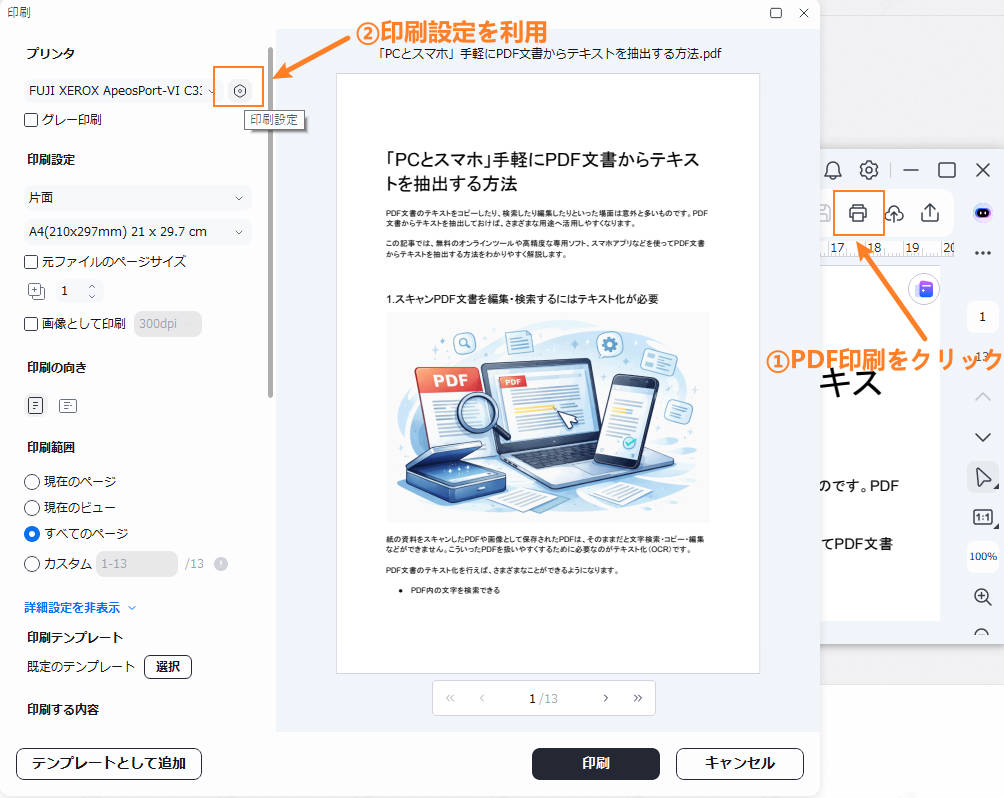
家庭用インクジェットプリンターを使い、自力で白枠を消す方法を完遂するためには、PDFリーダーの印刷ダイアログの奥にあるプリンターのプロパティへ必ず潜り込まなければなりません。OS標準の簡易印刷パネルでは、フチなし機能がマスクされて表示されないケースが極めて多いためです。
主要メーカーごとの設定アプローチの違いは以下の通りです。
1. キャノンプリンター設定の手順
印刷ダイアログから「プリンターのプロパティ」を開き、「基本設定」または「ページ設定」タブを選択します。ページレイアウト項目にある「フチなし全面印刷」にチェックを入れます。この際、「はみ出し量」のスライダーが表示されますが、初期値のままで問題ありません。ただし、普通紙を指定していると警告ポップアップが出ることがあるため、用紙の種類を「フォト光沢紙」やメーカー推奨の設定に一時的に切り替える工夫が必要になる場合があります。
2. エプソンフチなし印刷の手順
プロパティの「基本設定」タブ内にある「用紙サイズ」の右隣、あるいは下部に配置された「フチなし」チェックボックスをオンにします。エプソンの場合、フチなし印刷を選択すると自動的にデータをわずかに拡大して用紙の外側にはみ出させて印刷する「はみ出し量設定」が機能します。四隅の重要な文字やアイコンが欠けてしまわないよう、「はみ出し量」を最小側に微調整するのが現場のプロの定石です。
3. ブラザー余白設定の手順
ブラザー製のインクジェット複合機では、「基本設定」タブの「レイアウト」項目から「フチなし印刷」を選択します。ビジネス向けモデルが多いブラザー製品では、普通紙でのフチなし印刷に対して用紙詰まり防止の観点から厳格な制限がかかる傾向があります。対応用紙リストを事前に確認し、ドライバー側で許可されたサイズと用紙タイプの組み合わせを選ぶ必要があります。
Adobe Acrobat Reader設定の盲点|「ページサイズ処理」の極意
プリンター側で「フチなし印刷」をいくら有効にしても、司令塔であるPC側のAdobe Acrobat Reader設定が誤っていれば、容赦なく白枠は生成されます。ここで多くの人が陥るトラップが「合わせる」と「実際のサイズ」の選択です。
印刷プレビュー画面中央に現れる「ページサイズ処理」セクションには、主に以下の選択肢が存在します。
- 合わせる(縮小):プリンターが申告した印字可能エリアの中に収まるよう、PDF全体を自動縮小する。この設定のままだと、フチなしドライバーと干渉して周囲に白枠が強制生成される。
- 実際のサイズ:PDFが保持している本来の寸法(100%)で出力する。フチなし印刷を行う場合は、必ずこの「実際のサイズ」を選択しなければならない。
- カスタム倍率:手動で100%〜105%などを指定する。用紙の端まで完全に塗りつぶしたい場合、あえて101〜102%に微調整するテクニックとして用いられる。
「拡大縮小フィット」機能は、一見すると親切な機能に思えますが、PDF印刷において余白をゼロにしたい局面では最大の障害となります。Acrobat側は「実際のサイズ」で等倍のままデータをプリンタードライバーへ引き渡し、ドライバー側ではみ出し処理を行わせる――これが白枠を完全に消し去るための黄金律です。
一般に知られていない盲点とネットの誤解
ネット上のQ&Aサイトで頻繁に推奨されている「倍率を105%に強制拡大して印刷すれば白枠は消える」という裏技には、重大な落とし穴が潜んでいます。
単純に拡大処理を施すと、用紙の縦横比(アスペクト比)と印刷可能領域の比率が一致していない場合、天地左右のいずれかが予期せぬ形で断頭されます。特に、外枠から3mm以内に配置されたキャッチコピーや、ページ下部のページ番号(ノンブル)、バーコードなどが完全に紙の外へ脱落し、印刷物としての用を成さなくなるトラブルが後を絶ちません。
また、レーザープリンターに対して「特殊なドライバーを入れれば余白ゼロで印刷できる」という言説も明らかなデマです。感光体ドラムへのトナー飛散を防ぐハードウェア機構は、ソフトウェアの改造で覆すことはできません。物理的な壁が存在する環境では、トリムマーク(トンボ)を付けて一回り大きいA3用紙に印刷し、最後に断裁するという印刷業界の基本手順を遵守する以外に道はないのです。
【プロの結論】おすすめできる人・慎重になるべき人の判断基準
PDFの余白なし印刷に挑戦するにあたり、自力で設定を突き詰めるべきか、あるいは別のアプローチを選択すべきかの明確な境界線は以下の通りです。
【自力でのフチなし印刷が適しているケース】
フチなし対応の家庭用インクジェットプリンターを所有しており、写真用紙や厚手の専用用紙にポストカード、写真、個人用のPOPを少量出力したい場合。この環境であれば、ドライバーとAcrobatの連携設定を正しく組むことで、美しい仕上がりを低コストで手に入れることができます。
【設定に拘泥せず、代替手段を選ぶべきケース】
コンビニのマルチコピー機やオフィスのレーザー複合機しか利用できない環境にある人、または数百枚規模のチラシや冊子、端部にミリ単位の文字が配置された厳密なデザインを出力したい場合。この状況で余白なし印刷の設定に何時間も頭を悩ませるのは生産的ではありません。即座に「用紙サイズを上げて余白をカッターで断裁する」か、「グラフィックやラクスル等のネット印刷通販に委託する」決断を下すのが、最も時間対効果の高い賢明な選択となります。
【pdf 印刷 余白なし】に関するよくある質問(FAQ)
Q1:セブンイレブンのPDF印刷で余白をなくす裏技は本当にないのですか?
A1:普通紙プリントにおいては、裏技を含めて余白を完全にゼロにする方法は存在しません。富士フイルムBI製のマルチコピー機自体のハードウェア保護のため、四方に約5mmの白枠が強制的に残る設計となっています。余白をなくしたい場合は、B4やA3など目的の仕上がりより一回り大きな用紙サイズで縮小せずに印刷し、備え付けのカッター盤等で周囲を切り落とす必要があります。
Q2:キャノンやエプソンのフチなし印刷を選ぶと用紙サイズ警告が出るのはなぜ?
A2:インクジェットプリンターの多くは、「普通紙」でのフチなし印刷を推奨していない、あるいは非対応としているためです。フチなし印刷は用紙の外側にインクを吹き飛ばす仕様のため、普通紙だとインクを吸いすぎて紙が波打ち、ヘッド擦れや紙詰まりを起こすリスクがあります。「用紙の種類」を「光沢紙」や「インクジェット普通紙」等に変更することで設定が通る場合がありますが、プリンターの取扱説明書でフチなし対応用紙を確認してください。
Q3:スマホの印刷アプリからPDFを印刷する際、余白なしに設定できますか?
A3:プリンターメーカー純正アプリ(Canon PRINTやEpson Smart Panelなど)を使用し、対応機種であれば「フチなし」オプションを選択可能です。ただし、OS標準の印刷機能(AirPrintなど)ではフチなしの詳細制御が効かない場合が多いため、必ずメーカーの専用アプリを経由して印刷設定を追い込んでください。
Q4:余白なし印刷をすると、端にある文字が欠けてしまいます。防ぐ方法は?
A4:フチなし印刷の仕組みである「はみ出し量」が大きすぎることが原因です。プリンターのプロパティ内で「はみ出し量設定」を探し、スライダーを「少ない」側に設定してください。また、元のPDFデータを作成する段階で、重要な文字やロゴは仕上がり線の端から5mm以上内側に配置する「セーフティゾーン」を意識することが根本的な予防策となります。
まとめ:今後の動向と失敗しないための判断基準
PDFを余白なしで印刷しようとする際に立ちはだかる白いフチは、デジタルデータの自由度と、紙を扱う物理デバイスの制約が衝突する接点に他なりません。画面上では無限に広がるデータ領域も、ひとたびインクやトナーを塗布する機械を通す以上、搬送用のマージンや機械保護のルールに従わざるを得ないのです。
家庭用インクジェット環境であれば、Acrobatの「実際のサイズ」指定とプリンタープロパティの「フチなし設定」を正しく噛み合わせることで白枠は解消できます。一方で、コンビニやオフィス複合機を利用する際は、無意味な設定変更に時間を費やすのではなく、「大きめの用紙に印刷して物理的に切り落とす」という潔い割り切りこそが、最も美しく確実な成果物を生み出す最短ルートとなります。 (出典: pdf 印刷 余白なし(Yahoo!ニュース))
情報を整理して届けることが得意なWebディレクター。ユーザー視点に立った記事作成を目指しています。
