PDFを余白なしで紙いっぱいに印刷する設定と白枠が出る原因解決策
会議資料の表紙やイベントのチラシ、写真入りのポートフォリオをPDFから印刷する際、用紙の外周に不自然な「白いフチ」が残ってしまい、イメージ通りに仕上がらなかった経験を持つ方は少なくありません。画面上では端まで綺麗にレイアウトされているにもかかわらず、いざプリンターから排紙されると数ミリの白い枠がデザインを寸断してしまう現象は、オフィスや在宅ワークの現場で頻繁に発生するトラブルの一つです。
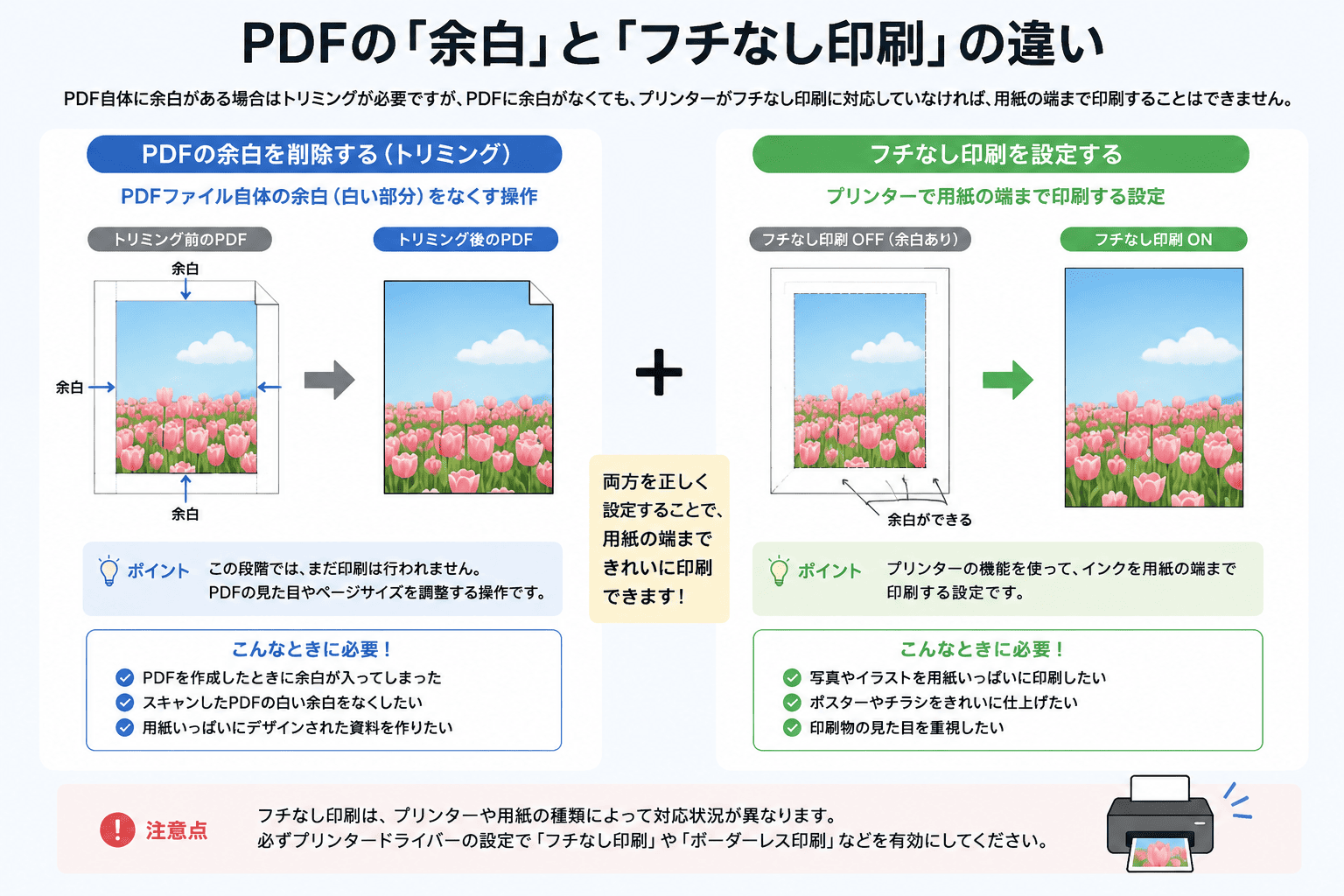
結論から言えば、PDFを余白なしで紙いっぱいに印刷するには、PDF閲覧ソフト側の拡大・縮小処理と、プリンタードライバー内部に隠された出力設定の「両方」を正しく連動させる必要があります。どちらか一方のみを変更しても、機器の保護機能が働いて強制的に余白が差し込まれてしまいます。本稿では、白いフチが出現する技術的背景を解き明かすとともに、WindowsやMac、主要プリンターメーカーごとの具体的な設定手順、さらにはコンビニ印刷における物理的な限界までを検証します。
📌 【この記事の重要ポイントまとめ】
- 要点1:PDFの余白を消すには、閲覧ソフトの「ページサイズ処理」だけでなく「プリンタープロパティ」側のフチなし設定が不可欠。
- 要点2:フチなし印刷は用紙の周囲数ミリを意図的にはみ出させて拡大印刷するため、端ギリギリの文字欠けに注意が必要。
- 要点3:コンビニの複合機や一般的なレーザープリンターは、機構保護の観点から原理的にフチなし印刷に非対応である。
なぜ余白が出るのか?PDF印刷で「白いフチ」が消えない3大原因
印刷プレビューで「用紙に合わせる」を選択しているにもかかわらず余白が消えない場合、主に3つの独立した要因が重なり合っています。これらを切り分けて理解することが、PDF 端まで印刷 解決策へ至る最短ルートです。
第1の要因は、PDF閲覧ソフトにおけるPDF 印刷 ページサイズ処理の自動補正です。Adobe Acrobat Readerをはじめとする閲覧ソフトは、標準状態で「プリンターの印字可能領域」を用紙サイズと認識します。後述するハードウェア側の余白設定が残っていると、ソフト側は「印字可能エリアの中に収めよう」として原稿全体を95%〜97%程度に自動縮小し、二重に余白を生み出してしまいます。
第2の要因は、プリンタードライバーの既定値です。家庭用・オフィス用を問わず、ほとんどのプリンターは初期設定で「フチあり印刷」が選択されています。これはインクジェットプリンターにおいて、インクを用紙の外側(プラテンと呼ばれる受皿部分)に吹き飛ばして内部を汚すトラブルを防止するための安全マージンです。ユーザーが明示的にプリンター プロパティ フチなしを指定しない限り、機械は余白を残し続けます。
第3の要因は、使用しているプリンターの物理構造に起因するPDF 印刷 白枠 原因です。特にオフィス用大型複合機やコンビニに導入されているレーザープリンターは、感光体ドラムや転写ベルト、加熱定着ローラーを用いてトナーを用紙に熱圧着します。用紙の端ギリギリまでトナーを載せると、ローラー表面に付着したトナーが次以降の用紙を汚したり、紙詰まりを誘発したりするため、物理的に約4mm〜5mmの余白(不可印字領域)が固定されているのがPDF 全面印刷 できない 理由の根本にあります。
【OS・ソフト別】PDFを端まで紙いっぱいに印刷する確実な設定手順
家庭用インクジェットプリンターを使用している場合、適切な手順を踏めば端まで余白なく出力することが可能です。ここでは利用頻度の高い環境別に、確実な設定フローを整理します。
Windows(Adobe Acrobat Reader)での完全フチなし手順
Windows環境において最も確実なAcrobat Reader 印刷 余白なしの設定フローは以下の通りです。
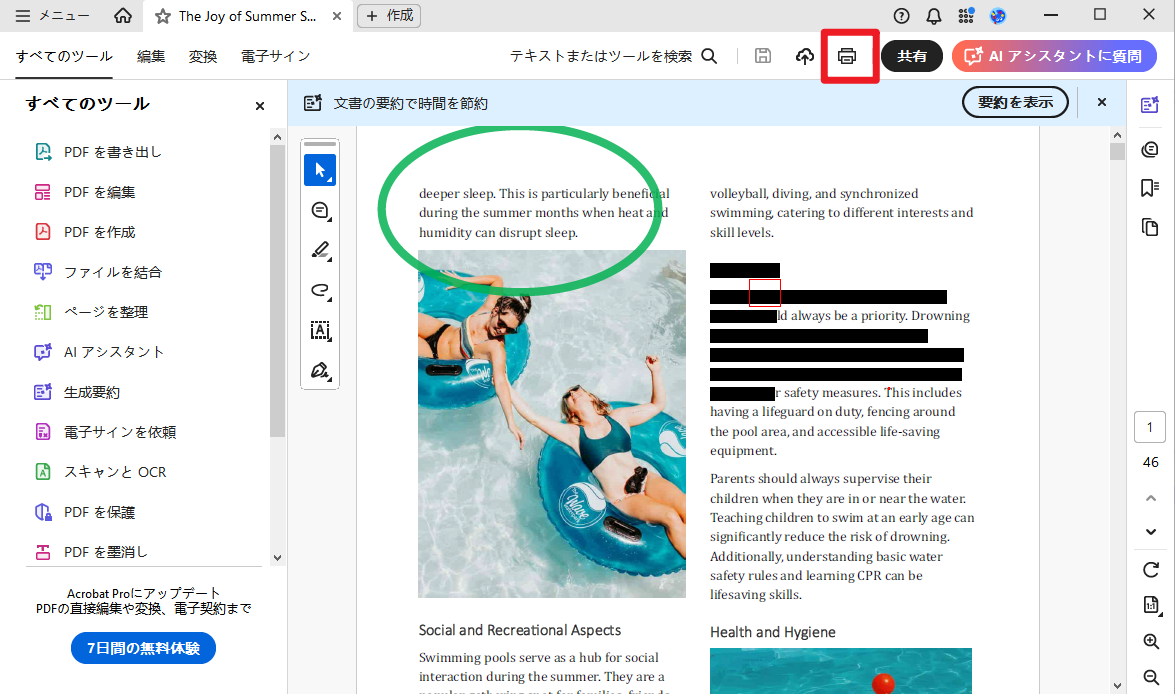
1. Adobe Acrobat Readerで目的のPDFを開き、上部メニューの「ファイル」から「印刷」(または「Ctrl + P」)を選択します。
2. 印刷設定画面が表示されたら、中央の「ページサイズ処理」項目で「実際のサイズ」を選択します(「合わせる」を選ぶと縮小余白の原因になります)。
3. 画面上部にあるプリンター名の横、「プロパティ」ボタンをクリックします。
4. プリンター固有の設定画面が立ち上がったら、「基本設定」または「ページ設定」タブを開きます。
5. 「フチなし全面印刷」(または「フチなし」)のチェックボックスをオンにします。
6. 用紙種類が「普通紙」の場合に警告が出る機種では、指示に従い対応用紙(フォトマット紙や写真用紙など、または普通紙対応モード)を選択し、「OK」でプロパティを閉じます。
7. プレビュー画面で外周の余白が消えていることを確認し、「印刷」を実行します。
Mac(プレビュー)でのフチなし印刷手順
Macの標準アプリケーションである「プレビュー」を使用する場合、Mac プレビュー PDF 余白なし印刷は用紙サイズの選択方法が鍵を握ります。
1. プレビューでPDFを開き、「ファイル」>「プリント」(または「Command + P」)を選択します。
2. 「用紙サイズ」のドロップダウンメニューをクリックし、目的のサイズの中から「A4(フチなし)」や「はがき(フチなし)」など、末尾に「フチなし」と付記された項目を選択します。
3. 拡大縮小の項目で「縮小して全体を表示」ではなく、「100%」または「用紙全体を埋める」を選択します。
4. プリンターの機能メニュー(詳細設定)から「品位と用紙の種類」を確認し、フチなしに対応した用紙設定になっていることを確かめて出力します。
主要プリンター別「フチなし印刷」仕様比較とハードウェア限界
プリンターのメーカーや印刷方式によって、フチなし印刷への対応力は大きく異なります。主要なメーカーごとの挙動と仕様の違いを比較表にまとめました。
| プリンター種別・メーカー | 普通紙フチなし対応 | はみ出し量調整機能 | 編集部の見解・出力時の注意点 |
|---|---|---|---|
| エプソン(Colorio / ビジネスインクジェット) | 対応(一部下位機種を除く) | あり(スライダーで4段階調整) | エプソン プリンター フチなし印刷はドライバーの完成度が高く扱いやすいが、普通紙では紙端のインクにじみや波打ちに注意。 |
| キヤノン(PIXUS / GXシリーズ) | 対応(ビジネス向けの一部機種は不可) | あり(はみ出し量設定あり) | キヤノン プリンター 余白なし設定では専用紙が推奨される。普通紙フチなし時は印刷速度が意図的に低下する仕様がある。 |
| オフィス用カラーレーザー複合機 (リコー・富士フイルムBI・キヤノン等) | 非対応(原則不可) | なし(固定余白4〜5mm) | ドラム汚れ・紙詰まり防止のため、ハードウェアレベルで余白カットができない。A3印刷後の手動断裁が必須。 |
| コンビニマルチコピー機 (セブン-イレブン、ローソン、ファミマ) | 非対応(普通紙・光沢紙とも不可) | なし(約5mmの白枠が必須発生) | 利用者が設定画面で余白ゼロを選択することは不可能。全面デザインを求める場合はワンサイズ上の用紙で印刷する必要がある。 |

【コンビニ印刷の罠】セブンやローソンでフチなし印刷が不可能な物理的理由
外出先や緊急時に頼りになるコンビニのマルチコピー機ですが、「USBメモリやネットプリントでPDFを持ち込み、紙いっぱいに印刷しようとしたが白い枠が出てしまう」という相談が後を絶ちません。コンビニ印刷 PDF 余白なしという要望に対する回答は、現行の設置機器では「物理的に不可能」です。
セブン-イレブン(富士フイルムビジネスイノベーション製複合機)や、ローソン・ファミリーマート(シャープ製複合機)に置かれているマルチコピー機は、すべて高速・高耐久を重視したレーザー方式(電子写真方式)を採用しています。毎分数万枚の印刷に耐えうる安定稼働が求められる業務用マシンにおいて、用紙の縁までトナーを載せる行為は、機内へのトナー飛散や給紙ローラーの汚れに直結します。
そのため、コンビニ複合機のファームウェアには、用紙の四辺に対して約4〜5mmの印字除外エリアが強制設定されています。タッチパネルやアプリの設定画面をどれほど探しても「フチなし」の選択肢が存在しないのはこのためです。コンビニで紙いっぱいの仕上がりを得たい場合は、「一回り大きい用紙(A4仕上がりならA3)で印刷し、設置されている裁断機や定規とカッターを使って余白を切り落とす」という物理的なアプローチが唯一の解決策となります。
【実態検証】利用者の生の声と現場目線で見えたリアルな失敗事例
SNSや知恵袋、クリエイターコミュニティの投稿を調査すると、PDF 印刷 余白 消す 方法を実行したユーザーが直面する特有のトラブルが浮かび上がってきます。現場で頻発している2大失敗パターンを検証します。
失敗例1:フチなし印刷にしたら「周囲の文字や図面が切れた」
DTPオペレーターやデザイナーの間では常識ですが、プリンターのフチなし印刷機能は、原稿を「原寸のままぴったり用紙に合わせる」機能ではありません。用紙のわずかな傾きや給紙ズレによって白い隙間が生じるのを防ぐため、プリンタードライバー内部で画像を自動的に約102%〜105%にわずかに拡大して用紙の外側へはみ出させて印字しています。
その結果、用紙の端から3mm〜5mm以内に配置されていたページ番号(ノンブル)やキャプション、QRコード、表の外枠が断ち落とされて消えてしまう事故が発生します。この問題を回避するには、プリンタープロパティ内の「はみ出し量設定」を最小側にスライダー調整するか、制作段階で重要な要素を用紙端から最低でも8mm以上内側に配置するレイアウト設計が求められます。
失敗例2:普通紙でフチなし印刷を繰り返したら「用紙の裏が黒く汚れた」
家庭用インクジェットプリンターで「普通紙」を選んだままフチなし印刷を連続で行うと、用紙の外側へ吹き飛ばされた余剰インクがプリンター内部のインク吸収体に蓄積されます。これが給紙ローラーや用紙の送りガイドに付着し、2枚目以降の用紙の裏面や角に黒い筋状のインク汚れを付着させる原因になります。大量の資料をフチなしで刷る場合、普通紙の連続印刷は避け、インクの乾きが早く定着性に優れた専用紙を使用することがハードウェアの延命にもつながります。
【プロの結論】フチなし印刷を活用すべき用途と慎重になるべき人の判断基準
余白のない全面印刷は視覚的なインパクトを高める一方で、印刷精度の低下やレイアウト崩れというトレードオフを伴います。無用なトラブルを防ぐため、印刷現場の知見に基づく判断基準を提示します。
フチなし印刷を積極的に活用すべき用途
- イベントチラシ・店頭フライヤー:余白をなくすことでプロが印刷所で作ったような完成度になり、視認性が大幅に向上します。
- 写真・グラフィック中心のポートフォリオ:ビジュアルを紙いっぱいに展開することで、ダイナミックな世界観を表現できます。
- プレゼンテーション資料の表紙:全面にコーポレートカラーや背景画像を敷いたデザインの場合、端までインクが乗ることで格式高い印象を与えます。
フチなし印刷を避けるべき・慎重になるべきケース
- 契約書・公的書類・申請書:外周に法的文言や書類管理番号、押印枠がある場合、拡大処理によって文字欠けが発生すると書類自体が無効になるリスクがあります。
- 図面・製図・型紙(縮尺が重要な文書):フチなし印刷の特性である強制拡大(102〜105%)により、実寸スケール(1/100など)が狂ってしまいます。これらは必ず「実際のサイズ(拡大縮小なし)」かつ「フチあり」で出力しなければなりません。
- 両面印刷を行う大量の社内資料:普通紙での両面フチなし印刷は、インクの裏抜けとローラー汚れによる紙詰まりの確率が跳ね上がるため推奨されません。
【pdfを印刷する時に余白が出ないように、紙いっぱいに印刷する設定を教えて。】に関するよくある質問(FAQ)
Q1:Acrobat Readerの印刷画面で「フチなし」という項目が見当たりません。どこにありますか?
A1:Adobe Acrobat Reader自体のメニュー内には「フチなし」という独立した項目はありません。印刷画面の上部にあるプリンター名の右横に配置された「プロパティ」をクリックしてください。立ち上がったプリンター本体のドライバー設定画面(エプソンやキヤノンなどのユーティリティ)の中に「フチなし全面印刷」のチェックボックスが存在します。
Q2:フチなし印刷を選択すると「対応していない用紙です」とエラーが出ます。
A2:多くのプリンターでは、普通紙でのフチなし印刷による内部汚れを防ぐため、用紙設定が「普通紙」のままだとフチなしに制限がかかります。プリンタープロパティで用紙の種類を「フォトマット紙」や「インクジェット普通紙」、あるいは各メーカーの「専用光沢紙」に変更することで設定可能になります。ただし、実際に給紙する用紙とインク吐出量のバランスにはご注意ください。
Q3:スマホ(iPhoneやAndroid)から直接PDFをフチなし印刷することはできますか?
A3:OS標準の印刷機能(AirPrintなど)ではフチなし指定が効かないケースが多いです。各プリンターメーカーが提供している専用アプリ(「Epson Smart Panel」や「Canon PRINT Inkjet/SELPHY」など)をスマートフォンにインストールし、そのアプリ経由でPDFを開いて印刷設定の詳細から「フチなし」をオンにすることで出力可能です。
Q4:レーザープリンターでどうしても余白なしの仕上がりにしたい裏技はありますか?
A4:レーザープリンターの不可印字領域(4〜5mm)は機械の物理的制約のため、ソフトウェア設定で突破することはできません。解決策としては、A4サイズの成果物が欲しい場合にA3用紙を選択して実寸で印刷し、印刷後に四辺の余白をペーパーカッターで切り落とす「断裁方式」を採用するのが唯一かつ最も正確な手法です。
まとめ:適切な設定でストレスフリーな全面印刷を実現するために
PDFを余白なしで紙いっぱいに印刷する作業は、一見すると単なる拡大操作のように思えますが、実際には「閲覧ソフトウェアのサイズ制御」と「プリンターハードウェアのインク・紙送り制御」という2つの異なるレイヤーを同期させる精密な作業です。
思い通りの仕上がりを得るための鉄則は、Acrobat Reader側で「実際のサイズ」を指定した上で、プリンタープロパティ側で「フチなし全面印刷」を有効化することです。さらに、フチなし特有の「わずかな拡大処理」を想定し、重要な文字情報は用紙端から離しておくという原稿作成時の工夫も欠かせません。お使いのプリンターの特性や用紙の制限を正しく把握し、用途に応じた最適な設定手順を実践してください。 (出典: pdfを印刷する時に余白が出ないように紙いっぱいに印刷する設定を教えて(Yahoo!ニュース))
情報を整理して届けることが得意なWebディレクター。ユーザー視点に立った記事作成を目指しています。
