PC同士のUSB直結は故障の危険!安全な移行手順と専用ケーブル
パソコンの買い替えや大容量ファイルのバックアップを検討する際、「手元にあるUSBケーブルでPC同士を直接つなげば、外付けハードディスクのように中身を覗けるのではないか」と考えた経験はないでしょうか。しかし、この直感的な行動には、パソコンのメイン基板を物理的に破壊しかねない重大な落とし穴が潜んでいます。
端子の形状が一致するからといって、市販の一般的なUSBケーブルを2台のパソコンへ無防備に差し込む行為は絶対に避けてください。機器をショートから守り、安全かつ高速に作業を完了させるためには、USB規格の電源制御ロジックを理解し、専用のリンクケーブルや正しいネットワーク共有を選択する必要があります。本稿では、ハードウェアの破損メカニズムから失敗しない最新のデータ転送手順まで、現場の検証データを基に詳しく解説します。
📌 【この記事の重要ポイントまとめ】
- 要点1:市販の通常USBケーブルによる直結はVBUS(5V電源)の衝突を招き、最悪の場合はPC間USB接続ショート故障やマザーボード焼損を引き起こします。
- 要点2:安全な直接通信には、中央に通信制御チップを備えたPC同士USBリンクケーブル(パソコン引っ越しケーブル)の使用が不可欠です。
- 要点3:2026年最新PC移行手順においては、作業量や回線環境に応じて「リンクケーブル」「有線LAN共有」「外付けSSD」を正しく使い分けることが成功の鍵となります。
【警告】普通のUSBケーブル直結が危険な理由|ショート事故と故障のメカニズム
パソコンショップや通販サイトを覗くと、両端がUSB Type-Aのオス端子になっているケーブルが数百円で販売されています。「これを使えば簡単にデータをやり取りできる」と誤認して購入するケースが後を絶ちませんが、ここにType-A同士接続の危険性が隠されています。
そもそもUSB(Universal Serial Bus)という規格は、司令塔となる「ホスト(親機)」と、指示を受ける「デバイス(子機)」が1対1で向き合う主従関係を前提に設計されています。パソコンは常にホスト側として振る舞い、端子を通じて接続相手へ5Vの直流電力(VBUS)を供給する仕様です。そのため、両端がType-Aの通常ケーブルでPC同士を繋ぐと、双方のホストが同時に相手側へ電力を押し込み合う事態が発生します。
この電源の衝突により、回路に過電流が流れ込み、保護回路が追いつかなければポートの破損やマザーボードの焼損、さらには発煙事故へ直結します。一部の特殊な周辺機器(冷却ファン付きノートPCスタンドへの給電など)に用いられる両端Type-Aケーブルを、安易にデータ転送用としてパソコン同士へ差し込む行為は極めて危険です。
また、仮に過電流保護が作動してショートを免れたとしても、PC間直接接続認識しない理由はソフトウェアの構造にも起因します。OSは対向ポートに別のホストOSが存在することを想定していません。ドライバーはお互いを識別できず、エラーを吐き出すか完全に無視する挙動を取るため、通常の配線ではファイル共有の画面すら立ち上がらないのが工学的な現実です。
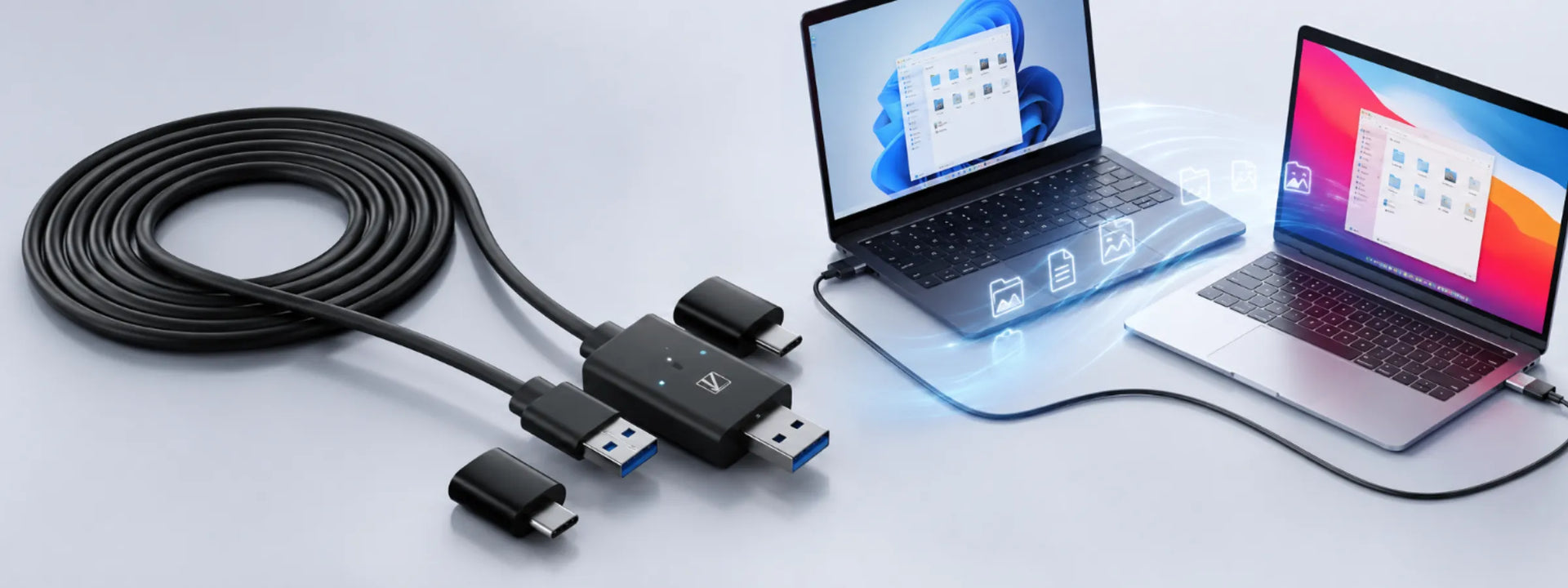
USBリンクケーブルの仕組みとは?なぜ専用品なら安全に通信できるのか
では、量販店で「PC同士USBリンクケーブル」や「パソコン引っ越しケーブル」として販売されている製品は、なぜ安全に双方向通信ができるのでしょうか。その答えは、ケーブルの中央に膨らんでいるプラスチックのケース内部にあります。
内部には高度なUSBリンクケーブル仕組みを支える専用の通信ブリッジコントローラーICが組み込まれています。このチップは物理的に左右のVBUS(電源ライン)を完全に分離・遮断しており、2台のパソコンから供給される電流が互いに干渉しない安全な回路設計を実現しています。
さらにこのコントローラーは、双方のパソコンに対して「自分は仮想的な通信インターフェース(デバイス)である」と振る舞います。左右のPCは相手をパソコンとして直接相手にするのではなく、中間にあるブリッジチップと個別に会話を行う形を取るため、OS同士の競合が原理的に発生しません。
多くの専用ケーブルにはフラッシュメモリも内蔵されており、接続するだけで転送用常駐ソフトウェアが自動起動します。ネットワーク設定や共有フォルダのアクセス権限を一切いじらずとも、マウスカーソルを2台のモニター間で行き来させたり、ファイルをドラッグ&ドロップするだけで毎秒数百メガバイト単位のコピーが完了するのは、このハードウェアによる仲介機能があるからこそです。
【徹底比較】データ移行手法のスピード・コスト・安全性データ一覧
古いパソコンから新しい環境へデータを移すアプローチは、USBリンクケーブル以外にも複数存在します。転送速度、導入コスト、設定の難易度を一覧で比較検証しました。
| 項目 | 詳細・数値データ | 一般的な基準・相場 | 編集部の見解・評価 |
|---|---|---|---|
| USBリンクケーブル (USB 3.2 Gen1対応) | 実測速度:約150〜220MB/s 設定時間:約3分(自動認識) | 価格:4,000円〜7,000円前後 | ネットワーク不要で最も簡単。設定に不安があるライトユーザーに最適。 |
| 通常USB直結(禁止) (Type-A to Type-A) | 通信不可(0MB/s) マザーボード故障リスク:極めて高 | 価格:500円〜1,000円前後 | 絶対に使用禁止。回路ショートによるハードウェア全損の恐れあり。 |
| 有線LANファイル共有 (ギガビットイーサネット) | 実測速度:約110MB/s (1Gbps規格上限付近) | ケーブル代:500円〜1,500円 | IP設定や共有権限の知識が必要。ルーター経由なら追加投資ほぼゼロで運用可能。 |
| 外付けポータブルSSD (USB 3.2 Gen2接続) | 実測速度:約600〜900MB/s (書き出し+取り込みの2往復) | 1TB相場:11,000円〜16,000円 | 移行後もバックアップ媒体として活用可能。2回コピーする手間を許容できるなら有力。 |
失敗しないおすすめ製品と2026年最新PC移行手順
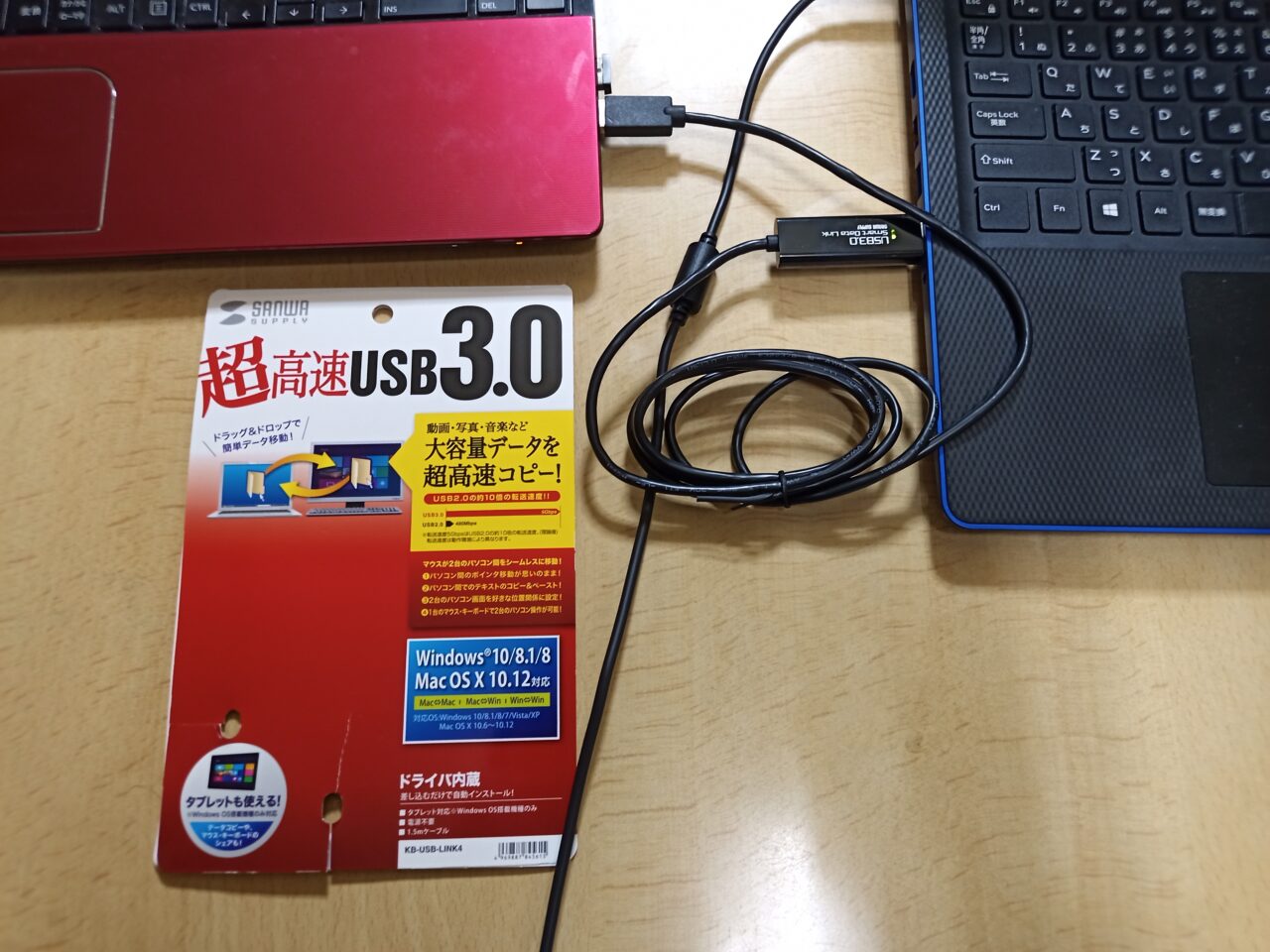
現在市販されている周辺機器の中で、国内での信頼性が高くトラブルが少ないデータ移行ケーブルおすすめの代表格は、サンワサプライとエレコムの2大メーカーが供給する製品群です。
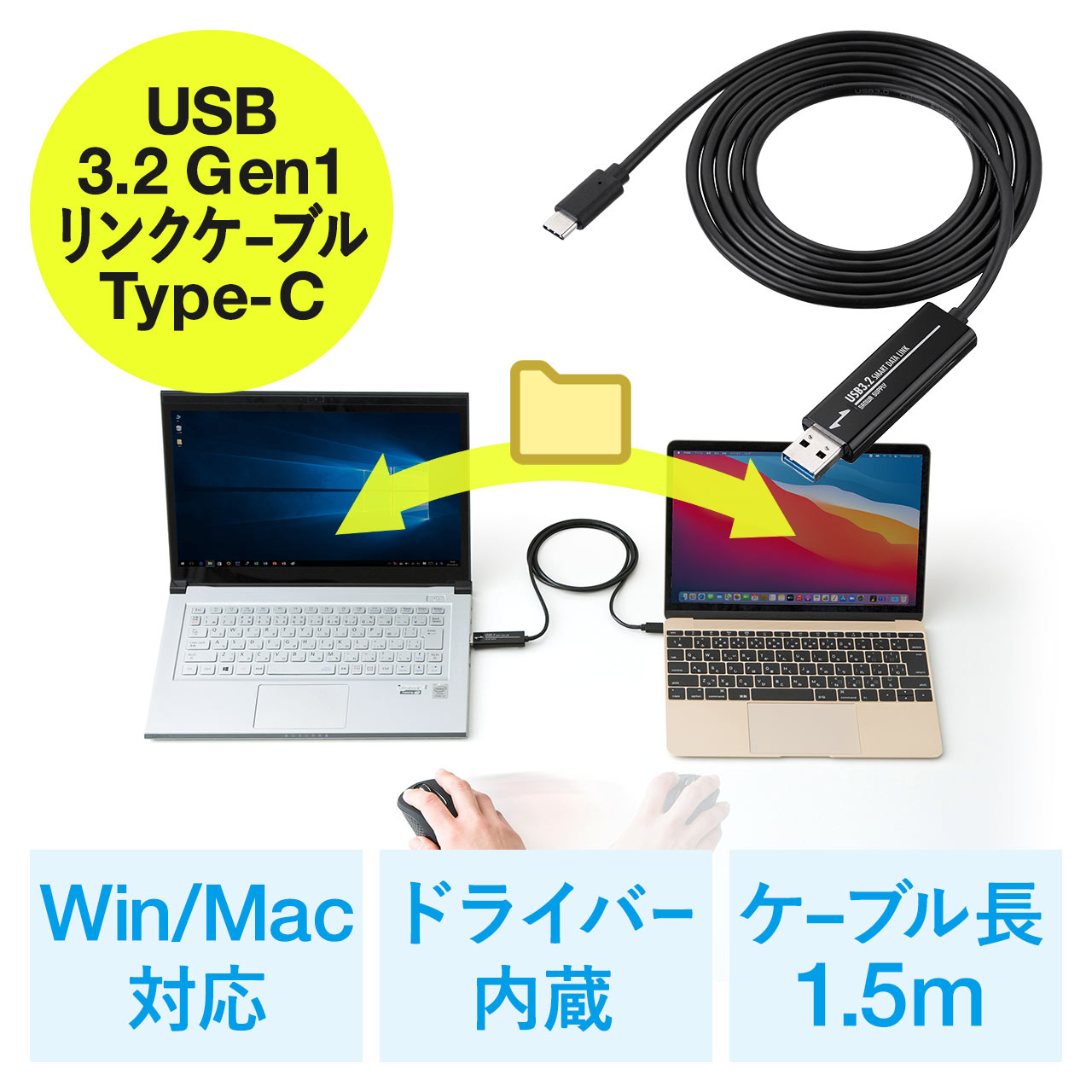
定番として現場での稼働実績が豊富なのがサンワサプライリンクケーブル(「KB-USB-LINK4」やType-C変換アダプタが付属する「KB-USB-LINK5」など)です。Windows 10とWindows 11の混在環境でも安定してドライバがロードされ、クリップボードのテキスト共有やマウスのシームレス移動に対応します。一方のエレコムデータ移行ケーブル(「UC-TV3BK」シリーズなど)も、直感的なUIで特定フォルダの同期を支援する設計になっており、作業効率を高めてくれます。
安全かつ確実な2026年最新PC移行手順は以下のステップに集約されます。
まず事前準備として、双方のPCでウイルス対策ソフトのファイアウォール設定が外部機器を過剰にブロックしていないか確認し、スリープ設定を一時的に「なし」へ変更しておきます。大容量のWindowsデータ転送中にPCが休止状態に入ると、転送セッションが途切れてファイルが破損する原因となるためです。
次に、両方のパソコンが通常起動しているデスクトップ画面の状態でリンクケーブルを接続します。数秒から数十秒でケーブル内蔵チップからインストーラーが立ち上がり、専用の常駐アプリがタスクバーに常駐します。画面上に2台のPCのストレージツリーが表示されたら、移行したいユーザーデータ(ドキュメント、ピクチャ、デスクトップ、ブラウザのプロファイルフォルダなど)を新PC側へドラッグ&ドロップするだけで安全な転送が実行されます。
【実態検証】「認識しない」「繋がらない」ネットの悲鳴と現場のリアル
ITサポートの現場や大手知恵袋、技術系掲示板に投稿される相談内容を分析すると、USBによる直接接続でつまずくユーザーには共通のパターンが存在します。
最も深刻なのは、「家にあったUSBケーブルで繋いだら、バチッと火花が散って古いノートPCの電源が落ち、二度と入らなくなった」というハード故障の悲鳴です。これは前述したVBUSの衝突による電源回路の焼損そのものであり、修理費用に数万円を要するか、基板交換を余儀なくされる典型例です。
一方で、専用のリンクケーブルを購入したにもかかわらず「ケーブルを挿しても何も起きない」というトラブルも一定数見受けられます。現場での実態を調査すると、その大半は会社支給のPCなどにおけるセキュリティポリシーによるUSBマスストレージ制限が原因です。社内情報漏洩を防ぐためにUSBデバイスへのプログラム実行を禁止している端末では、リンクケーブルの内蔵チップが「外部ストレージ」と判定されて起動を阻まれます。私物PC同士の移行であれば問題ありませんが、テレワーク端末からの私的移行では動作しないケースが多発しています。
さらに、「USB Type-Cケーブルなら両端が同じだし、規格が新しいからそのまま通信できるはずだ」という誤解も急増しています。Type-C同士をつないだ場合、規格上はショートしないよう電力ネゴシエーション(USB PD)が行われますが、OSがThunderboltネットワーキングなどの特殊モードをサポートかつ設定していない限り、ストレージとして自動マウントされることはありません。「形がはまるから動くはず」という思い込みが、現場の混乱を招いています。
有線LANファイル共有やクロスケーブル接続との違い|どちらを選ぶべきか
追加の出費を極力抑えたいユーザーの間で古くから用いられてきた手法が、LAN端子を使った接続です。この領域でも過去の知識による混乱が見られます。
かつてはパソコン同士をLANケーブルで直結する場合、送信用と受信用のピン配置を入れ替えた「クロスケーブル」を用意する必要がありました。しかし、現在のパソコンに搭載されているLANポートはほぼ100%「Auto MDI/MDI-X」という自動判別機能を備えています。そのため、現在では一般的なストレートLANケーブルをそのまま直結してもハードウェアレベルでは物理リンクが成立します。
ただし、物理的につながることと、ファイルが見えることは別問題です。直接接続で有線LANファイル共有を行うには、以下の煩雑な作業が伴います。
両方のパソコンのIPv4プロパティを開き、192.168.1.1および192.168.1.2といった静的IPアドレスを手動で割り振るクロスケーブル接続設定の手順を踏まなければなりません。その上で、Windowsの「ネットワークと共有センター」からプライベートネットワークの探索を有効化し、共有フォルダのアクセス権にユーザーアカウントを紐付ける必要があります。
【プロの結論】おすすめできる人・慎重になるべき人の判断基準
データ移行の手法を選ぶ際は、自身のスキルセットと移行頻度を冷静に見極める必要があります。
【USBリンクケーブルを選ぶべき人】
IPアドレスの変更やフォルダ権限の設定に不安がある方、引っ越し作業を1時間以内に手軽に終わらせたい方、そして頻繁に2台のパソコンを並べてデュアルディスプレイ感覚で作業(マウスやクリップボードの共有)をしたい方です。初期投資として数千円がかかるものの、誤操作によるネットワーク事故を防ぎ、時間を大幅に節約できる確実な手段です。
【有線LAN共有や外付けSSDを選ぶべき人】
パソコンの設定画面を操作することに抵抗がなく、すでにWi-FiルーターとLANケーブルが手元にある方は、ルーター経由の共有フォルダ設定を行えば追加コスト0円で済みます。また、数テラバイト規模の動画や写真データを移行する場合は、移行後も定期バックアップ用として転用できる外付けポータブルSSDを購入するほうが、総合的なコストパフォーマンスにおいて優れています。
【pc同士 usb接続】に関するよくある質問(FAQ)
Q1:スマホの充電に使っている両端USB Type-Cケーブルでパソコン同士を繋いでも大丈夫ですか?
A1:ハードウェアがショートして壊れる危険性は極めて低いですが、そのまま繋いだだけではデータ移行は行えません。双方がThunderbolt 3/4やUSB4に対応しており、OS上でIP over Thunderbolt(Thunderboltブリッジ)を手動構成できる環境を除き、通常のUSB通信ではお互いのストレージを認識しないためです。
Q2:USBリンクケーブルを挿してもソフトが自動起動しないときはどうすればいいですか?
A2:エクスプローラーを開き、「PC」の一覧を確認してください。CD/DVDドライブのような仮想光学ドライブとしてリンクケーブルのインストーラーが表示されているはずです。そこにある実行ファイル(通常は「EasySuite.exe」などの名称)を手動でダブルクリックして起動させてください。
Q3:古いWindows 10から新しいWindows 11へアプリやソフトごと丸ごと移行できますか?
A3:リンクケーブルで直接転送できるのは、ドキュメントや写真、動画などの「ユーザーデータ」に限られます。インストールされているアプリケーションやシステム設定そのものを移行させるには、専用の引っ越しソフト(EaseUS Todo PCTransやファイナルパソコン引越しなど)を併用するか、新PC側でソフトを再インストールする必要があります。
Q4:電源が入らなくなった壊れたPCからリンクケーブルでデータを吸い出せますか?
A4:不可能です。USBリンクケーブルは双方のPCが正常に起動し、OS上でプログラムが動作していることを前提としています。故障したPCからデータを取り出したい場合は、PCを分解して内蔵SSD/HDDを取り出し、外付けドライブ化ケースに装着して接続する作業が必要です。
まとめ:機器を守りストレスなくデータを移すための最終判断
「同じ形状のポートがあるから」という安易な理由でPC同士を通常のUSBケーブルで直結する行為は、電子機器の基本原則に反し、致命的な物理破損を招く引き金となります。手軽に見える行為の裏側には、常にハードウェアの電源管理という見えない壁が存在しています。
データ移行を安全かつスムーズに進めたいのであれば、専用のブリッジチップを搭載したUSBリンクケーブルを正しく導入するか、確立された有線LAN共有・外付けストレージのルートを選択してください。適切なツールを正しく選ぶことこそが、大切なパソコンとデータを守る唯一の近道です。 (出典: pc同士 usb接続(Yahoo!ニュース))
毎日更新されるトレンド情報を分析・発信中。役立つ裏技やおすすめ情報を分かりやすく紹介します。
