PS4の4K設定で2160pが選べない?映らない原因と劇的改善策
高画質なゲーム体験を求めて4Kテレビやゲーミングモニターを導入したものの、本体のメニューで「2160p」がグレーアウトして選択できない、あるいは接続した瞬間に画面が真っ暗になってしまうトラブルに直面するユーザーは後を絶ちません。名作タイトルを極上のグラフィックで楽しみたいゲーマーにとって、映像が出力されないトラブルは大きなストレスとなります。
発売から年数を経たハードウェアとはいえ、名機としてリビングやサブ環境で稼働し続けるPS4 Proのポテンシャルを100%引き出すには、HDMI規格の伝送帯域やディスプレイ側の隠れたポート仕様を正しく把握しなければなりません。機器本来の描写力を発揮させるための具体的な接続手順と、画面が映らない決定的なボトルネックの解消法を詳しく紐解いていきます。
📌 【この記事の重要ポイントまとめ】
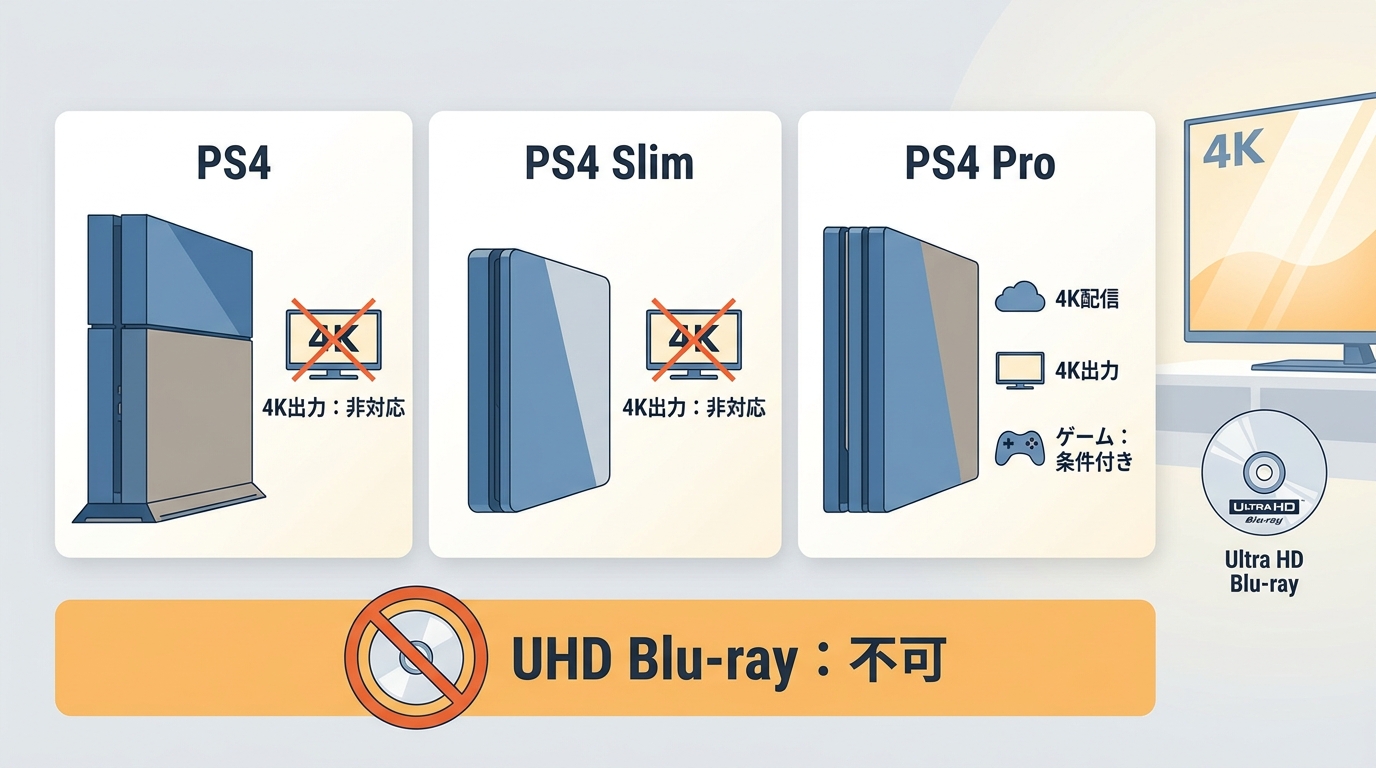
- 要点1:4K出力(2160p)が可能なハードはPS4 Pro(CUH-7000系)のみであり、通常版・薄型スリム版PS4はハードウェア設計上フルHD(1080p)までに制限されている。
- 要点2:「2160pが選択できない」「画面が真っ暗になる」主因は、ディスプレイ側のHDMI入力設定(拡張フォーマット未設定)やHDCP 2.2非対応端子への接続、ケーブルの帯域不足にある。
- 要点3:プレミアムハイスピードHDMIケーブル(18Gbps対応)を使用し、HDR併用時は「YUV420」を選択することで、ブラックアウトを防ぎつつ滑らかな4K HDR表示が実現する。
【根本的原因】なぜPS4の4K設定で「2160p」が選択できないのか?
本体の「設定」>「サウンドとスクリーン」>「映像出力設定」を開いた際、解像度の項目で「2160p - YUV420」や「2160p - RGB」がグレーアウトして選べない状態に陥るケースがあります。この現象が発生した際、真っ先に疑うべきはハードウェアの世代判別と著作権保護規格の不整合です。
基本仕様として、PS4 通常版 4K 非対応という物理的制限が存在します。初期型(CUH-1000/1100/1200系)および薄型スリムモデル(CUH-2000系)に搭載されているHDMI端子はバージョン1.4規格にとどまり、内部チップセットもフルHD出力(最大1920×1080)前提で設計されています。システムソフトウェアのアップデートによってHDR(ハイダイナミックレンジ)表示には対応したものの、出力解像度そのものを4Kへ引き上げることは構造上不可能です。4K出力を享受できるのは、強化型GPUを積んだ「PS4 Pro(CUH-7000系)」のみである点を再確認する必要があります。
PS4 Proを使用しているにもかかわらずPS4 2160p 選択できない状態に陥っている場合は、著作権保護技術である「HDCP(High-bandwidth Digital Content Protection)」のハンドシェイク失敗が疑われます。4Kコンテンツを伝送するには、ディスプレイ側の端子と内部基板がHDCP 2.2に対応していなければなりません。旧規格であるHDCP 1.4しか備えていない古い端子に差し込んでいると、PS4 Pro側の安全制御が働き、解像度の選択肢が自動的に1080p固定へと制限されます。
【徹底比較】4K映像出力に必要な機材スペックと設定要件一覧
美しい4Kグラフィックを安定して表示させるためには、コンソール本体からケーブル、受像機側のポートに至るまで、すべての経路が高速データ転送の基準を満たしていなければなりません。トラブルが起きやすい要素とクリアすべき条件を比較表にまとめました。
| 項目 | 詳細・数値データ | 一般的な基準・相場 | 編集部の見解・評価 |
|---|---|---|---|
| 対応ハード本体 | PS4 Pro(CUH-7000 / 7100 / 7200番台) | 通常版は1080p(2K)止まり | 4KプレイにはProの導入が絶対条件。本体型番の目視確認が必須。 |
| HDMI伝送速度 | 18Gbps(HDMI 2.0規格準拠) | 旧ハイスピード(10.2Gbps) | 10.2Gbpsケーブルの使い回しがブラックアウトの最多要因。 |
| 推奨ケーブル規格 | プレミアムハイスピードHDMIケーブル認証品 | 市販価格1,000円〜2,000円前後 | 認証ロゴ(QRコード付き)がある製品を選ぶのが確実。 |
| 著作権保護規格 | HDCP 2.2 設定および対応ポート接続 | HDCP 1.4(フルHD用) | 一部テレビは特定のポート(入力1のみ等)しか2.2に対応しない。 |
| テレビ側信号設定 | 「拡張フォーマット」または「高速信号モード」 | 出荷時は「標準フォーマット」 | 初期値のままだと2160p/60Hzの信号を受け付けない罠がある。 |
画面が真っ暗になる・映らないトラブルの現場検証と隠れた盲点
接続直後に「信号がありません」と表示される、あるいは数分おきにPS4 画面が真っ暗 4K出力時に明滅を繰り返す現象は、ユーザーサポート現場でも頻発している症状です。このPS4 4K 映らない 原因の多くは、テレビ側のソフトウェア設定と物理配線における見落としにあります。
大手家電メーカーのPS4 4K対応テレビ 設定では、出荷時のHDMI入力設定が「標準フォーマット」に固定されているケースが目立ちます。ソニー(BRAVIA)の「外部入力設定」>「HDMI信号フォーマット」を「拡張フォーマット」へ切り替えたり、パナソニック(VIERA)の「4K Pure Direct」や「HDMI 4K信号フォーマット」設定を変更したりしない限り、テレビ側が広帯域な信号の受け入れを拒否して画面がブラックアウトします。ハイセンスやLG、REGZAなどのモニターでも同様に、各入力端子ごとに「高速信号」「機能強化」といった名称の手動変更が求められます。
さらに見過ごせないのが、AVアンプやHDMIセレクター(切替器)を中継しているケースです。機器自体が「4K対応」を謳っていても、実際には「4K/30Hzまで」しか通さない旧式チップを搭載していたり、HDCP 2.2のパススルーに対応していなかったりすることで信号が遮断されます。トラブルシューティングを行う際は、PS4 ProとモニターをプレミアムハイスピードHDMIケーブルで直接1対1で接続し、障害の切り分けを行うのが鉄則です。
どうしても画面が映らない場合、PS4 Proの電源を完全に切った状態から、電源ボタンを「ピッ」と2回鳴るまで約7秒間長押ししてセーフモードを起動してください。「解像度を変更する」を選択して再起動をかければ低解像度で強制出力されるため、そこから設定を再構築できます。また、セーフモード内の「HDCPモード」を「自動」から「HDCP 1.4のみ」に切り替えることで、相性問題によるブラックアウトを回避して暫定的に映像を復旧させる手法も有効です。
PS4 Proの真価を引き出す4K HDR設定とRGB・YUV420の最適解
映像が安定して映るようになった段階で直面するのが、カラーフォーマットの選択です。PS4 Proの映像出力設定には「2160p - RGB」と「2160p - YUV420」の2種類が用意されており、ゲームタイトルの表現力に直結します。
PS4 Pro 4K RGB YUV420の違いは、色情報の圧縮率と必要帯域幅にあります。「RGB」は映像の三原色情報を圧縮せずにそのまま送る非圧縮形式(クロマサブサンプリング 4:4:4相当)であり、文字のエッジや細かいグラフィックが最も鮮明に表示されます。しかし、HDMI 2.0規格の最大伝送速度である18Gbpsの制約上、「4K解像度(60fps)+非圧縮RGB+HDR(明暗拡張)」の全データを同時に流し込むことは帯域オーバーとなり不可能です。
そのため、PS4 4K HDR 設定を有効にしてHDR対応ゲームをプレイする際、PS4 Proは自動的に色情報を人間の目に知覚されにくい形で間引く「YUV420形式」へと信号をコンバートします。手動で「2160p - RGB」に固定していると、HDR対応タイトルを立ち上げた瞬間に映像が途切れたり、自動的に解像度が1080pへ引き下げられたりする事態が発生します。HDRの鮮やかな明暗差をフルに味わうには、解像度設定を「自動」にしておくか、最初から「2160p - YUV420」を指定しておく運用がトラブルを防ぐスマートな手法です。
自室のデスク上でPS4 4K モニター 設定を行う場合は、DisplayPort変換アダプタの使用にも注意が求められます。PS4 ProにはHDMIポートしか備わっていないため、PC用モニターのDisplayPortへ変換ケーブルを介して繋ぐと、大半のアクティブ型変換器でHDCP信号が欠落し、4K解像度が弾かれます。必ずモニター背面の「HDMI 2.0(またはHDMI 2.1)」と表記されたポートへダイレクトに接続してください。
【実態検証】利用者の生の声と現場目線で見えたリアル
大手知恵袋やゲームコミュニティ、SNS上で日々交わされるトラブル相談を精査すると、技術スペックの数値だけでは見えてこない「ユーザー固有の使用環境」に起因する盲点が浮かび上がってきます。
特に多いのが、「付属していたはずの純正HDMIケーブルを紛失し、押し入れにあった適当なケーブルを使っていた」という体験談です。外見上は全く区別がつかないHDMIケーブルですが、内部の芯線構造やシールド性能によって伝送レートは歴然と異なります。10.2Gbpsまでしか出ない古いハイスピードケーブルを用いた結果、「ホーム画面は映るのに、ゲームが始まってデータ量が増えた瞬間にブラックアウトする」という不可解な挙動に悩まされるケースが相次いで報告されています。
また、薄型テレビの背面端子を巡るトラブルも現場の定番です。あるユーザーは「4Kテレビの裏側にHDMIポートが4つあったため、挿しやすいHDMI 4に挿していたら2160pが選べなかった。取扱説明書を熟読したところ、4K/60HzおよびHDCP 2.2に対応しているのは『入力1』と『入力2』だけで、残りの端子はコストダウンのため旧規格だった」と証言しています。コストパフォーマンスを重視したミドルレンジテレビや少し前の年式のモデルでは、全ポートが等しくフルスペックに対応しているとは限らない現実が浮き彫りになっています。
一般に知られていない盲点とネットの誤解
ネット上の情報掲示板や動画サイトでは、「PS4 Proならどんなテレビでも画質が4倍になる」「裏技を使えば通常版PS4でも4K出力が可能」といった誤った言説が散見されますが、これらは技術的な事実と異なります。
第一に、通常版PS4(CUH-1000/2000系)の映像スケーラーチップは1080pを超える描画パイプラインを物理的に備えていません。どんなに高額なウルトラハイスピードケーブルを繋ごうと、PS4 映像出力設定の項目に2160pが出現することは絶対にありません。通常版を4Kテレビに繋いだ際に綺麗に見えるのは、テレビ側に搭載された超解像アップコンバート機能が輪郭を補正しているに過ぎず、ハードからのネイティブ出力ではありません。
第二に、PS4 Proの「ブーストモード」をオンにしても、未対応タイトルの内部レンダリング解像度が4Kへ化けるわけではないという点です。ブーストモードはクロック周波数を引き上げてフレームレートの安定化やロード時間の短縮を図る仕組みであり、ソフトウェア側が「PS4 Pro ENHANCED」に対応したパッチを配信していないタイトルでは、出力自体が2160pであっても内部描画はフルHDの引き伸ばしにとどまります。実効解像度と出力解像度の乖離を理解しておくことが、期待外れを防ぐリテラシーとなります。
【プロの結論】おすすめできる人・慎重になるべき人の判断基準
手持ちの環境でPS4 Proの4Kセッティングを煮詰めるべきユーザーと、次世代機への移行など根本的な刷新を検討すべきユーザーの境界線は明瞭です。
【現在のPS4 Proで4K設定を突き詰めるべき人】
- 既にHDCP 2.2およびHDMI 2.0に対応した4Kテレビ・モニターを所有している。
- 『モンスターハンター:ワールド』や『Horizon Zero Dawn』など、PS4 Pro Enhanced対応の名作ソフトの資産を多く持っている。
- 初期投資を抑え、数千円程度の「プレミアムハイスピードHDMIケーブル」の購入やテレビの設定変更だけで画質改善を完結させたい。
【設定に拘泥せずステップアップを検討すべき人】
- 通常版PS4(CUH-1000/2000系)を所有しており、ハードの買い替えなしに4Kを求めている(根本的に非対応のため不可能)。
- 4K/120fpsのハイリフレッシュレートや、VRR(可変リフレッシュレート)による超低遅延プレイを求めている(PS4 Proの上限は4K/60fpsまで)。
- 接続しているディスプレイが旧世代(HDMI 1.4・HDCP 1.4止まり)であり、機器全体の買い替えに十数万円規模の出費が必要となる。
【ps4 4k 設定】に関するよくある質問(FAQ)
Q1:通常版のPS4(スリムなど)で4Kテレビに接続したら画質は向上しますか?
A1:出力解像度はフルHD(1080p)のままですが、最新の4Kテレビに搭載されているアップスケーリング機能によって、粗さをある程度低減して滑らかに表示することは可能です。ただし、PS4 Proのようなネイティブ4Kや高精細なチェッカーボードレンダリングによる緻密な描画とは根本的に異なります。
Q2:音は聞こえるのに画面だけが真っ暗になります。何から確認すべきですか?
A2:まずはテレビ側の外部入力設定を開き、該当HDMI端子が「拡張フォーマット」になっているか確認してください。次に、テレビ背面の別ポート(特にHDMI 1や「4K/60Hz」「HDCP 2.2」と刻印された端子)へ差し替えます。それでも改善しない場合は、ケーブルの断線や帯域不足を疑い、18Gbps対応のプレミアムハイスピードHDMIケーブルへ交換してください。一時的な画面復旧には、電源ボタン7秒長押しによるセーフモードからの解像度リセットが有効です。
Q3:HDRを「常にオン」にすると、ゲーム画面全体が白っぽくボケて見えます。
A3:モニター側のHDRピーク輝度が不足している(DisplayHDR 400未満など)か、PS4 Proの本体設定にある「RGBレンジ」とモニター側の受光レンジが一致していない可能性があります。PS4側のRGBレンジを「自動」に設定し、ゲーム内オプションに用意されている「輝度・HDRキャリブレーション」で黒レベルと白レベルの調整を行ってください。
まとめ:正しい接続と設定でPS4 Proの極上ビジュアルを味わう
PS4 Proの4K解像度は、単に端子を差し込むだけでは発揮されないケースが多々あります。原因の所在は本体の故障ではなく、旧規格ケーブルの混在、ディスプレイ側の入力端子ごとの性能差、そして見落としがちな信号フォーマット設定といった「伝送経路のどこか1箇所に生じたボトルネック」であることがほとんどです。
お使いのハードウェアが「CUH-7000系」であることを確かめた上で、18Gbps伝送を保証するプレミアムハイスピードHDMIケーブルをHDCP 2.2対応ポートへ直結し、受像機側の拡張フォーマットを解禁する。この原則を踏襲すれば、悩まされていたブラックアウトや解像度制限は解消されます。適切な設定環境を整え、お気に入りのゲームタイトルが誇る圧巻の4Kビジュアルを心ゆくまで堪能してください。 (出典: ps4 4k 設定(Yahoo!ニュース))
テクノロジーやライフスタイル領域を中心に執筆活動を行っています。趣味は写真撮影と旅行です。
