PDF余白なし印刷の決定版!フチなし設定の裏ワザと失敗する原因を徹底解明
作成したチラシやプレゼン資料、ポスターのPDFを用紙いっぱいに印刷しようとした際、意図せず四方に白いフチが残ってしまい、見栄えが悪くなって頭を抱えた経験はないだろうか。デザインツールやオフィスソフト上では端までびっしり要素を配置しているにもかかわらず、プリンターから排出された紙には無情にも白い枠線が刻まれている。この問題は、オフィス現場やテレワーク環境において最も頻発するデジタルトラブルの一つである。
なぜ指示通りに「余白ゼロ」で出力されないのか。その背景には、印刷ソフト側の拡大縮小ロジックだけでなく、ハードウェアが抱える物理的な給紙構造やトナー定着の安全マージンが根強く関係している。本稿では、PDFのフチなし印刷が失敗する構造的な原因を解き明かすとともに、Adobe Acrobatや主要プリンターにおける具体的な設定手順、さらにはコンビニ印刷の限界と回避策までを余すところなく検証する。
📌 【この記事の重要ポイントまとめ】
- 要点1:フチなし印刷ができない決定的な要因は、プリンターの「物理的な印刷可能領域の限界」と印刷ダイアログにおける「用紙サイズに合わせて縮小」の誤適用にある。
- 要点2:家庭用インクジェット(キヤノン・エプソン等)は専用ドライバ設定で余白ゼロが可能だが、コンビニ複合機や一般的なオフィス用レーザー複合機は構造上「四方4〜5mmの余白」が不可避である。
- 要点3:フチなし機能のない機器で余白を消す唯一の現実解は、ワンサイズ大きな用紙に出力して断裁する「PDF余白トリミング」か、拡大印刷とはみ出し量調整を正しく組み合わせることである。
【PDFフチなし印刷できない原因】なぜ白い枠線が勝手に現れるのか?
画面上では完璧に用紙端までレイアウトされているPDFが、紙に出力した途端にフチ付きになってしまう現象には、主に3つの明確な要因が存在する。ネット上では「プリンターの不具合」「PDFの破損」といった曖昧な推測が散見されるが、現場の印刷技術者が指摘する技術的ボトルネックは極めて論理的である。
第1の要因は、プリンタードライバーと印刷ソフトウェア(特にAdobe Acrobat)の間で発生する「二重縮小の罠」である。多くの印刷ソフトは、デフォルトの印刷設定において「用紙サイズに合わせて縮小」または「合わせる」が有効になっている。これにより、用紙の物理的な端ギリギリまでデータが存在する場合、ソフト側が「端が欠けないように」と気を利かせてデータを95%〜97%程度に自動縮小してしまい、結果として四方に白い隙間が形成される。
第2の要因は、ハードウェア側に起因する印刷可能領域の限界である。特にオフィスやコンビニに設置されているレーザー複合機は、高速で用紙を搬送するローラー機構と、高温の熱ローラーでトナーを用紙に融着させる定着器を備えている。もし用紙の最端部にトナーを載せてしまうと、ローラー自体にトナーが付着して以降の印刷物を汚損したり、紙が熱ローラーに巻き付いて紙詰まり(ジャム)を引き起こしたりするリスクが跳ね上がる。そのため、多くのレーザー複合機は物理的に「用紙の四方から約4mm〜5mmの内側」にしか印刷できないハードウェアリミットが厳格にプログラムされている。
第3の要因は、元データ自体に余白が埋め込まれているケースだ。WordやPowerPointからエクスポートしたPDFは、ドキュメントの初期設定で上下左右に余白(マージン)が設定されていることが多く、見た目上は白く見えても、データ構造としては「白い背景」が書き込まれている。この場合、どれほど出力機器を調整しても、データ通りの白い枠線が出力され続けることになる。

【完全手順】Acrobat印刷余白なしとプリンター余白消す設定の実践
家庭用インクジェットプリンターなど「フチなし印刷対応」を謳う機器を所有している場合、正しいステップを踏めば用紙ぴったりに出力することが可能だ。ここでは標準的なAcrobat印刷余白なしの設定フローと、主要メーカー別ドライバの制御法を解説する。
Adobe Acrobatにおける適正出力設定
PDF閲覧の業界標準であるAdobe Acrobat(またはAcrobat Reader)を使用する場合、印刷ダイアログの挙動を正確に理解しておく必要がある。
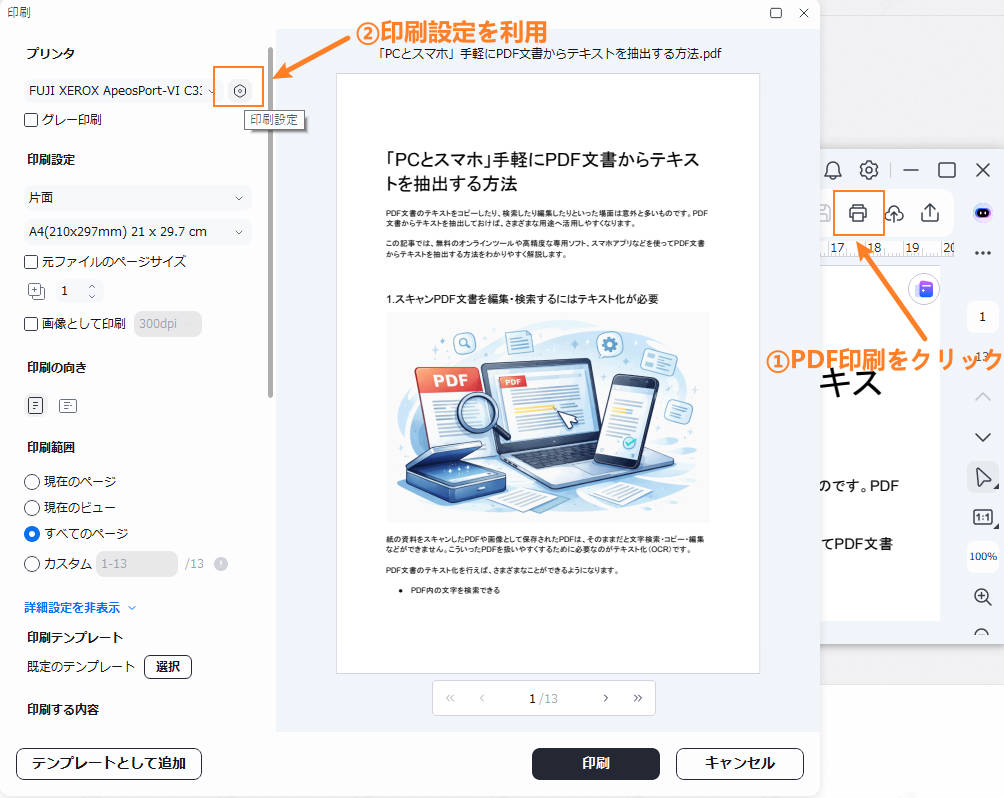
- 印刷ダイアログを開き、「ページサイズ処理」の項目で「合わせる」ではなく「実際のサイズ」(またはカスタム倍率100%)を選択する。
- これだけで印刷を行うと、プリンター側のデフォルト余白によって端部が欠ける恐れがあるため、必ず同ダイアログ内にある「プロパティ」または「プリンター」ボタンをクリックし、プリンター固有のドライバ詳細設定画面へ移行する。
キャノンプリンターフチなし印刷の設定手順
キヤノン製インクジェット(PIXUSシリーズ等)を使用する場合のキャノンプリンターフチなし印刷は、ドライバ画面での指定が肝要となる。
- 「基本設定」または「ページ設定」タブを開く。
- 「ページレイアウト」の選択肢から「フチなし全面印刷」にチェックを入れる。
- 「はみ出し量」の調整スライダーが表示される。フチなし印刷は、用紙よりもわずかに画像を拡大して外側にはみ出させることで白いフチを防ぐ仕組みとなっている。文字や重要なアイコンが用紙の端近くにある場合は、スライダーを「少なめ」に設定し、端が欠けるリスクを最小限に抑えるのが鉄則である。
エプソンプリンターフチなし設定の手順
エプソン製プリンター(Colorioシリーズやエコタンク搭載モデル等)におけるエプソンプリンターフチなし設定も同様の思想に基づいている。
- プリンターのプロパティ画面において「基本設定」タブを選択する。
- 用紙サイズを指定した上で、「四辺フチなし」のチェックボックスをオンにする。
- 「拡張設定」項目内に「はみ出し量設定」が存在するため、プレビューを確認しながら「標準」または「少ない」を選択する。「少ない」を選んだ場合、給紙のわずかな斜行(スキュー)によって極細の白フチが出現する可能性がある点には留意したい。
【実態検証】コンビニPDF余白なし印刷とスマホ出力のリアル
急ぎのプレゼン前や外出先で頼りになるのが、セブン-イレブン、ファミリーマート、ローソン等のマルチコピー機である。しかし、SNSや質問投稿サイトでは「コンビニでPDFを印刷したらどうしても余白ができる」「設定で消せないのか」という悲鳴が絶えない。現場取材と機器仕様の検証から見えた実態は極めてシビアである。
結論から述べると、コンビニPDF余白なし印刷は、現行のすべてのコンビニマルチコピー機において原理的に不可能である。セブン-イレブンに導入されている富士フイルムビジネスイノベーション製複合機も、ファミリーマートやローソンに導入されているシャープ製複合機も、すべて高速カラーレーザー方式を採用している。前述の通り、定着器の汚れや用紙ジャムを防止するため、システムレベルで周囲約4mm〜5mmの余白(印字不可領域)が固定されており、ユーザー側の操作パネルや専用プリントアプリからこの制限を解除する設定は一切存在しない。
また、スマホPDFフチなし印刷を試みるユーザーも急増しているが、ここにも落とし穴がある。iOSの「AirPrint」やAndroidの標準印刷機能は、操作を簡略化している反面、プリンタードライバの詳細なパラメーター(フチなし拡大率やはみ出し量の微調整)を操作できない場合が多い。スマートフォンから余白なし印刷を実行する際は、OS標準機能に頼るのではなく、各プリンターメーカーが公式提供している専用アプリ(Canon PRINTやEpson Smart Panelなど)を経由し、アプリ内のレイアウト詳細設定からフチなしを明示的に指定しなければならない。
【データ比較】印刷環境・デバイス別「フチなし対応力」と限界値一覧
印刷機器やサービスごとに、余白ゼロへの対応状況と発生するマージンは大きく異なる。自前のプリンターや外注サービスを選択する際の客観的判断基準を以下の比較表に整理した。
| 印刷環境・デバイス区分 | 物理余白(印字不可領域) | フチなし印刷への対応 | 編集部の見解・出力時の留意点 |
|---|---|---|---|
| 家庭用インクジェット (キヤノン・エプソン等) | 0mm(ドライバ設定時) 通常時は約3mm | ◎ 完全対応 | 普通紙や写真用紙で余白ゼロが可能。はみ出し拡大による端部の文字欠けとインク消費増に注意。 |
| オフィス用レーザー複合機 (リコー・富士フイルム等) | 四方約4.0mm〜5.0mm | × 原則不可 | ドラム保護と定着エラー防止のため必須マージンが存在。ドライバ側でフチなしを選べない機種が主流。 |
| コンビニマルチコピー機 (セブン、ローソン等) | 四方約4.0mm〜5.0mm | × 完全非対応 | どのようなPDFを持ち込んでも強制的に白枠が発生する。余白ゼロを求める場合は断裁が必須前提。 |
| ネット印刷・オンデマンド印刷 (ラクスル・グラフィック等) | 0mm(断裁後) 仕上がり線外に3mm塗り足し | ◎ 完全対応(推奨) | 大判用紙に印刷後、トンボに合わせて化粧断裁を行う。デザインデータ側に「塗り足し」の作成が必須。 |
一般に知られていない盲点とネットの誤解
ネット上のQ&A掲示板やSNSでは、フチなし印刷に関して技術的に誤った言説がしばしば真実のように語られている。無駄な用紙とトナーを浪費しないためにも、典型的な誤解を解いておく必要がある。
よくある誤解の一つが、「コンビニのコピー機で『ちょっと小さめ(97%)』設定を解除して『100%原寸』で刷ればフチが消える」という言説だ。実際に検証すれば即座に判明するが、原寸印刷にしたところでレーザー複合機の物理的な印字不可領域(約5mm)は消滅しない。むしろ、100%原寸で出力した結果、用紙の周囲5mm分に配置されていたテキストや重要なデザイン要素が物理的に欠落(クリッピング)し、単に「欠けた上に周囲は白いまま」という最悪の仕上がりを招くだけである。
また、家庭用インクジェットにおける「フチなし印刷の多用がプリンター寿命を縮める」というリスクも軽視されがちだ。フチなし印刷は、紙の端の外側に向けてインクを空吹きすることで用紙の白フチを消している。このはみ出たインクは、プリンター内部のプラテン(用紙を支える台座)に配置された「インク吸収スポンジ(廃インクパッド)」に吸い取られている。長期間にわたって大量のフチなし普通紙印刷を続けると、内部にインクカスが堆積し、給紙ローラーを用紙が通過するたびに紙の裏面や端部が黒く汚れる原因となる。ビジネス文書でフチなしを過剰に乱用することは、ハードウェア保全の観点からも推奨されない。
【プロの解決策】どうしても余白ゼロで仕上げたい場合の3つの正攻法
コンビニやオフィス複合機のように「ハードウェア側がフチなしに対応していない環境」で、どうしても周囲の白い枠線を消したい場合、どのようなアプローチをとるべきか。現場で実践されている3つの確実な裏ワザと対処法を提示する。
1. 「A3用紙印刷+PDF余白トリミング」による物理的断裁
A4サイズの余白なしチラシをコンビニ等で作成したい場合、最も美しく仕上がるのが「ワンサイズ大きな用紙に出力して周囲を切り落とす」手法である。A4仕上がりのデータをA3用紙の中央に配置してコンビニでカラープリントし、定規とロータリーカッター(またはペーパーカッター)を用いて四辺を正確に切り落とす。この際、白いフチが出ないよう、仕上がり線よりも内側をコンマ数ミリ切り込むのがプロの現場の定石である。
2. Acrobatによるデータ自体の「白い枠線消し方PDF」アプローチ
スキャンした書類などで、元データ自体に余白や黒い影が入っている場合は、印刷前にPDFのデータ構造を修復する必要がある。Adobe Acrobat Proの「ページのトリミング」機能を使用し、表示バウンディングボックスをドラッグして不要な白枠領域を除去する。無料ツールで行う場合は、「pdfcrop」などのオンライン最適化ツールを利用して、あらかじめコンテンツギリギリまでアートボードを切り詰めてから印刷フェーズへ移行することが不可欠だ。
3. 商業オンデマンド印刷サービスのスポット活用
部数が10部以上ある場合や、クライアント提出用の資料であるならば、社内プリンターやコンビニで格闘する時間を捨て、ラクスル等のネット印刷サービスへ即日オンデマンド発注する方が、コスト的にも仕上がりの美しさの面でも圧倒的に優れている。商業印刷では、仕上がり寸法より天地左右に各3mm外側まで色を伸ばす「塗り足し(ブリード)」を付けたPDFデータを作成して入稿することで、断裁機によって完璧なフチなし印刷物が納品される。
【プロの結論】おすすめできる人・慎重になるべき人の判断基準
PDFの余白なし印刷を実行するにあたり、自らの状況と目的を照らし合わせた適切な選択基準は以下の通りである。
- 自前のインクジェットプリンターで出力すべき人:年賀状、写真プリント、個人のポートフォリオなど、1枚〜数十枚程度の小部数であり、多少の拡大縮小や色味の変化が許容できるクリエイティブ用途。
- 物理断裁(ワンサイズ上印刷)を選択すべき人:コンビニ複合機しか利用環境がなく、急ぎで1〜2枚のサンプルやプレゼンボードを用紙全面デザインで提出しなければならない緊急事態。
- フチなし印刷を避けるべき人(フチありデザインへ切り替えるべき人):契約書、稟議書、定型のプレゼン資料など、四辺にページ番号やヘッダー・フッターが含まれるビジネス文書。無理にフチなし設定を適用すると文字欠けの原因となり、資料の信頼性を著しく損なうため、最初から周囲に10mm以上のマージンを設けたレイアウト設計に修正すべきである。
【pdf 余白なし 印刷】に関するよくある質問(FAQ)
Q1:セブン-イレブンなどのコンビニで、PDFの余白を完全になくす裏ワザは本当にないのですか?
A1:残念ながら、機械の基本構造として存在しません。コンビニのマルチコピー機はすべてレーザー方式であり、用紙の巻き付きや内部汚損を防ぐため、物理的に約4〜5mmの印字不可領域がハードウェア側でロックされています。用紙いっぱいに見せたい場合は、ワンサイズ大きな用紙(A4希望ならA3、B5希望ならB4)に印刷し、カッターで周囲の余白を切り落とすのが唯一の現実的解決策です。
Q2:Acrobatで「実際のサイズ」に設定したのに、周囲に白いフチが残るのはなぜですか?
A2:Acrobat側の設定だけでなく、プリンタードライバ側で「フチなし全面印刷」がオンになっていないことが原因です。「実際のサイズ」はあくまでデータを拡大縮小しない指示であり、プリンターが「フチありモード(通常印刷)」のままでは、ドライバが持つ余白領域(通常3mm〜5mm)が白く残ってしまいます。Acrobatの印刷画面にある「プロパティ」から、プリンター本体の設定でフチなしを選択してください。
Q3:フチなし印刷をすると、端にある文字やデザインの一部が切れてしまいます。防ぐ方法はありますか?
A3:フチなし印刷は、紙の端に絶対に白フチを出さないよう、データをわずかに用紙サイズより大きく拡大(約102〜105%)して用紙の外側にはみ出させて印刷しています。これを防ぐには、プリンターのドライバ設定画面で「はみ出し量」を「少なめ」または「最小」に設定してください。また、デザインを作成する段階で、重要な文字やロゴを用紙端から最低でも5mm以上内側に配置しておくことが根本的な予防策となります。
Q4:スマホから家庭用プリンターに印刷すると、フチなし設定がどこにも見当たりません。
A4:iPhoneのAirPrintやAndroid標準の共有印刷機能では、高度なドライバ機能が省略されているケースがほとんどです。お使いのプリンターメーカーが提供している専用アプリ(キヤノンの「Canon PRINT」、エプソンの「Epson Smart Panel」など)をインストールし、そのアプリ内からPDFを開いて印刷設定を行うことで、「フチなし」のオン・オフやはみ出し量の調整が可能になります。
まとめ:失敗しないPDFフチなし印刷の鉄則
PDFの余白なし印刷におけるトラブルは、ユーザーのスキル不足ではなく、デジタルデータとアナログな印刷機械の仕様のズレから生じている。プリンターの特性を知り、適切な設定フローを選択すれば、白い枠線に悩まされることはなくなる。
家庭用インクジェットであれば「ドライバ側のフチなし指定」と「はみ出し量調整」を徹底すること。そしてコンビニやオフィス複合機を利用する際は、「レーザー機の余白ゼロは構造上不可能」という前提を受け入れ、拡大トリミング断裁やフチあり前提のレイアウト設計へと柔軟に舵を切ることが、プロフェッショナルとしての失敗しない印刷ワークフローである。 (出典: pdf 余白なし 印刷(Yahoo!ニュース))
毎日更新されるトレンド情報を分析・発信中。役立つ裏技やおすすめ情報を分かりやすく紹介します。
