PS4のボタン配置で操作性が激変!勝率を上げる設定手順と裏ワザ
発売から年月が経過した現在も、世界中のゲーマーから厚い支持を集め続けるPlayStation 4。日々FPSやアクションゲームに打ち込む中で、「敵へのエイムが追いつかない」「ジャンプやダッシュの咄嗟の操作で指がもたつく」といった壁に直面していないでしょうか。多くのプレイヤーが高額なプロ仕様のカスタムコントローラーに活路を見出そうとしますが、実は本体に標準搭載された基本機能を見直すだけで、操作の快適性は劇的に進化します。
ソニー・インタラクティブエンタテインメントが設計したシステム設定を正しく理解し、指の動線に合わせた最適化を施せば、手持ちのコントローラーのままで反応速度や生存率を大きく引き上げることが可能です。本稿では、ハードウェアの限界を突破し、プレイフィールを劇的に変える設定の極意を徹底的に解き明かします。
📌 【この記事の重要ポイントまとめ】
- 要点1:右スティックから親指を離さない配置に変えるだけで、視点移動とアクションの同時実行が可能になり勝率が直結して向上する。
- 要点2:PS4本体の「アクセシビリティ」機能を活用すれば、追加コストゼロで全ボタンの自由な割り当て変更とクイック切り替えが実現する。
- 要点3:背面ボタンアタッチメントやゲーム内設定との併用・住み分けを正しく理解することで、操作ミスや機器の故障リスクを大幅に軽減できる。
【劇的変化の真相】ボタン配置を変えるだけで操作性が向上する決定的な理由
標準のキー配置において、プレイヤーが最も頻繁に直面する物理的制約は「右スティックから右親指が離れる瞬間」にあります。視点移動(カメラワーク)を担う右スティックと、ジャンプやしゃがみ、リロードなどを担う〇×△□ボタンは、いずれも右親指で操作するように設計されています。つまり、ジャンプボタンを押すコンマ数秒間、プレイヤーは照準(エイム)の微調整を完全に停止せざるを得ません。
対戦環境における撃ち合いの勝敗は、わずか0.1秒〜0.2秒の反応速度の差で決します。ジャンプしながら敵を狙い続ける「ジャンプ撃ち」や、スライディングしながら標的を画面中央に捉える動作において、親指を行き来させるタイムラグは致命的な隙となります。過去には人差し指を無理に曲げてボタンを押す「モンハン持ち」と呼ばれる特殊な握り方も編み出されましたが、関節への過度な負担や腱鞘炎のリスクを伴う点が長年指摘されてきました。
ここでボタン配置をカスタムし、ジャンプやしゃがみといった頻出アクションをL1・L2・R1・R2などのバンパー・トリガー類、あるいはL3・R3のスティック押し込みへと逃がすことで、右親指は右スティックへ常に密着した状態をキープできます。この「視点操作の無停止化」こそが、コントローラー操作性向上の核心であり、命中精度や被弾率の低減に直結する決定的な要因です。

【完全図解】PS4本体のアクセシビリティ設定を使ったボタン割り当て変更手順
ゲームタイトル側にボタン割り当て機能が用意されていない場合でも、PS4本体のOSレベルで制御する強力なシステムが用意されています。それが設定内に存在するアクセシビリティ機能です。ここでは、迷わず完了できる具体的なPS4ボタン割り当て変更手順を解説します。
【基本設定のステップ】
1. ホーム画面の機能エリアから「設定」を選択します。
2. 一覧から「アクセシビリティ」を選び、「ボタンの割り当て」へ進みます。
3. 「ボタンの割り当てを有効にする」のチェックボックスをオンにします。
4. 直下にある「ボタンの割り当てを変更する」を選択し、任意の入力と出力を入れ替えます。
5. 画面右下の「確定」を押すことで、システム全体に変更が適用されます。
この機能の真価を最大化するために不可欠なのが、クイックメニューカスタマイズとの連動です。PSボタンを長押しすると画面左側に表示されるクイックメニューに「アクセシビリティ」を登録しておけば、ゲームプレイ中であっても瞬時にカスタムの有効・無効を切り替えられます。
普段のメニュー画面操作や動画配信サービスの視聴時、あるいは別ジャンルのゲームを遊ぶ際に変則的な配置が邪魔になった場合でも、コントローラーから手を離さずにわずか2秒で標準状態へ戻せるため、実用性が飛躍的に高まります。初期状態に戻したくなった際も、割り当て変更画面で「リセット」を選択するだけで即座に工場出荷時の状態へ復元可能です。
【徹底比較】コントローラー環境の最適化アプローチ一覧
操作性の向上を図る手段は、本体機能の調整から周辺機器の導入まで多岐にわたります。予算やプレイスタイルに応じた適切な選択肢を客観的に比較・検証します。
| 項目 | 詳細・数値データ | 一般的な基準・相場 | 編集部の見解・評価 |
|---|---|---|---|
| 本体アクセシビリティ | 費用0円/遅延発生なし/全ボタン対応 | 標準搭載機能(無料) | コストパフォーマンス最強。画面表記と実際の入力がずれる点のみ慣れが必要。 |
| 背面ボタンアタッチメント | ソニー純正/背面2ボタン追加/有機EL画面 | 実売価格:約3,500円〜5,000円 | DUALSHOCK 4の握り心地を崩さず薬指や中指を活用可能。最も堅実な拡張手段。 |
| サードパーティ製プロコン | 4背面パドル/トリガーストップ/高耐久 | 実売価格:約18,000円〜35,000円 | 競技志向なら魅力的だが高価格帯。ボタン配置変更だけで解決するなら過剰投資。 |
| ゲーム内設定のみの変更 | UI表示連動/ゲーム内プリセット選択 | タイトル依存(実装有無による) | 画面のボタン表示がズレないため初心者向き。自由度はゲームの仕様に縛られる。 |

【勝率を引き上げる】FPS・人気バトルロイヤル向けおすすめボタン配置
ボタン配置の変更が最も強烈なアドバンテージを生み出すのがFPS・バトルロイヤルジャンルです。プレイヤー人口の多い代表的タイトルにおける実践的なセッティング例を紹介します。
1. Apex Legends(Apexボタン配置PS4)
Apexにおける基本にして王道の配置が「バンパージャンパー」系統のカスタムです。
- L1:ジャンプ(中指または人差し指で瞬時に跳躍し、空中で照準を合わせる)
- R3(スティック押し込み):しゃがみ/スライディング(切り替えではなく「長押し」設定にして屈伸撃ちを高速化)
- ×ボタン:戦術アビリティ(照準に直接影響しないアクションを親指側に割り振る)
2. フォートナイト(フォートナイトPS4設定)
建築と編集という独自の高速入力を要求されるフォートナイトでは、「ビルダープロ」をベースにしつつ、左親指のスティックを活用する配置が定着しています。
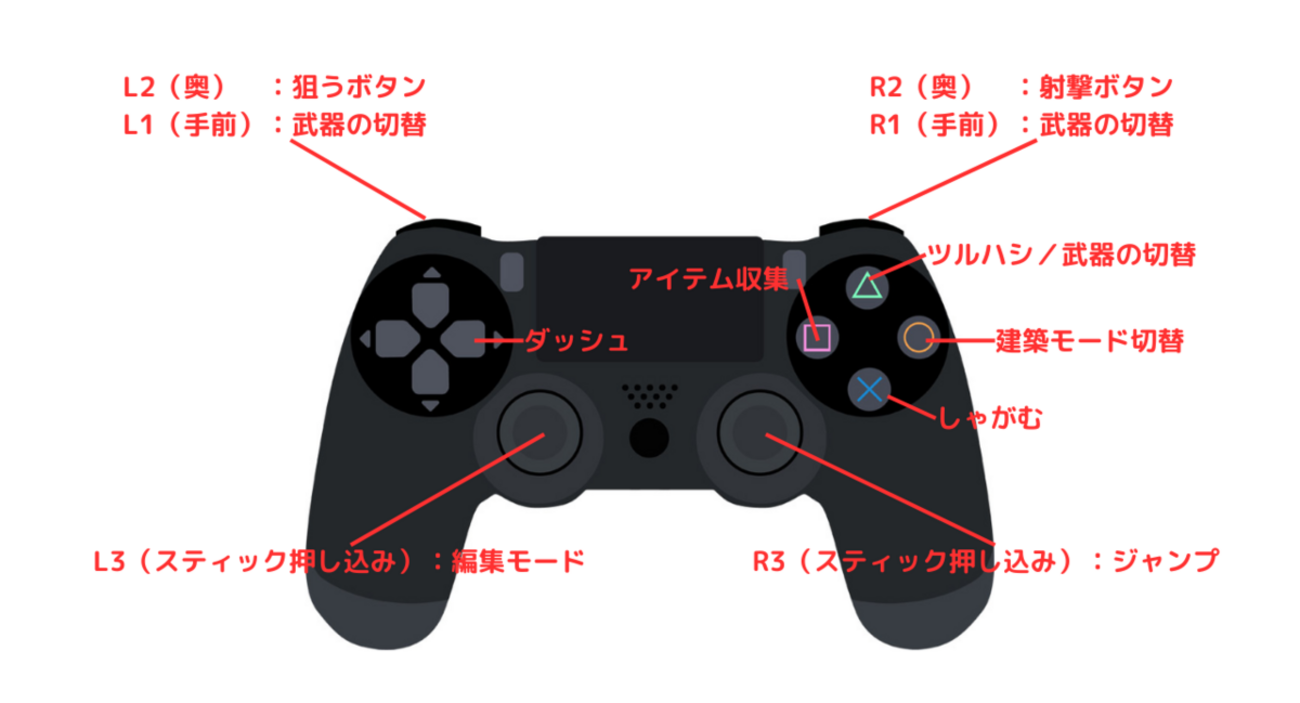
- L3(左スティック押し込み):編集(建築モードへの切り替えを挟まず瞬時に壁や階段を編集)
- オートダッシュの有効化(L3押し込みダッシュ変更を行い、ダッシュ操作を自動化してL3キーを編集専用に開放)
- 〇ボタン:モード切替
加えて、多くのFPSタイトルで共通して推奨されるのがL3押し込みダッシュ変更です。スティックを強く押し込み続ける動作は、指への疲労をもたらすだけでなく、スティック内部の可変抵抗器(ポテンショメータ)を摩耗させ、入力が勝手に流れる「ドリフト現象」の主要な原因となります。ゲーム内の「自動ダッシュ(オートスプリント)」を有効にしてL3の負担を減らすことは、操作性の向上とデュアルショック4の寿命延長を両立させる賢明な知恵といえます。
【実態検証】デュアルショック4愛用者の生の声と現場目線で見えたリアル
オンラインコミュニティやSNS上で飛び交うプレイヤーたちの検証報告を丹念に追うと、ボタン配置の変更後に誰もが通過する「ある共通の壁」が浮き彫りになります。
「最初の3日間は手癖で古いボタンを押してしまい、勝率が落ちた」「決定ボタンとジャンプボタンが混ざってメニューで誤爆する」といった混乱の声は枚挙にいとまがありません。人間の脳には、繰り返しの操作によって形成された「運動記憶(マッスルメモリー)」が存在するため、指が新しい配置に適応するまでには通常3日から1週間程度の過渡期が必要です。トップランカーの実況者や競技シーン経験者であっても、「配置変更直後は射撃訓練場やカジュアルマッチに籠もり、指に無意識の反射を叩き込む期間を設ける」と証言しています。
また、ハードウェア面ではソニー純正の背面ボタンアタッチメントを導入したプレイヤーから、「薬指でのジャンプ・しゃがみ操作に慣れると、もう標準のコントローラーには戻れない」という極めて高い満足度が報告されています。既存のグリップ感を一切損なうことなく、親指の負担を完全にバックアップできる点が、数年にわたり高い支持を維持している理由です。
一般に知られていない盲点とネットの誤解|ゲーム内設定との競合問題
ボタン配置のカスタマイズを進める上で、初心者が最も陥りやすい落とし穴が「本体のアクセシビリティ設定」と「ゲーム内カスタム設定」の多重適用によるトラブルです。
ネット上の攻略情報を見ながら設定した結果、「意図しないボタンが反応する」「メニュー画面で操作が受け付けられない」といった混乱が生じることがあります。これは、本体側で×ボタンとR1ボタンを入れ替えている状態で、さらにゲーム内設定でも同じボタンに変更をかけた結果、入力信号が相殺されたり循環したりして起こる現象です。
【トラブルを防ぐ基本原則】
原則として、「ゲーム内に自由なカスタム機能が備わっている場合はゲーム内設定を優先」し、「ゲーム側に設定項目がない、あるいは融通が利かない場合のみ本体のアクセシビリティを使う」という住み分けを徹底してください。本体側で割り当てを変更すると、ゲーム内の画面ガイド(「〇で調べる」「R2で射撃」など)の表示と物理的に押すべきボタンが乖離するため、視覚情報と指の動きの不一致による認知エラーが発生しやすくなります。
【プロの結論】おすすめできる人・慎重になるべき人の判断基準
運動認知および人間工学の観点から導き出される、ボタン配置カスタムの恩恵を最大化できる層と、慎重なアプローチが求められる層の境界線は明確です。
【今すぐボタン配置を変更すべき人】
- FPSやTPSで撃ち合い時の視点移動・照準のブレに明確な課題を感じているプレイヤー
- アクションゲームで頻繁に指の疲れや関節の違和感を覚えている人
- 高額なカスタムコントローラーを購入する前に、手持ちの機材で限界まで性能を引き出したい人
【設定変更に慎重になるべき人】
- 1つのゲームに固定せず、日々多種多様なジャンル(RPG、パズル、ノベルゲーム等)を並行して遊ぶプレイヤー
- 操作方法の変更による一時的なスコア低下に耐えられず、即座に挫折してしまう傾向のある人
複数のタイトルを頻繁に切り替えてプレイする場合、タイトルの枠を超えた入力の不一致がストレスの原因となります。そのようなプレイヤーは、本体全体の割り当てをいじるのではなく、ゲームごとに設定を保持できるタイトル内コンフィグの利用に留めるのが賢明です。
【ps4 ボタン配置】に関するよくある質問(FAQ)
Q1:本体のアクセシビリティでボタン配置を変えると、他のゲームやホーム画面の操作にも影響しますか?
A1:はい、影響します。本体のアクセシビリティ機能による変更はシステム全体に適用されるため、ホーム画面の選択や決定ボタン、別のゲームの操作も入れ替わります。これを防ぐため、PSボタン長押しで開く「クイックメニュー」にアクセシビリティを登録し、ゲーム終了時や別タイトル起動時にチェックを外してワンタッチで切り替える運用が推奨されます。
Q2:ボタン割り当てを変えたら、画面に表示されるボタンのアイコン表記も自動で変わりますか?
A2:変わりません。画面上にはゲーム本来の指示(例:「×ボタンを押してジャンプ」)が表示され続けますが、実際に入力するのは割り当てたボタンになります。視覚情報と実際の指の動作に慣れるまで数日の反復練習が必要です。
Q3:L3(スティック押し込み)が硬くて反応しづらいのですが、おすすめの対策はありますか?
A3:ダッシュやスプリントの操作をL3押し込みから「L1」「L2」などのバンパー・トリガーへ移動させるか、ゲーム内の設定で「オートダッシュ(自動スプリント)」を有効化するのが極めて有効です。これによりスティック押し込みの頻度を激減させ、指への負荷とスティックの物理的故障を劇的に減らせます。
Q4:元に戻したい時はどうすればいいですか?
A4:「設定」>「アクセシビリティ」>「ボタンの割り当て」>「ボタンの割り当てを変更する」の画面下部にある「リセット」を押して「確定」を選択すれば、いつでも一瞬で初期設定の状態に戻すことができます。
まとめ:プレイスタイルを再定義してゲーム体験を極限まで引き上げる
コントローラーのボタン配置を見直す作業は、単なる設定変更にとどまらず、自身のプレイスタイルや反射神経の伝達経路を再構築する合理的なアプローチです。多くのトッププレイヤーが実践している通り、指の可動域とスティック操作の独立性を意識した配置へと踏み出すだけで、これまで届かなかった反応速度やエイムの安定性が現実のものとなります。
追加の出費を伴うことなく、手元にあるDUALSHOCK 4のポテンシャルを極限まで引き出す本体アクセシビリティ機能。まずは射撃訓練場やオフラインモードで、自分の指が最も自然に動く配置を探ることから始めてみてください。わずか数日間の違和感を乗り越えた先には、今までとは別次元の軽快で精密なゲーム体験が待っています。 (出典: ps4 ボタン配置(Yahoo!ニュース))
テクノロジーやライフスタイル領域を中心に執筆活動を行っています。趣味は写真撮影と旅行です。
