PDFフチなし印刷で余白が出る原因と消し方完全ガイド【2026】
ポスターや写真入りチラシ、企画書の表紙をPDFからフチなし印刷しようとした際、画面上では四隅まで埋まっているはずなのに、排紙トレイに出てきた用紙の端に無情な「白いフチ」が残ってしまった経験はないでしょうか。あるいは、余白を消そうと躍起になった結果、端に配置したタイトルや注記の文字が用紙の外へスパッと切り落とされてしまい、貴重な用紙とインクを無駄にしてしまうトラブルも後を絶ちません。
テレワークの定着やペーパーレス化が進んだ2026年現在においても、実物の紙で勝負するプレゼン資料や販促POP、同人誌の表紙など、高品質なプリントアウトが求められる場面は数多く存在します。設定画面で「フチなし」を選んだはずなのに、なぜ意図しない余白が出現するのか。そこには、PDFというデジタル文書が持つデータ構造と、プリンター側の物理的な用紙搬送機構が引き起こす「処理の食い違い」が存在します。本稿では、印刷トラブルを引き起こす構造的要因を解き明かし、主要メーカー別の解決策からコンビニ印刷の真実までを徹底解説します。
📌 【この記事の重要ポイントまとめ】
- 要点1:PDFのフチなし印刷で余白が出る最大の原因は、閲覧ソフト(Acrobat等)とプリンタードライバー側の「拡大・縮小処理」のバッティングにある。
- 要点2:家庭用インクジェットは「はみ出し量」の調整で解決できる一方、コンビニ等のレーザー複合機は構造上「完全フチなし印刷」が技術的に不可能である。
- 要点3:文字欠けを防ぎつつ全面印刷を成功させるには、元データ段階での「塗り足し(3mm)」確保と、ドライバー側での「実際のサイズ」保持が不可欠である。
【決定的な原因】PDFフチなし印刷で余白が出る・端が切れるカラクリ
設定ダイアログで「フチなし」を指定したにもかかわらず余白が発生する、あるいは逆に端が欠けてしまう問題の根底には、デジタルデータと印刷ハードウェアの根本的なズレが存在します。原因を突き詰めると、主に3つの構造的な要因に行き着きます。
第1の要因は、Adobe Acrobat Readerなどの閲覧ソフト側と、プリンター内部を制御するドライバー側による「スケーリング(拡大縮小)の二重処理」です。PDF印刷を行う際、Acrobatのダイアログにある「合わせる(用紙サイズに合わせる)」と、プリンタープロパティ内の「フチなし全面印刷」を同時に有効化してしまうユーザーが非常に多く見られます。この状態に陥ると、プリンタードライバーが用紙外へ画像をわずかに引き伸ばそうとする一方で、アプリ側が用紙の内側に画像を収めようと縮小をかけるため、計算上の不整合が生じて四隅に不規則な白フチが発生します。
第2の要因は、プリンターが物理的に行う「オーバースキャン(はみ出し印刷)機構」です。インクジェットプリンターで用紙の端まで完全にインクを載せる際、給紙ローラーの微細な傾きや用紙寸法の公差(ミリ単位の誤差)を吸収するため、機器内部では元データを約2%〜5%強制拡大して用紙の外側にはみ出させるように吹き付けています。この仕組みを理解せずに「フチなし」を選択すると、用紙ギリギリに配置していたロゴや文字が物理的に用紙の外へ押し出され、「端が切れる」という惨劇を招きます。
第3の要因は、PDFデータ自体の「仕上がりサイズ」と「用紙サイズ」の不一致です。IllustratorやCanva、Wordなどで作成されたPDFには、内部的に「メディアボックス(用紙領域)」や「トリムボックス(仕上がり領域)」という枠情報が定義されています。作成時点でA4(210×297mm)ジャストに設定されており、断裁用の余白である「塗り足し」が含まれていない場合、印刷機側が余白を埋めるための画像情報を見つけられず、結果として白地が露出してしまう構造的な落とし穴が存在します。

【2026年最新】主要プリンター別・PDFフチなし全面印刷の完全設定手順
余白ゼロ印刷を達成するための具体的なアプローチは、使用しているプリンターメーカーによって微妙に異なります。各社とも独自の画像拡張アルゴリズムとドライバーインターフェースを採用しているため、適切な階層まで潜って設定を施す必要があります。
キヤノン(Canon):プロパティの「はみ出し量」コントロールが成否を分ける
キヤノンプリンター(PIXUSシリーズやimagePROGRAFシリーズなど)でPDFを全面印刷する場合、標準の印刷ダイアログから「プリンターのプロパティ」を開き、「ページ設定」タブへアクセスします。
「ページレイアウト」の項目で「フチなし全面」を選択すると警告ポップアップが出ますが、そのまま「OK」を押します。重要なのはその右下に表示される「はみ出し量設定」のスライダーです。初期設定では最大値(はみ出し量:大)に設定されており、画像が大幅に拡大されて端が切り落とされます。文字切れを防ぐには、このスライダーを中央からやや左寄りの「標準」または「最小」側に1〜2目盛り絞り込みます。その後、Acrobat側の設定に戻り、ページサイズ処理を必ず「実際のサイズ」に指定して実行します。
エプソン(EPSON):四辺フチなしと拡大率の個別調整
エプソン製プリンター(Colorioシリーズやエコタンク搭載モデル)では、「プリンターのプロパティ」の「基本設定」タブにある「四辺フチなし」チェックボックスを有効化します。
チェックを入れると用紙種類の確認画面が出現します。普通紙でもフチなし印刷は可能ですが、メーカー公式の用紙プロファイル上、マット紙や写真用紙を選択した方がインクの吸い込みによる用紙端の波打ち(コックリング)を防止できます。さらに「拡張設定」ボタンをクリックすると現れる「フチなし拡大方法」において、「比率を保持して拡大」が選ばれていることを確認してください。エプソン機の場合、ここが不適切だとアスペクト比が微妙に歪む原因となります。
ブラザー(Brother):対応用紙の制限と詳細設定の確認
ビジネス向け複合機に強みを持つブラザー(MFC/DCPシリーズ)は、インクジェット上位機でフチなし印刷に対応していますが、設定時の制限事項に注意が必要です。
「基本設定」タブ内の「ふちなし印刷」にチェックを入れる際、用紙サイズがA4・レター・ハガキ・L判などの対応サイズになっているかを厳格に確認してください。ブラザー機は普通紙でのフチなし印刷において、給紙精度を保つために「用紙の厚さ」設定をシビアに要求する傾向があります。「拡張機能」タブ内にある「フチなし拡大率」を「小」に設定しておくことで、PDF内の枠線やデザイン崩れを最小限に食い止められます。
| メーカー・環境 | 必須設定項目 | 標準はみ出し拡大率 | 編集部の見解・留意点 |
|---|---|---|---|
| キヤノン(Canon) | ページ設定 > フチなし全面 > はみ出し量調整 | 約 2.5% 〜 4.5% | スライダーを最小側に寄せすぎると逆にミリ単位の白スジが出るため「標準」推奨。 |
| エプソン(EPSON) | 基本設定 > 四辺フチなし > 拡張設定 | 約 2.0% 〜 4.0% | 普通紙フチなし時は用紙後端のインク汚れリスクあり。専用紙指定が無難。 |
| ブラザー(Brother) | 基本設定 > ふちなし印刷 > 拡大率設定 | 約 2.0% 〜 3.5% | レーザー機は非対応モデル多数。インクジェット複合機のみ対応している点に留意。 |
| コンビニ各社複合機 | 設定項目なし(物理的不可) | 非対応(白フチ強制) | 機械保護のため四方に約3mm〜5mmの印字不可領域がハードウェア固定されている。 |
【OS・アプリ別】Acrobat ReaderとMacプレビューの落とし穴と回避策
プリンター側の設定を完璧に整えても、命令を送り出すPC側の印刷ダイアログ設定を間違えれば余白は容赦なく復活します。特に利用頻度の高い「Adobe Acrobat Reader」と「macOS プレビュー」では、インターフェースの思想が大きく異なります。
Acrobat Reader:印刷ダイアログの黄金パターン
Adobe Acrobat Readerで印刷する際、多くの人が直感的に「合わせる」や「大きなページを縮小」を選んでしまいます。しかし、フチなし印刷においてこれは悪手です。正解の手順は以下の通りです。
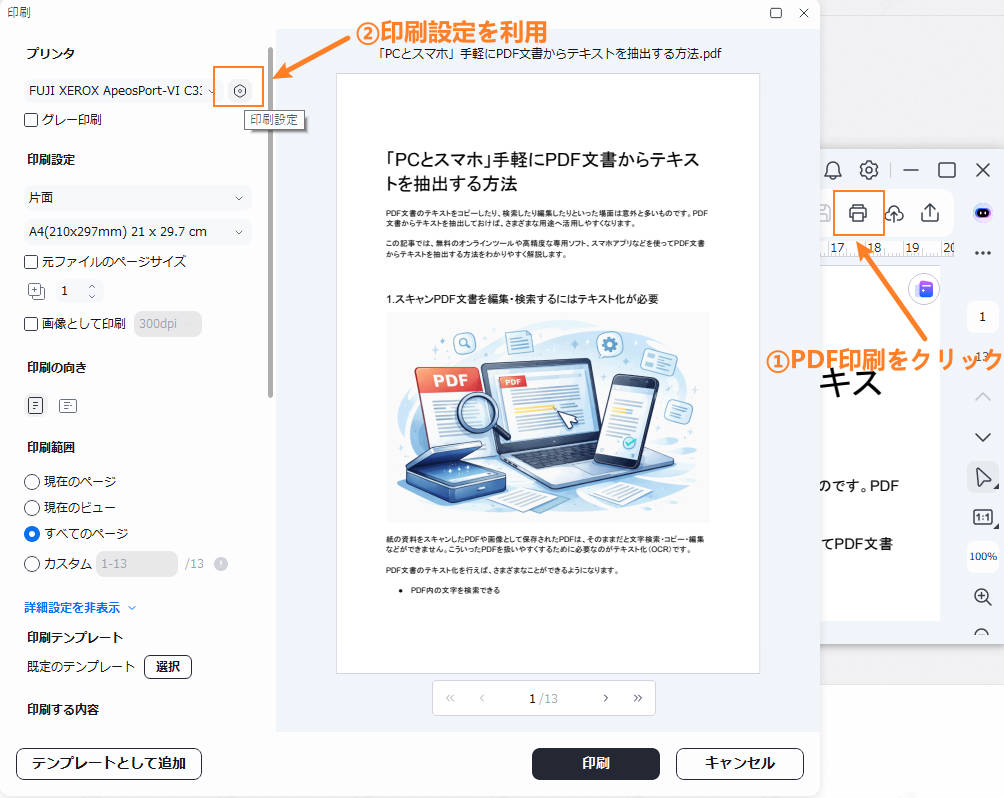
まず、ダイアログ下部にある「プリンター...」ボタンをクリックし、前述したOSネイティブのプリンタープロパティ側で「フチなし」を設定します。その後Acrobatの画面に戻り、「ページサイズ処理」セクションで必ず「実際のサイズ」を選択してください。「実際のサイズ」にすることで、PDFのピクセル比率を改変せずに100%の等倍でプリンタードライバーへデータが渡されます。プリンター側が自前のはみ出し処理のみを正確に適用できるようになり、二重縮小による余白の発生を完全に遮断できます。
Macプレビュー:用紙サイズ名にある「フチなし」を見落とす罠
Macの標準機能である「プレビュー」アプリから印刷する場合、Windowsとは全く異なるUIトラップが存在します。プリントダイアログを開いた際、単に「用紙サイズ:A4」を選んでいるだけでは、いくらプリンター側が対応していてもフチなしにはなりません。
用紙サイズのプルダウンメニューを開き、リストの中から「A4(フチなし)」または「A4 - フチなし全面」という専用の名称付けがされたプリセットを探して選択する必要があります。macOSはCUPSアーキテクチャを採用しており、用紙サイズ定義そのものに「印字可能領域」がハードコードされています。「フチなし」と明記された用紙プロファイルを選択しない限り、OS側が強制的に上下左右4mm前後のマージンを予約してしまう仕様になっています。
スマホ(iOS / Android)からの直接印刷における限界
iPhoneのAirPrintやAndroidの標準プリント機能から直接PDFをフチなし印刷しようとする試みは、2026年現在でも失敗に終わるケースが大半を占めます。OS標準の簡易印刷プロトコルは、ドライバーの詳細設定(はみ出し量調整など)にアクセスするAPIをユーザーに開放していません。
スマートフォンからどうしてもフチなし全面印刷を実行したい場合は、OSの共有メニューから印刷するのではなく、各メーカーの純正アプリ(「Canon PRINT」「Epson Smart Panel」など)にPDFファイルを一度受け渡してください。アプリ内の印刷詳細設定から「フチなし」を明示的に指定することで、家庭用プリンターの通信制御をバイパスし、適切な全面出力が可能になります。
【コンビニ印刷の真相】セブン・ローソン・ファミマでフチなしが不可能な技術的理由
ネット上の掲示板やSNSでは定期的に「コンビニのマルチコピー機でPDFをフチなし印刷する方法」が検索され、都市伝説のような裏技が語られます。しかし、結論から申し上げますと、セブン-イレブン、ローソン、ファミリーマート等の主要コンビニに設置されたマルチコピー機で、完全なフチなし印刷を行うことは100%不可能です。
各社コンビニに導入されている機器は、富士フイルムビジネスイノベーション(旧ゼロックス)製やシャープ製の「乾式電子写真方式(レーザー/LED方式)複合機」です。この業務用レーザー複合機には、家庭用インクジェットとは全く異なる構造上の物理的制約が存在します。
レーザー複合機は、感光体ドラム上のトナーを用紙に転写し、数百度の高温高圧ローラー(定着器)を通してトナーを熱溶融・定着させます。もし用紙の端ギリギリまでトナーを載せたり、紙の外側にはみ出して印字させたりすると、はみ出したトナーパウダーが加熱ローラーの表面にダイレクトに焼き付き、以降に通過するすべての用紙を黒く汚損させる致命的な故障を引き起こします。
さらに、用紙の先端にトナーが隙間なく乗っていると、静電気と熱によって用紙が加熱ローラーから剥がれなくなり、機器内部で壊滅的なペーパージャム(紙詰まり)を誘発します。このため、メーカーのファームウェアレベルで、用紙の四辺すべてに「約3mm〜5mmの非印字領域(マージン)」が絶対的なセーフティエリアとしてハードウェア的に固定されています。ユーザー側がどんなPDFデータを用意しようと、この不可侵領域にトナーが吹き付けられることは絶対にありません。
コンビニでどうしても「フチのないポスターやチラシ」を作りたい場合の実務的な回避策は一つしかありません。「A4で作りたいなら、コンビニではワンサイズ大きいA3用紙に中央配置で印刷し、設置されている裁断機や定規とカッターを使って手動で白いフチを切り落とす」という手法です。これ以外の方法を模索してコンビニのタッチパネルと格闘しても、時間を浪費する結果に終わります。
【現場の実態検証】印刷トラブルをゼロにするプロのデータ作成と設定テクニック
デザイン制作会社や企業の広報部門など、商業印刷の現場において「フチなし」を実現する鉄則は、プリンターの設定に頼ることではなく「元データ段階で適切なマージンと塗り足しを設計すること」にあります。現場のDTPオペレーターが実践している実践的なテクニックを整理します。
仕上がり線から外側に「3mm」伸ばす「塗り足し(裁ち落とし)」の設計
デザインツール(Illustrator、Photoshop、InDesign、Canvaなど)でデータを作る際、紙の端まで色や背景写真を敷き詰めたい場合は、仕上がり予定サイズよりも上下左右にそれぞれ3mm(計6mm)大きくオブジェクトを拡張して作成します。これを印刷業界用語で「塗り足し(ブリード)」と呼びます。
家庭用インクジェットのフチなし印刷は、前述の通り約2%前後の拡大を行って紙の外側にはみ出させます。このとき、背景画像に3mmの余裕があれば、プリンターが多少斜めに用紙を引き込んでも、用紙の内側に背景の余白が入り込む隙を与えません。
重要なテキストは「仕上がり線から5mm以上内側」に配置するインナーセーフティ
塗り足しを設けると同時に徹底すべきなのが、「インナーマージン(セーフティゾーン)」の厳守です。用紙の端から5mm以内の領域には、キャッチコピー、電話番号、社名ロゴ、ページ番号(ノンブル)などの重要情報を絶対に配置してはなりません。
「フチなし印刷にしたのに、右端の電話番号の末尾1桁が切れてクライアントから差し戻しを食らった」という現場トラブルの9割は、このセーフティゾーンの未確保が原因です。紙のフチいっぱいに文字を置きたいというレイアウト欲求は理解できますが、印刷機の物理公差を考慮すれば、5mmのマージンは「美観」と「情報伝達の確実性」を担保するための絶対防衛ラインです。
【プロの結論】家庭用フチなし印刷を活用すべき人と外注すべき人の判断基準
PDFのフチなし印刷は、手軽にプロっぽい仕上がりを得られる強力な機能ですが、すべてのドキュメントに適しているわけではありません。仕上がりのクオリティや作業効率、インクコストの観点から、家庭用フチなし印刷で行くべきか、それともプロのネット印刷(グラフィック、ラクスル、プリントパック等)へ発注すべきかの判断基準を提示します。
家庭用インクジェットのフチなし印刷が適しているケース
- 枚数が数枚〜数十枚程度の少部数であること:フチなし印刷は用紙外にインクを捨てるため、廃インク吸収パッドを急速に消費します。少部数であれば家庭用機で十分ペイします。
- 写真中心のPOPや個人のポートフォリオ:文字情報が中央にまとまっており、背景写真が多少用紙外へ切り落とされても内容の本質に影響が出ないビジュアル重視の用途。
- 即日・数時間以内に成果物が必要な緊急案件:外部印刷を待つ時間的猶予がないシチュエーション。
家庭用フチなしを避け、プロの印刷所へ回すべきケース
- 100枚を超える大量配布用のフライヤー・チラシ:インク代の跳ね上がりと用紙の波打ち(コックリング)が顕著になり、1枚あたりの単価が外注印刷を大きく上回ります。
- 厳密な寸法精度が要求される図面・製図・型紙:フチなし印刷の強制拡大処理によってスケール(縮尺比率)が狂うため、1/100図面などは機能しなくなります。
- 四辺ギリギリに枠線(フレームデザイン)が引かれたデータ:プリンターの給紙の傾きによって、上下左右の枠線の太さがバラバラになり、極めて素人くさい見栄えになります。
【pdf ふち なし 印刷】に関するよくある質問(FAQ)
Q1:PDFをフチなし印刷すると、全体のサイズが勝手に拡大されて縮尺が狂うのは仕様ですか?
A1:仕様です。インクジェットプリンターのフチなし機能は、用紙の傾きやズレによる白フチ発生を物理的に防ぐため、元データを約2%〜5%強制的にオーバースキャン(拡大)して用紙外へはみ出させます。そのため、定規を当てて測るような型紙や設計図面、厳密なレイアウトを保ちたい書類をフチなし印刷することは推奨されません。縮尺を保持したい場合は「実際のサイズ」で通常印刷(フチあり)を行い、余白を手作業で切り落とす必要があります。
Q2:WordやPowerPointから書き出したPDFですが、用紙の周りにうっすら細い白線が残ってしまいます。
A2:元データが「A4ジャスト」で作られており、「塗り足し」が含まれていないことが原因です。プリンタードライバー側で「はみ出し量」の設定スライダーを「最大」側に動かしてみてください。拡大率が上がることで白線が用紙の外側へ押し出され、消える場合があります。それでも残る場合は、Officeソフト側のページ設定を「A4より一回り大きいカスタムサイズ(上下左右に+3mmずつ)」で作成してPDF化するか、背景オブジェクトを余白領域まで目一杯広げてください。
Q3:コンビニのマルチコピー機にUSBメモリを持ち込んでPDFを印刷する場合、絶対にフチなしにはできませんか?
A3:現在のコンビニに設置されているレーザー複合機の構造上、絶対に不可能です。機器内部の加熱定着ローラーへのトナー付着や紙詰まり故障を防止するため、四辺に約3mm〜5mmの非印字領域が強制的に設定されています。コンビニで端まで印刷された状態を作りたい場合は、作りたいサイズより1ランク大きい用紙(例:A4仕上がりならA3用紙)を選んで印刷し、備え付けのカッターやハサミで余白を断裁してください。
Q4:Acrobatの印刷プレビューでは白フチがないのに、印刷すると白フチが出るのはなぜですか?
A4:Acrobatのプレビュー画面は「PDFデータ自体の見た目」を表示しているだけであり、「プリンターの物理的なハードウェアマージン」を反映していないからです。印刷ダイアログの「プリンターのプロパティ」を開き、ドライバー側で明示的に「フチなし全面印刷」を有効にしていない場合、プリンターは用紙の端に達する前にインクの吐出を停止するため、プレビューと異なる白フチが発生します。
まとめ:今後の動向と失敗しないための判断基準
PDFのフチなし印刷において発生する「余白の出現」や「文字の切り落とし」は、単なる操作ミスではなく、ソフトウェア(AcrobatやOS)の描画命令と、ハードウェア(プリンター)の搬送・保護機構の間で生じる構造的なギャップが引き起こす必然的な現象です。
トラブルを未然に防ぐための確実なアプローチは、極めて論理的です。まず、データ作成段階で「塗り足し3mm」と「インナーマージン5mm」を徹底すること。次に、Acrobatのダイアログでは「実際のサイズ」を指定し、プリンターのプロパティ側で「フチなし全面」と「はみ出し量:標準」をコントロールすること。そして、コンビニ複合機をはじめとするレーザー機ではフチなしが構造上不可能であることを正しく認識し、必要に応じて「大きめ用紙からの断裁」に切り替えることです。
デジタル上で完璧に見えるレイアウトであっても、紙という物理媒体に着地させる瞬間には必ずハードウェア特有のルールが介在します。この原理原則を一度頭に入れておけば、用紙やインクを無駄にすることなく、意図した通りの美しい全面プリントをいつでも確実に手に入れることができるはずです。 (出典: pdf ふち なし 印刷(Yahoo!ニュース))
SEOライティングとマーケティング戦略の専門家。分かりやすい解説記事で定評があります。
