PDF印刷の余白設定で端が切れる原因とフチなし裏ワザ【2026最新】
ビジネス文書やチラシ、提出書類をPDFから出力しようとした瞬間、「用紙の端にある文字や表が欠けてしまった」「意図しない太い白枠が四方にできて全体が不自然に縮小された」というトラブルは、オフィスの日常業務から在宅ワークに至るまで絶えず発生しています。デジタルワークフローが高度化した2026年現在においても、デジタル上の正確なレイアウトデータと、紙を物理的に搬送するプリンターの出力機構との間には埋めがたい仕様のギャップが存在します。
この印刷ズレは、単にPDFデータ自体の不備ではなく、OSの印刷ダイアログ、閲覧ソフトウェア独自のレンダリング方針、そしてハードウェア固有の「不可印刷領域」が引き起こす複合的な現象です。本稿では、端が切れる・余白が広がりすぎる根本的なメカニズムを解明し、Adobe Acrobat、Google Chrome、Macのプレビュー、さらにはコンビニ印刷までを網羅した具体的な調整手順と、白枠を解消するフチなし印刷の裏ワザを専門的な知見から徹底解説します。
📌 【この記事の重要ポイントまとめ】
- 要点1:PDF印刷で端が切れる根本原因は、プリンターの物理的不可印刷領域(通常約4〜5mm)と閲覧ソフトの拡大縮小設定の不一致にある。
- 要点2:Adobe Acrobat、Chrome、Macプレビューなどツールごとの設定項目を把握し、用途に応じて「実サイズ」と「合わせる」を使い分ける必要がある。
- 要点3:オフィス用レーザー機やコンビニでは構造上フチなし印刷が不可なため、カスタム倍率の微調整や裁断を前提とした裏ワザが有効となる。
【なぜズレる?】PDF印刷で端が切れる・余白が広すぎる決定的な理由
画面上では完璧にレイアウトされているPDFが、紙に出力した途端に破綻してしまう現象には、明確な工学的理由が存在します。その最たる要素が、PDF印刷端が切れる原因の9割以上を占める「プリンターの物理的不可印刷領域(ハードウェアマージン)」です。一般的なオフィス向け複合機や家庭用レーザープリンターは、用紙を吸着・搬送するローラーの把持部やトナーの熱定着ベルトの汚れを防ぐため、用紙の端から3mm〜5mm程度の領域に印字できない物理的制約を持っています。
PDFの仕上がりデータを用紙サイズいっぱいに作成している場合、プリンターはその端部を物理的に描画できません。その結果、外周部に配置された文字や仕切り線が欠落してしまいます。
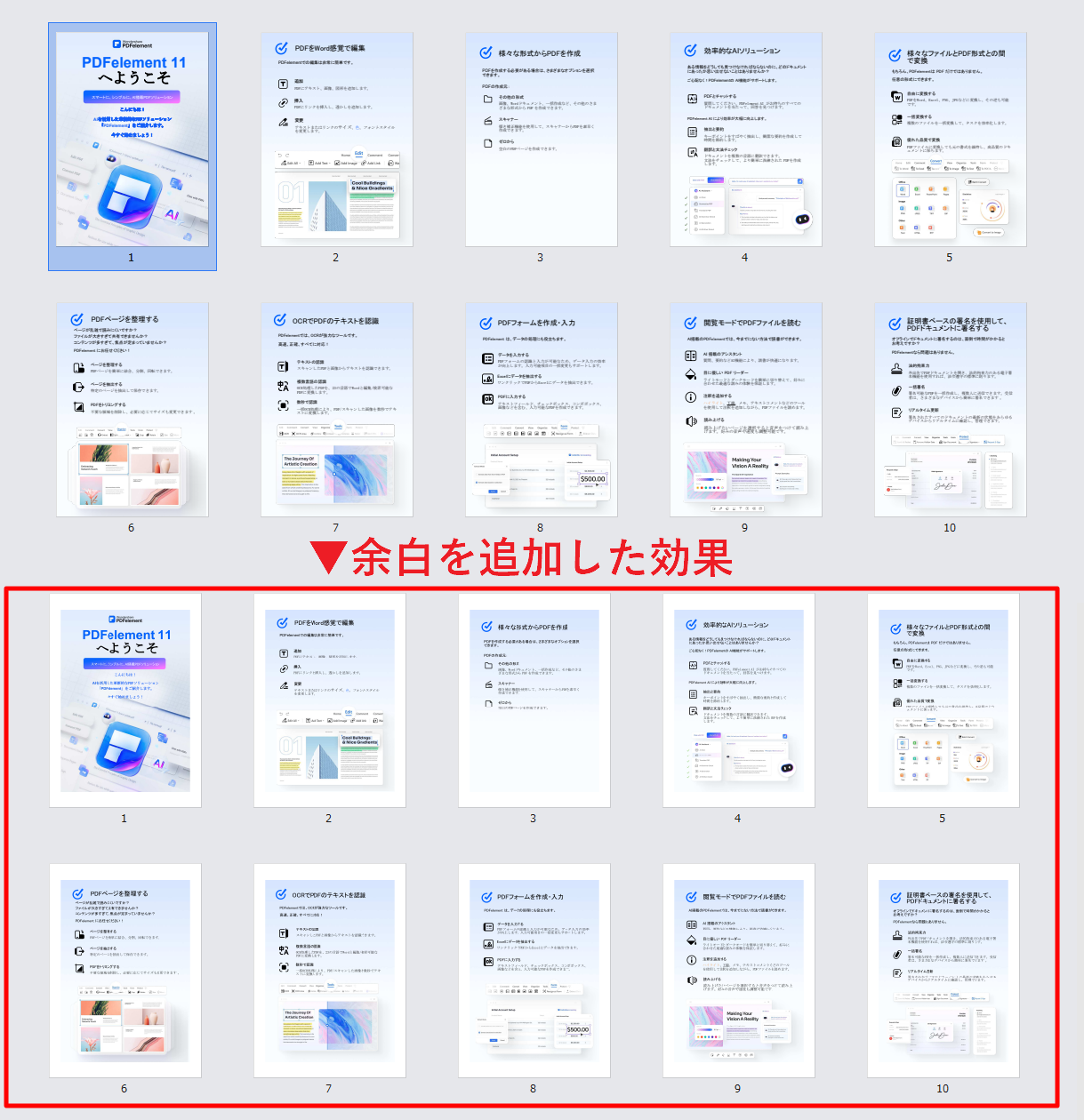
一方で「余白が不自然に広がる」トラブルは、ソフトウェア側の自動補正が裏目に出ることで発生します。多くのPDFビューアは、前述の不可印刷領域による端切れを防ごうと、初期状態で用紙全体を約95%〜97%程度に自動縮小して印刷領域内に収めようとします。その結果、元データが持っていた余白の外側に、さらにプリンター側の余白が二重に付加され、全体が縮小されたうえに広い白枠が残ってしまいます。
加えて、見落とされがちなのが「用紙サイズ設定の不一致」です。海外発のドキュメントに多いLetterサイズ(215.9×279.4mm)のPDFを、日本国内で標準的なA4サイズ(210×297mm)の用紙にそのまま出力しようとすると、短辺で約6mm、長辺で約17mmの寸法のズレが生じます。この用紙サイズ不一致の解決を行わないまま印刷を実行すると、自動スケーリングによって上下左右の余白比率が歪み、著しいレイアウト崩れを引き起こします。

【環境別設定ガイド】Acrobat・Chrome・Macプレビューの完全攻略手順
余白トラブルを解消するには、使用しているソフトウェアの印刷ダイアログの挙動を正確に掌握しなければなりません。ビジネスで最も利用頻度が高い3大環境における具体的な対処法を整理します。
1. Adobe Acrobat(Reader / Pro)での余白調整手順
業界標準であるAdobe Acrobatにおける印刷制御は、最も高精度な設定が可能です。Acrobat余白調整の肝となるのは、印刷ダイアログ中央の「ページサイズ処理」セクションです。
- 実サイズ印刷設定:図面や公的書類など、1ミリの縮尺狂いも許されないデータを出力する場合は「実際のサイズ」を選択します。ただし、不可印刷領域にある端部の文字は欠けるリスクがあります。
- ページサイズ処理合わせる:端切れを絶対に防ぎたい一般的なビジネス文書では「合わせる」を選択します。用紙の印刷可能領域に合わせて自動で微小縮小され、すべての要素が確実に用紙内に収まります。
- 拡大縮小カスタム倍率:全体のサイズ感を保ちつつ端切れを防ぐ、あるいは余白を限界まで詰めたい場合は「カスタム倍率」を使用します。97%〜99%の範囲で1%刻みに微調整することで、視覚的な違和感を最小限に抑えながら欠落を回避できます。
2. Google Chrome(ブラウザ印刷)での余白調整手順
Webブラウザ上でPDFを開いてそのまま印刷するワークフローでは、Chrome特有の印刷インターフェースを操作します。ChromePDF印刷余白を最適化する手順は以下の通りです。
印刷プレビュー画面右側の「詳細設定」を展開し、「倍率」の項目をデフォルトの「既定」から「カスタム」に変更します。入力フィールドに「100」を指定すれば原寸出力となり、端が切れる場合は「96〜98」を入力してわずかに縮小させます。また、帳票類の印刷時に意図しない日付やURLが外周に印字されて余白を圧迫する場合は、「ヘッダーとフッター」のチェックを外すことで余白領域をクリアに保てます。
3. Mac「プレビュー」での余白調整手順
macOS標準の「プレビュー」アプリは直感的である反面、自動リサイズ機能が強制的に働きやすい傾向があります。Macプレビュー余白設定のポイントは、印刷ダイアログの「拡大縮小」項目にあります。初期状態で「用紙サイズに合わせる」が選択されていると意図せぬ縮小がかかるため、「実サイズ」または「拡大縮小:100%」を明示的に指定します。それでも端が切れる場合は、プリンターの「用紙サイズ」プルダウンから「A4(フチなし)」またはカスタム用紙サイズ定義を選択して余白制約をバイパスします。
【徹底比較】主要環境におけるPDF印刷設定と余白挙動データ一覧
出力環境ごとの制約と最適な設定方法を把握するため、主要なソフトウェアおよびハードウェアの挙動を以下の比較表にまとめました。作業環境に応じた最適なアプローチを選択する基準として活用してください。
| 出力環境・ソフトウェア | 詳細・数値データ | 不可印刷領域(マージン) | 編集部の見解・評価 |
|---|---|---|---|
| Adobe Acrobat Pro / Reader | 1%刻みのカスタム倍率指定が可能。 自動回転・中央配置の完全制御。 | プリンタードライバー依存 (通常約4.0mm〜5.0mm) | 最も信頼性が高い。縮尺重視の設計図や契約書印刷には必須の選択肢。 |
| Google Chrome | カスタム倍率入力(整数値)。 ヘッダー/フッターの印字切替対応。 | プリンタードライバー依存 (ブラウザ補正で約3.5mm〜) | 手軽だがプレビューのレンダリングが簡素。微細なデザイン再現には不向き。 |
| Mac 標準プレビュー | パーセント指定または用紙フィット。 OSレベルの用紙サイズ設定と連動。 | CUPSドライバー依存 (通常約4.2mm) | OS側の用紙プロファイルと競合しやすい。「フチなし」用紙の事前定義が有効。 |
| コンビニ マルチコピー機 (セブン/ローソン/ファミマ) | 倍率選択肢が「等倍(100%)」または「ちょっと小さめ(約95%)」に限定。 | 四方約5.0mm固定 (機器保護のためのハード制約) | 完全フチなしは構造上不可能。デザイン側で外周10mmのセーフティ確保が必須。 |
| 家庭用インクジェット機 (エプソン・キヤノン等) | ドライバーで「フチなし」選択可能。 はみ出し量の3〜4段階調整機能あり。 | 0mm対応可能 (用紙外へインクを噴射) | ポスターや写真付きチラシの白枠排除に最適。普通紙でのインク滲みに注意。 |

【裏ワザ検証】白枠を消す「フチなし印刷」とコンビニ印刷のリアルな限界
チラシやプレゼン資料を美しく仕上げるため、用紙の端まで色を敷き詰める白枠消す印刷方法を求める声は根強く存在します。しかし、ハードウェアの種別によってアプローチは根底から異なります。
家庭用インクジェットプリンターでの「PDF印刷フチなし設定」
家庭用の主要インクジェット機(キヤノン、エプソン、ブラザーなど)であれば、ハードウェアとして完全フチなし印刷がサポートされています。Acrobat等の印刷画面にある「プリンター...」ボタンをクリックし、プリンタードライバープロパティを開きます。
用紙設定画面で「フチなし」にチェックを入れると、プリンター側で画像を意図的に数パーセント拡大し、用紙の外側にはみ出させて印刷する処理が行われます。この際、ドライバー設定の「はみ出し量」を標準から「少なめ」に調整することがプロのテクニックです。はみ出し量を抑えることで、拡大による画質劣化やレイアウト端の極端なトリミングを防ぎつつ、白枠のない出力を得られます。
オフィス複合機やコンビニにおける「フチなし」の物理的限界と裏ワザ
一方、街中の複合機を利用するコンビニ印刷余白なしの実現可否については、冷徹な事実を直視しなければなりません。セブン-イレブン(富士フイルムBI製)、ファミリーマートやローソン(シャープ製)に設置されている業務用レーザー複合機は、「完全フチなし印刷」にはハードウェア構造上、絶対に対応していません。
これは故障防止のための安全機構であり、紙の端ギリギリまで粉末トナーを載せると定着ローラーにトナーが付着し、後続の印刷物を汚損させてしまうためです。そのため、コンビニ印刷では四方に約5mmの白枠が強制的に発生します。
この制約下でどうしてもフチなしの印刷物を作成したい場合、現場で用いられる実践的な裏ワザは以下の2つに集約されます。
- 「ちょっと小さめ」+定規とカッターによる物理裁断:コンビニの印刷メニューで「用紙に合わせて縮小」または「ちょっと小さめ」を選んで端切れを防ぎ、出力後に周囲の白枠をペーパーカッターで切り落とす手法です。仕上がりサイズは規格(A4等)より一回り小さくなりますが、最も確実で美しいフチなし外観を得られます。
- 103%〜105%の拡大印刷(トンボ・断裁マージン前提データ):あらかじめデザインを仕上がりサイズより外側まで作成(塗り足しを確保)しておき、104%程度のカスタム倍率で印刷して白枠領域へデザインを食い込ませる手法です。ただし、用紙端のトナー乗りはハードウェア制約でカットされるため、こちらも最終的には断裁作業が前提となります。
【実態検証】利用者の生の声と現場トラブルから見えた落とし穴
オフィス現場やリモートワーク環境における印刷トラブルの声を検証すると、余白のわずかなズレが致命的な業務事故へと直結している実態が浮かび上がります。
SNSやビジネス知恵袋などのコミュニティを調査すると、「設計事務所から送られてきた図面を印刷したら、スケール定規と寸法が合わず現場が混乱した」「公的機関に提出するバーコード付き申請書が端切れして自動読み取り機を通過しなかった」といった切実な事例が多数報告されています。これらはいずれも、担当者が意図せず「ページサイズ処理:合わせる」を適用したことで、原寸から約3%〜5%縮小されてしまったことが原因です。
現場のリアルな観察から見えてくるのは、「デフォルト設定への盲信」という人間工学的な罠です。OSのアップデートや閲覧アプリのバージョンアップに伴い、印刷ダイアログの初期選択が「実サイズ」から「用紙に合わせる」へ勝手にリセットされるケースが多発しています。ユーザー側がその変更に気づかないまま印刷を実行し、重要な契約書のレイアウト崩れや余白肥大化を見逃してしまうトラブルが後を絶ちません。
一般に知られていない盲点とネットの誤解を暴く
ネット上の情報やノウハウ記事には、印刷技術の観点から見て誤解を招く俗説が散見されます。トラブルを未然に防ぐため、代表的な2つの誤解を正します。
誤解1:「PDF形式なら、どんなプリンターでも画面と同一の余白で出る」
PDF(Portable Document Format)はデバイスに依存しない再現性を目指して開発されたフォーマットですが、それはあくまで「データ構造の保持」を保証するものであり、出力機器の物理的搬送機構までを均一化するものではありません。同じPDFファイルであっても、不可印刷領域が3mmのインクジェット機と、5mmのレーザー複合機では、全く同じ倍率で出力しても印字可能な限界ラインが異なります。データの完全性とハードウェアの制約を切り離して考える必要があります。
誤解2:「白枠をなくすには、単純に拡大率を100%(原寸)にすればいい」
「縮小されているから白枠ができるのだ」と考え、印刷設定を「100%」や「実際のサイズ」に戻すだけでは解決になりません。元データがA4ジャストで作られている場合、100%で印刷してもプリンターの不可印刷領域(外周約5mm)にはトナーが乗らないため、「白枠が消えないばかりか、端に配置した文字が物理的に欠落する」という最悪の結果を招きます。白枠を消すには、「プリンター側のフチなし機能を使う」か「物理的に裁断する」以外に技術的な解決策はありません。
【プロの結論】印刷トラブルを根絶する判断基準とワークフロー設計
印刷業務における時間と資材のロスをゼロにするため、出力目的に応じた厳密な判断基準を持つことが不可欠です。自身が取り扱うドキュメントの性質に合わせて、以下の2系統にワークフローを二極化させてください。
1. 「実サイズ印刷」を絶対死守すべきケース(おすすめできる基準)
- 対象ドキュメント:建築・機械図面、公的申請書、受領用バーコード・QRコード印字用紙、型紙。
- 適用設定:Adobe Acrobatにて「実際のサイズ(100%)」を選択。
- リスク管理:端切れの兆候が見られる場合は、印刷設定で調整するのではなく、元データの版面設計(マージン)を最低でも用紙端から10mm以上離すようデータを修正します。
2. 「余白最小化・デザイン重視」で出力すべきケース(おすすめできない基準と対策)
- 対象ドキュメント:プレゼン資料、ポートフォリオ、店頭POP、販促チラシ。
- オフィス・コンビニ印刷でのアプローチ:完全フチなしは諦め、「合わせる」設定で安全マージンを確保するか、初めから余白が付くことを見越して四方に白い帯が入っても違和感のないデザインテンプレートを採用します。
- 家庭用機でのアプローチ:インクジェット専用紙を用い、ドライバーのプロパティから「フチなし(はみ出し量:最小)」を指定して出力します。
【pdf印刷 余白設定】に関するよくある質問(FAQ)
Q1:コンビニのマルチコピー機でPDFをフチなし印刷することはできますか?
A1:構造上、不可能です。コンビニの複合機は機械保護のため四方に約5mmの不可印刷領域が固定されています。白枠を消したい場合は、「用紙に合わせて縮小」で全体を出力した後に、定規とカッターを用いて白枠部分を手動で断裁してください。
Q2:Adobe Acrobatで「ページサイズ処理」をどう選べば端が切れずに印刷できますか?
A2:文字や図の欠落を確実に防ぎたい場合は「合わせる」を選択してください。用紙の印字可能範囲に合わせて約95〜97%に自動スケーリングされます。縮尺を崩したくない場合は「カスタム倍率」で98%程度を指定し、欠けと縮小のバランスを微調整するのが有効です。
Q3:Macの「プレビュー」で印刷すると余白が勝手に広がるのはなぜですか?
A3:Macプレビューの初期設定が「用紙サイズに合わせる」になっている場合、プリンターのマージン計算が重複して適用されるためです。印刷画面で「実サイズ」を選択するか、拡大縮小の数値を直接「100%」に打ち直すことで余計な縮小を解除できます。
Q4:家庭用プリンターで「フチなし」を選ぶと文字が切れてしまうのはなぜですか?
A4:プリンタードライバーが用紙の端まで色を行き渡らせるために、画像を自動で数パーセント「拡大」して用紙外にはみ出させているからです。ドライバーの詳細設定で「はみ出し量」を「最小」にするか、元データの文字を用紙の内側(端から8mm以上)に配置し直してください。
まとめ:PDF余白の仕組みを理解して失敗ゼロの印刷環境を手に入れる
PDF印刷における余白の肥大化や端切れトラブルは、不可解なエラーではなく、ソフトウェアの自動縮小機能とプリンターの不可印刷領域という2つの仕様が衝突して生じる必然的な現象です。
この仕組みを正しく把握していれば、縮尺を重視する業務書類では「実サイズ」を貫き、視認性を優先する資料では「合わせる」や「カスタム倍率」を適切に使い分けることが容易になります。また、レーザー複合機やコンビニ印刷の物理的な限界を理解しておくことで、無駄な印刷のやり直しやコストの浪費を未然に防ぐことが可能です。日々の出力環境に合わせた適切なプロパティ設定を定着させ、ストレスのない印刷ワークフローを確立してください。 (出典: pdf印刷 余白設定(Yahoo!ニュース))
最新のトレンドや話題のニュースをわかりやすく解説するWebライターです。読者の皆様に役立つ情報を日々お届けしています。
