PDF枠なし印刷で白フチが出る原因とは?余白をゼロにする簡単3手順
企画書やポスター、写真入りチラシのPDFデータを画面いっぱいに印刷しようとした瞬間、用紙の周囲に無情にも現れる「白いフチ」。画面上では完璧に端までデザインされているにもかかわらず、プリンターから排出された用紙を見てため息をついた経験は誰しも一度はあるはずです。設定画面の「実際のサイズ」や「用紙に合わせる」をいくら切り替えても、印刷プレビューの余白が頑として消えない現象に、多くのユーザーが頭を抱えています。
オフィスの複合機や家庭用インクジェット、さらにはコンビニのマルチコピー機に至るまで、用紙の端まで色を乗せる「全面印刷」には、ソフトウェアとハードウェア双方の仕様が複雑に絡み合っています。白い枠線が発生する構造的メカニズムを解き明かし、失敗なく用紙の隅々まで美しくプリントするための最短ルートを現場検証データとともにお伝えします。
📌 【この記事の重要ポイントまとめ】
- 要点1:白フチが発生する主因は「Acrobat Reader側のページ処理」と「プリンタードライバーのフチなし設定」の不一致、および機器自体の物理マージンにある。
- 要点2:余白を完全に消すには、PDF側の拡大指定だけでなく、ドライバープロパティから「フチなし全面印刷」を明示的に有効化する3ステップが必須。
- 要点3:オフィス用レーザー複合機やコンビニ印刷は構造上フチなし印刷が不可。用途に応じた機器選びと事前の断裁設計が仕上がりを左右する。
【原因究明】PDF印刷で白い余白がどうしても消えない決定的な理由
画面上では用紙のフチいっぱいまでデータが配置されているのに、印刷プレビューの余白が消えない、あるいは出力後に周囲数ミリの白枠が残ってしまう現象。この背後には、ユーザーの操作ミスというよりも、「PDFビューアの論理制御」と「プリンターの物理機構」が引き起こす二重のすれ違いが存在します。
まず多くの人が陥る罠が、Adobe Acrobat Readerの印刷ダイアログにある「ページサイズ処理」の解釈ミスです。ここで「実際のサイズ」を選択して印刷すると、データ自体の寸法が忠実に出力されるため、プリンターが要求するハードウェアマージン(用紙送り機構のための余白)と干渉して自動的に外側がクリップされるか、強制的に白い余白が差し込まれます。また、「合わせる」を選択した場合、プリンターが報告する「印刷可能領域(フチの内側)」の中に収まるよう全体が数パーセント縮小されるため、結果として余白がさらに広がってしまう悪循環に陥るのです。
さらに深刻なのが、プリンター本体のハードウェア的制約です。一般的なインクジェットプリンターは用紙の外側へインクをあえてはみ出させて吹き付けることで余白をなくす技術を持っていますが、オフィスや商業施設に導入されているレーザープリンター(トナー定着式複合機)は、構造上用紙の先端・後端・左右に必ず約4〜5mmの余白を必要とします。トナーを用紙に圧着する熱ローラーにトナーが直接付着すると用紙の裏汚れや紙詰まりを引き起こすため、ファームウェアレベルで端部の印刷がブロックされているのです。PDF余白ができる原因を突き詰めるには、ソフトウェアの設定不足なのか、ハードウェアの物理的限界なのかを切り分ける視点が欠かせません。

【実践解説】余白ゼロで綺麗に出力するための簡単3ステップ
家庭用インクジェットプリンターやフチなし印刷に対応した専用機を用い、PDF印刷の余白を消す方法は決して難しくありません。以下の3ステップを正しい順序で実行することで、意図しない白枠を確実に排除できます。
ステップ1:Adobe Acrobat Readerのプリンタープロパティを開く
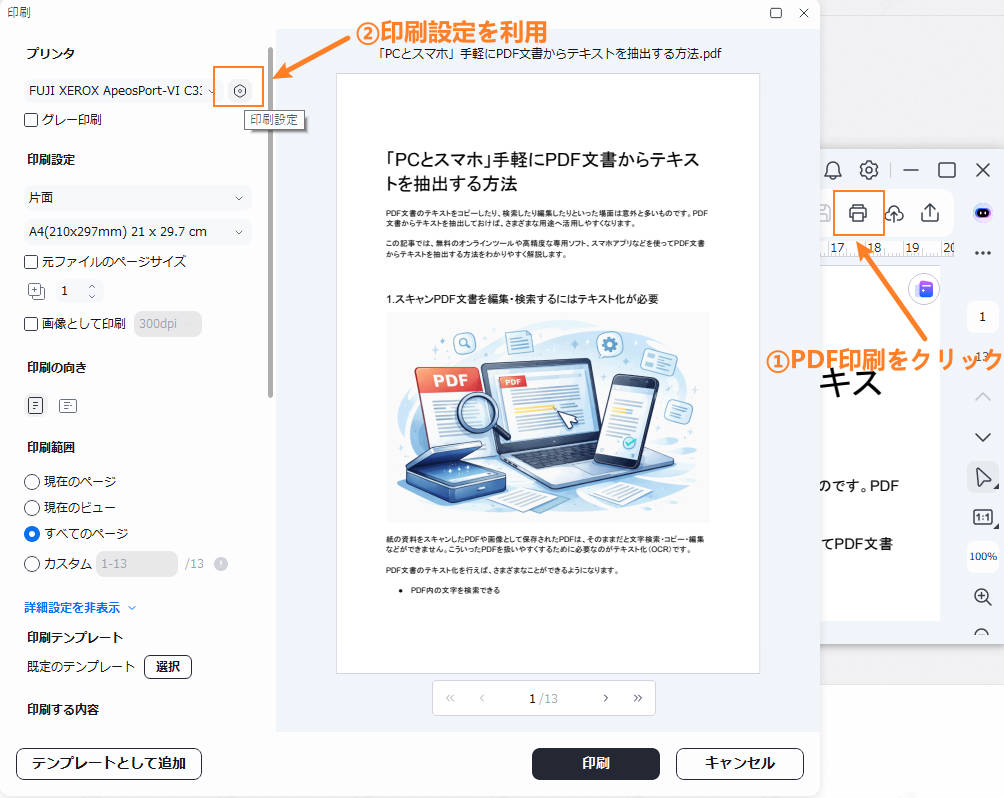
ブラウザの簡易ビューアではなく、正規のAdobe Acrobat Readerで対象のPDFを開きます。ショートカットキー(Ctrl+P、MacはCommand+P)で印刷画面を呼び出したら、ダイアログ上部にある「プリンター」ボタン(またはプロパティ・詳細設定)を必ずクリックしてください。Acrobat側の画面内だけで完結させようとせず、プリンター本来のシステムドライバー設定画面を直接呼び出すことが最重要の分岐点となります。
ステップ2:プリンタードライバーで「フチなし全面印刷」を有効化する
呼び出したドライバー設定画面(機種ごとの印刷設定ウィンドウ)にて、基本設定またはページ設定タブを開きます。ここで「フチなし」または「フチなし全面印刷」のチェックボックスをオンに切り替えます。この際、用紙の種類が「普通紙」になっていると選択できないケースがあるため、機種の仕様に合わせて対応用紙(インクジェット紙やフォト光沢紙など)を選択するのがコツです。「はみ出し量」の調整バーがある場合は、端の切れ具合を用紙の重要度に応じて標準からやや少なめに微調整します。
ステップ3:Acrobat側で「実際のサイズ」を選びプレビューを確認して出力
ドライバー側の設定を「OK」で確定してAcrobatの印刷ダイアログに戻ったら、ページサイズ処理の項目で「実際のサイズ」を指定します。ドライバー側ですでに「フチなし=印刷可能領域が用紙全体」と認識されているため、縮小をかけずに原寸のまま送ることで、縦横比を崩さず完璧に用紙の端までデータが充填されます。右側の印刷プレビュー画面で白いフチが完全に消えている事実を確認した上で、印刷を実行してください。
【機器別ガイド】家庭用・オフィス・コンビニ印刷の対応力徹底比較
出力環境によって「フチなし印刷」の実現難易度や仕上がりの精度は劇的に異なります。特にキャノン製やエプソン製のインクジェット機と、オフィスのレーザー機、コンビニマルチコピー機では根本的な設計思想が違います。主要な印刷環境ごとの仕様と限界値を以下の比較表にまとめました。
| 印刷環境・デバイス区分 | 物理マージン(余白最小値) | フチなし印刷の可否 | 現場での実用性と編集部評価 |
|---|---|---|---|
| 家庭用インクジェット (キヤノン PIXUSシリーズ) | 0mm(はみ出し量制御による) | 完全対応 (L判〜A4/A3対応紙) | 写真やポスターの再現性は極めて高い。普通紙のフチなし設定時は用紙搬送の歪みに注意が必要。 |
| 家庭用インクジェット (エプソン Colorio / エコタンク) | 0mm(四辺フチなし技術) | 完全対応 (普通紙対応モード搭載機多数) | ドライバーUIが直感的でトラブルが少ない。文字原稿の端切れを防ぐ「はみ出し量微調整」が秀逸。 |
| オフィス用レーザー複合機 (富士フイルム・リコー・キヤノン等) | 約4.0mm〜5.0mm (ドラム保護の必須余白) | 不可 (構造的制約による) | プリンターフチなし設定できない理由の典型。A3で余白付き出力した後にロータリーカッターで断裁するのが現場の鉄則。 |
| コンビニマルチコピー機 (セブン・ローソン・ファミマ等) | 約5.0mm前後 (全周囲均等マージン) | 普通紙不可 (写真用紙プリントのみ枠なし可) | 文書プリントでのPDFフチなし全面印刷は不可能。コンビニ店内の文具コーナーで定規とカッターを用いて仕上げる運用が基本。 |
データが示す通り、「どんなプリンターでも設定次第で余白をゼロにできる」という認識自体が現場最大の誤認です。特にコンビニ印刷でPDFを枠なしにしたい場合、文書プリント(普通紙)機能を使っている限り、機械内部の転写ローラー保護のために白枠が必ず発生します。コンビニで唯一フチなしが成立するのは、L判や2L判の「写真プリント機能」に画像化したPDFを流し込む裏技のみです。
【実態検証】現場で頻発するトラブルと利用者のリアルな生の声
印刷現場のリサーチを進めると、フチなし印刷にまつわるユーザーの悲鳴やトラブルの報告は後を絶ちません。SNSやQ&Aプラットフォーム、同人誌即売会前の制作現場などでは、締め切り直前の緊迫した状況下で発生する印刷トラブルが生々しく綴られています。
「提出直前のポートフォリオを印刷したら、表紙のフチに白い筋が入り、再設定したら今度は端のロゴとページ番号が切り落とされた」
「プリンターのプロパティ画面で『フチなし』のチェックボックスがグレーアウトしていてクリックすらできない。原因が分からず小一時間格闘した」
編集部が現場の声を深掘り検証したところ、最も頻発していたのが「はみ出し処理による重要なテキストやデザインの欠落」でした。家庭用プリンターのフチなし印刷は、用紙のわずかな傾きや給紙誤差によって白筋が出るのを防ぐため、データを本来の用紙サイズよりも約102%〜105%ほど自動的に拡大して用紙外へはみ出させて印刷する仕組みを採用しています。
その結果、用紙のギリギリ端(余白3mm以内)に配置されていたキャッチコピーや図版の先端が、拡大によって物理的に用紙の外へ吹き飛ばされてしまうのです。「余白は消えたが中身が切れた」という二次災害は、この拡大仕様を考慮に入れずにレイアウトされたデザインデータにおいて極めて高い確率で発生しています。
一般に知られていない盲点とネットの誤解を暴く
ネット上の簡易的なトラブルシューティング記事には、技術的根拠に乏しい誤った情報が散見されます。それらを信じ込むことで、インクや高価な用紙を無駄にする事例が後を絶ちません。現場取材で判明した代表的な2つの誤解を正します。
誤解1:「PDFデータ自体に余白が含まれていても、フチなし設定にすれば自動で消える」
これは完全に誤った認識です。IllustratorやCanva、Word等で作成されたPDFそのものに白地マージン(余白エリア)が焼き込まれている場合、プリンター側から見ればその白い余白部分も「白という色情報を持った印刷データ」として認識されます。どれだけ高度なフチなし設定を適用しても、データ内部の白いフチをプリンターが勝手にトリミングして拡大してくれる機能は存在しません。フチなし印刷を成功させる大前提は、PDFデータの段階でアートボードの端までオブジェクトや背景が届いている「塗り足し(ブリード)」状態になっていることです。
誤解2:「ブラウザの印刷ボタンからでもAcrobatと同じ結果が得られる」
Google ChromeやMicrosoft Edgeなどのブラウザに内蔵されたPDFプレビュー機能は、軽快な表示を最優先に設計されているため、詳細なプリンタードライバーの呼び出し機能が大幅に制限されています。「余白:なし」という項目がブラウザ上に表示されていても、プリンタードライバー内部の「フチなし拡大アルゴリズム」と正確に連動しないケースが大半です。結果として印刷プレビューでは余白が消えているように見えても、実機出力時に白枠が出現します。本格的な枠なし出力において、Acrobat Readerを介した印刷フローを省くことはできません。
【プロの結論】業務効率とクオリティを両立させる判断基準
印刷物の品質と業務効率を極限まで高めるためには、「何でもフチなし印刷で解決しようとしない」という割り切りと明確な判断基準が求められます。認知心理学の観点からも、人間は「ディスプレイで見えている状態(WYSIWYG)」がそのまま紙に出力されると無意識に思い込むバイアスを抱えていますが、紙とインクの物理特性を理解した仕分け作業こそが最短のトラブル回避策です。
フチなし印刷設定を積極的に適用すべきケース
- 全面写真やグラフィック主体のチラシ・ポスター:背景のインパクトが重視され、外周部から10mm以内に文字情報が存在しないビジュアル優先データ。
- ポストカードや卓上POP:視覚的な高級感が求められ、家庭用インクジェットの専用フォト用紙を用いる小ロット制作。
- パンフレットの表紙:背表紙や折り目を含め、あらかじめ用紙端部までベタ塗りが施されているデザイン。
フチなし印刷を避け、別のアプローチを取るべきケース
- 契約書、申請書類、学術論文:ページ番号や注記が用紙の端にレイアウトされている文書。フチなしの自動拡大によって必須情報が欠損するリスクが極めて高いため、明確な白フチを残すのが鉄則。
- オフィスのレーザー複合機を用いた大量配布資料:そもそもハードウェアがフチなしに対応していないため、最初から周囲5mmの均等なマージンを計算に入れたレイアウトで制作するのが最も合理的。
- 厳密な寸法精度が求められる図面や型紙:フチなし印刷時の拡大処理(102〜105%)により、実寸との寸法狂いが生じるため絶対に避けるべき対象です。
【pdf 枠なし印刷】に関するよくある質問(FAQ)
Q1:プリンターのプロパティで「フチなし」の項目がグレーアウトして選択できません。
A1:選択中の「用紙の種類」または「用紙サイズ」がフチなし印刷に対応していないことが原因です。普通紙ではフチなしを制限している機種が多いため、設定を「インクジェット普通紙」や「マットフォト紙」等に変更してみてください。また、給紙トレイが手差しに設定されているとロックされる場合もあります。
Q2:セブン-イレブンなどのコンビニでPDFの書類を余白なしで印刷することは可能ですか?
A2:普通紙を使った文書プリントでは、構造上約5mmの白枠が全周囲に必ず残るため枠なし印刷は不可能です。端まで色を乗せたい場合は、A3サイズ等で一回り大きく印刷した上で、備え付けのカッターや自宅の定規を用いて周囲の余白を切り落とす断裁処理を行ってください。
Q3:フチなし印刷を行うと、周囲の文字やイラストが切れてしまいます。
A3:フチなし印刷特有の「はみ出し拡大」が原因です。プリンターのプロパティ設定内にある「はみ出し量」の調整スライダーを「最小」または「少ない」側に設定してください。また、データ制作段階で仕上がり線の内側約5mm以内に重要な文字を配置しないレイアウト設計を行うことが根本的な解決策です。
Q4:Macのプレビューアプリから余白なし印刷を設定する方法はありますか?
A4:Mac標準の「プレビュー」印刷画面でも、用紙サイズ選択欄から「A4(フチなし)」などのフチなし専用プリセットを選択することで出力可能です。ただし、拡大率の微細な制御が難しいため、商業用途や細部までこだわる印刷ではAdobe Acrobat Readerを使用することを強く推奨します。
まとめ:印刷トラブルを未然に防ぎ理想の仕上がりを手に入れるために
PDFの枠なし印刷で発生する白いフチの正体は、Acrobat Readerのページ処理とプリンタードライバーの連携不全、そして出力機器が持つ物理的限界のいずれかに行き着きます。設定画面の表面的な数字を弄るのではなく、「ドライバー側でフチなしを有効化し、Acrobat側で原寸を保つ」という論理的な順序を徹底するだけで、無用な印刷ミスは劇的に削減されます。
また、オフィス複合機やコンビニのマルチコピー機のように、構造上余白ゼロが不可能な機器に対しては、無理に設定で抗うのではなく「大きめに出力して断裁する」という割り切った現場判断が作業効率を高めます。機器ごとの特性とデータの関係性を正しく把握し、意図通りの美しい印刷物をスムーズに出力してください。 (出典: pdf 枠なし印刷(Yahoo!ニュース))
テクノロジーやライフスタイル領域を中心に執筆活動を行っています。趣味は写真撮影と旅行です。
