PS4の解像度は4K対応?初期型とProの決定的な違いと最適設定
世界的な大ヒットを記録し、膨大な名作ゲームライブラリを誇るPlayStation 4。次世代機の普及が進んだ現在でも、コストパフォーマンスの高さや愛着から現役機として使い続けているプレイヤーは数多く存在します。しかし、リビングの大型テレビを4Kに買い替えたり、PC用のゲーミングモニターを新調したりした際、「画面が思ったよりぼやけて見える」「4Kテレビに繋いでいるのに本当に高画質で動いているのか」といった疑問や違和感を抱くケースが後を絶ちません。
ゲーム機側のスペック、接続ケーブル、ディスプレイ側の設定という3つの要素が複雑に絡み合う映像出力の世界では、仕様の勘違いや設定ミスによって本来の描写性能を損なっている事例が日常的に見受けられます。初期型・スリム型と上位モデル「PS4 Pro」の仕様格差を整理しつつ、モニター設定によって画質が見違える仕組みやフレームレートとのトレードオフ関係まで、現場の実機検証をベースに徹底解明します。
📌 【この記事の重要ポイントまとめ】
- 要点1:初期型・スリム型PS4の最大解像度はフルHD(1080p)固定であり、4Kテレビに接続しても本体から4K信号を出力することは技術的に不可能。
- 要点2:4K(2160p)出力に対応しているのはPS4 Proのみだが、多くのタイトルはネイティブ4Kではなく独自の「チェッカーボードレンダリング」等のアップスケーリング技術を採用している。
- 要点3:テレビのHDMI端子設定(拡張フォーマット)やRGBレンジの不一致を是正するだけで、白飛びや黒潰れ、映像の滲みは劇的に改善される。
【疑惑の真相】PS4は本当に4K出力できるのか?初期型・スリムとProの決定打
ネット上のコミュニティや知恵袋などで頻繁に目にするのが、「PS4を4Kテレビに接続すれば4K画質で遊べるのか」という疑問です。結論から述べると、初期型PS4(CUH-1000/1200系)および薄型スリム(CUH-2000系)は、どれほど高性能な4Kディスプレイに繋いでも4K出力には一切対応していません。
これらスタンダードモデルのハードウェア上限は、解像度フルHD(1920×1080p)です。4Kテレビに接続した際に画面全体に映像が表示されるのは、テレビ側に搭載されたスケーラーチップが1080pの信号を引き伸ばして補間表示している(アップコンバート)に過ぎず、ゲーム機本体から送られている情報量はフルHDのままにとどまります。この引き伸ばし処理の精度が低いディスプレイでは、輪郭が眠たくぼやけた印象を与えてしまう原因になります。
一方で、明確に4K出力を目指して設計されたのが2016年に投入されたPS4 Pro(CUH-7000系)です。PS4 ProはGPU性能が従来機の2倍以上に強化され、HDMI 2.0規格に準拠したポートを搭載したことで、最大3840×2160ピクセルの4K出力を実現しました。ただし、ここにもひとつの技術的な真実が隠されています。PS4 Proで動作する4K対応タイトルの大半は、GPU負荷を抑えつつ描画密度を引き上げる「チェッカーボードレンダリング」と呼ばれる高度な幾何学的補間技術を活用しており、常時ピクセルをゼロから描画する完全な「ネイティブ4K」で動作するタイトルはごく一部の軽量な作品に限られます。
それでも、1080pと4Kレンダリングの精細感の差は圧倒的であり、草木のディテールや遠景のジャギー(ギザギザ感)の消失は、対応ディスプレイを一目見れば誰もが確信できるほどの違いを生み出します。
【スペック徹底比較】PS4各モデルとPS5の映像出力・fps性能一覧
歴代のPS4シリーズと、上位互換を持つPS5の映像スペックを横並びで比較すると、それぞれのハードが抱える設計思想と限界値が浮き彫りになります。以下の比較データは各機種の公式仕様および実測検証値に基づいています。
| 項目 | PS4(初期型/スリム) | PS4 Pro | PlayStation 5(参考) |
|---|---|---|---|
| 最大出力解像度 | フルHD 1080p(1920×1080) | 4K 2160p(3840×2160) | 4K(2160p)/最大8K |
| PS4フレームレート上限 | 最大60fps(大作は30fps固定が主流) | 最大60fps(安定化モードあり) | 最大120fps(120Hz出力対応) |
| HDMI端子規格 | HDMI 1.4準拠 | HDMI 2.0b準拠 | HDMI 2.1準拠(VRR対応) |
| HDR(高階調度)対応 | 対応(HDR10形式) | 対応(HDR10形式) | 対応(HDR10形式) |
| 4Kテレビ接続時の挙動 | テレビ側スケーラーで拡大表示 | 本体から直接4K信号を出力 | 本体から4K/高fps信号を出力 |
このデータが示す通り、PS4フレームレート上限はハードウェア構造上60fpsが絶対的な限界値として定められています。市販の144Hzや240Hzといった高駆動ゲーミングモニターへPS4を繋いでも、60fps以上の滑らかさで描画されることは物理的にありません。PCゲーミングのような超高リフレッシュレート環境を期待して高額なモニターを用意しても、PS4のポテンシャルとしては持て余してしまう点に注意が必要です。
モニター設定で見違える!PS4画面解像度設定と画質変更手順
「PS4の画質が荒い」「発色がおかしい」と感じた場合、本体の設定を見直すだけで状況が好転するケースが多々あります。ここでは、現場ですぐに実行できる具体的なPS4画質変更手順を解説します。
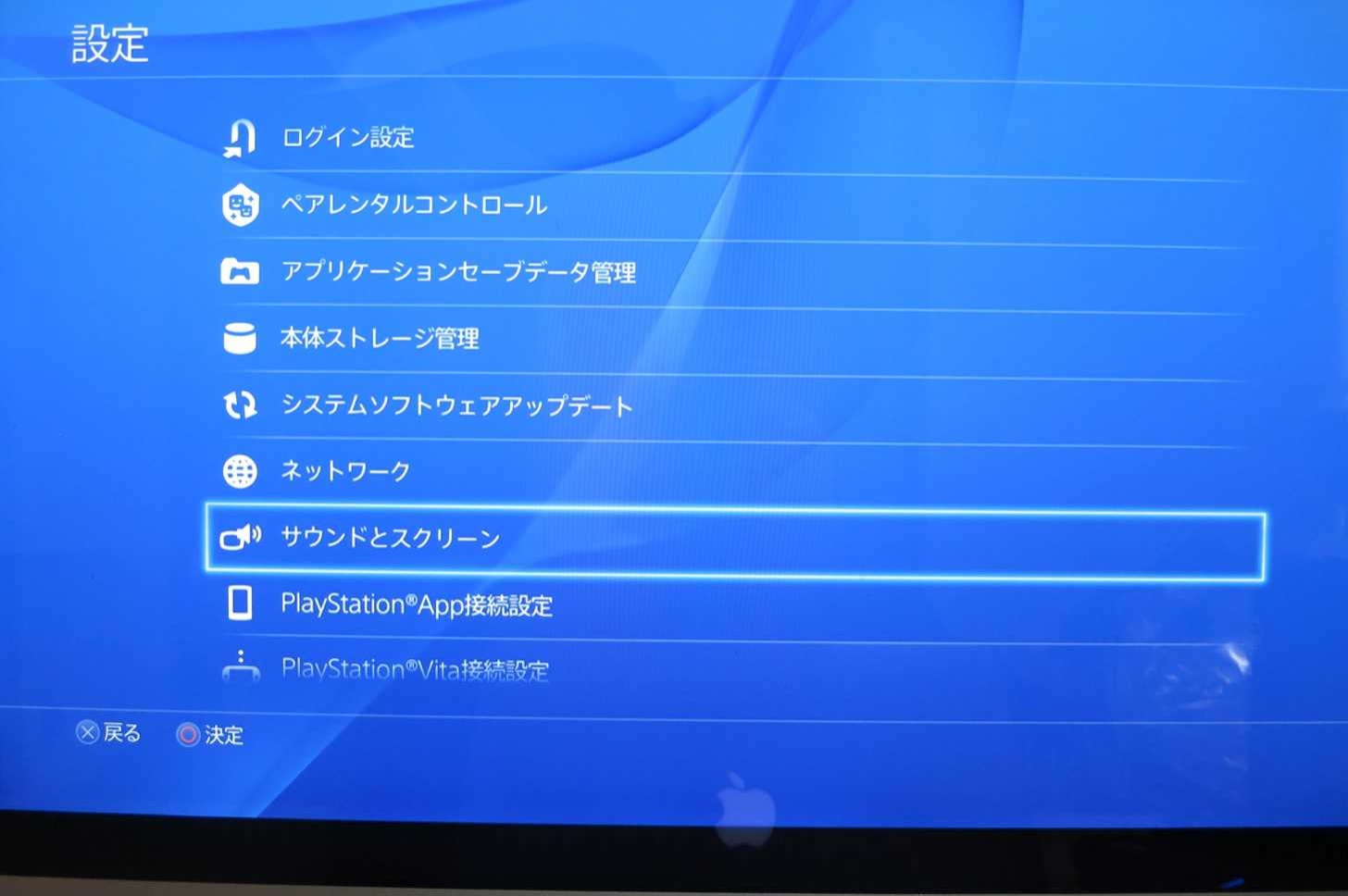
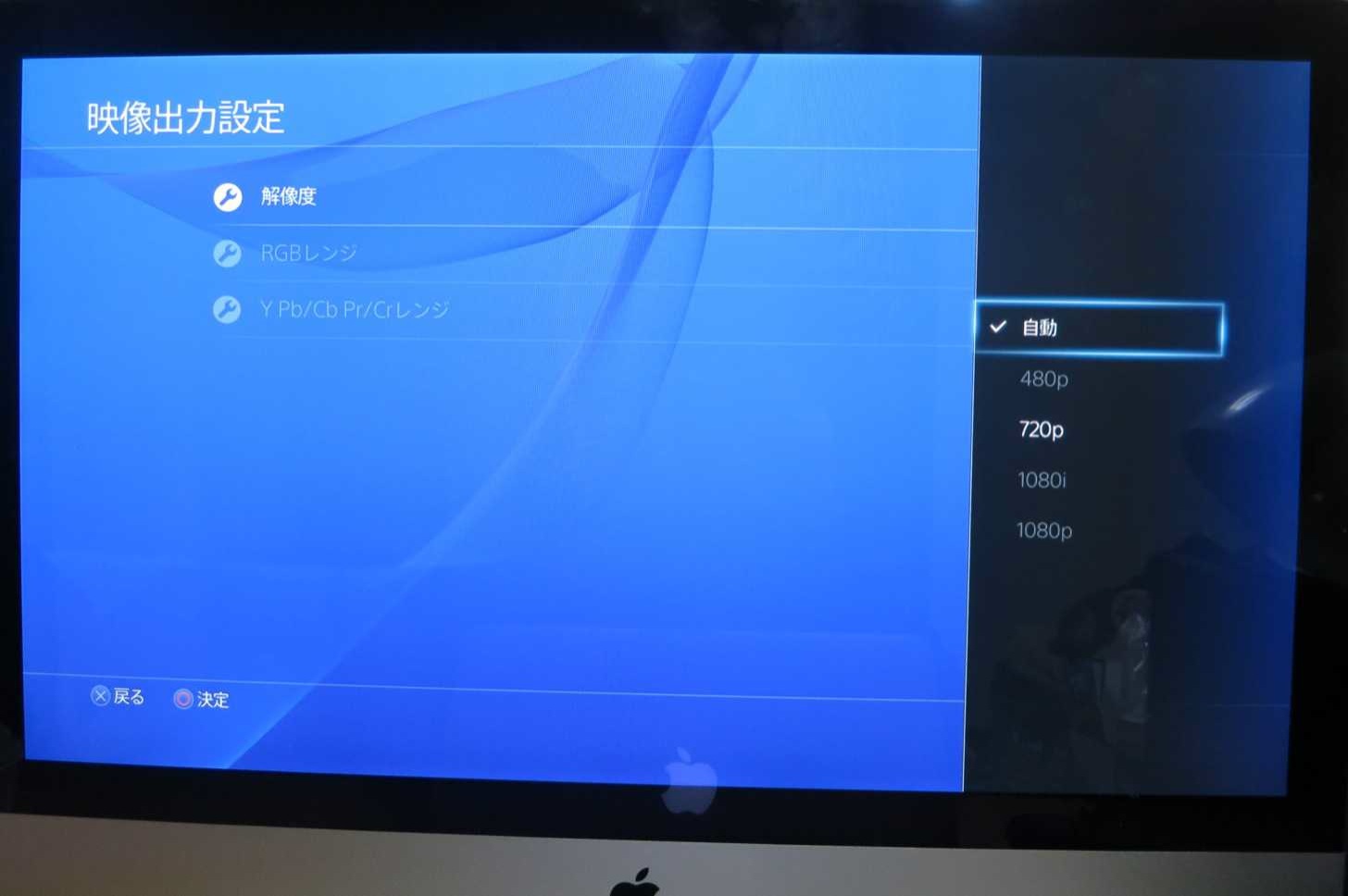
本体ホーム画面の「設定」アイコンから「サウンドとスクリーン」を選び、最上段にある「映像出力設定」を開きます。この階層に画質制御の核心部が集約されています。
【PS4映像出力設定の主要項目と推奨値】
- 解像度:通常は「自動」で問題ありませんが、画面のブラックアウトや解像度誤認識が頻発する場合は手動で設定します。スリム型なら「1080p」、PS4 Proで4Kモニターを使用しているなら「2160p - YUV420」または「2160p - RGB」を選んでPS4解像度固定を行います。
- RGBレンジ:映像の明暗グラデーションを左右する最重要項目です。「自動」が標準ですが、テレビやゲーミングモニター側の設定(フル/リミテッド)と食い違うと、暗所が真っ黒に潰れる「黒潰れ」や、黒が浮いて画面全体が白茶ける「白浮き」が発生します。テレビ側の設定が不明な場合は「自動」を維持し、PC用モニターに繋ぐ場合はモニター側の色空間に合わせて適宜「フル」を選択してください。
- HDR設定比較と調整:PS4は全モデルでHDR(ハイダイナミックレンジ)に対応しています。「HDR」を「自動」にした上で、「HDR調整」ウィザードを実行し、画面に表示されるマークがギリギリ見える明るさにキャリブレーションを行います。これを行わないと、暗がりから急に太陽光の下に出た際の白飛びが不自然になります。
- ディープカラー出力:色諧調の階調飛び(バンディング)を抑える技術です。対応モニターであれば「自動」にしておくことで、夕焼けやグラデーション表現が劇的に滑らかになります。
また、PS4 Proユーザーであれば「設定」>「システム」内にある「ブーストモード」を必ず有効化しておくべきです。これにより、PS4 Pro発売前の旧作タイトルであっても、フレームレートのドロップが軽減され、より安定した動作環境でプレイすることが可能になります。
なぜ綺麗にならない?PS4解像度上がらない理由と4Kテレビ接続の盲点
PS4 Proを4Kテレビに接続しているにもかかわらず、設定画面で2160pがグレーアウトして選べない、あるいは「2K HDRのみ対応」と表示されてしまうトラブルは後を絶ちません。PS4解像度上がらない理由の9割以上は、ハードウェアの故障ではなく接続環境の不備に起因しています。
第一に疑うべきは、HDMIケーブルの規格です。4K/60Hzの映像信号を伝送するには、18Gbpsの帯域幅を持つ「プレミアムハイスピード(HDMI 2.0対応)」以上のケーブルが必須となります。初期型PS4に付属していた古いHDMIケーブルや、長年引き出しに眠っていた古いケーブルを流用した場合、帯域不足によって解像度が強制的に1080pへ制限されてしまいます。PS4 Pro本体に同梱されていた純正ケーブル、または「Premium HDMI」認証マークの付いたケーブルを使用しているか確認してください。
第二の盲点が、テレビ側のHDMI端子設定です。近年の4Kテレビであっても、初期設定では互換性維持のためにHDMI入力端子が「標準フォーマット(低帯域モード)」に制限されている製品が目立ちます。テレビ側のメニュー設定から「HDMI信号フォーマット」等の項目を探し、「拡張フォーマット」や「高速信号モード」に切り替えない限り、テレビ側が4K/HDR信号を受け付けません。また、テレビ背面に複数のHDMIポートがある場合、ポート1と2のみが4K/HDR対応で、ポート3と4は通常のフルHD専用端子になっている機種も実在するため、端子周辺の刻印を注視する必要があります。
さらに、AVアンプ、サウンドバー、あるいはHDMI切替器(セレクター)を中継している場合、その中継機器が4K HDRパススルーに対応していないと、信号がそこで遮断されて解像度が自動的に降下します。トラブルシューティングを行う際は、まずPS4とディスプレイを1本の確実なケーブルで直結し、段階的にボトルネックを切り分けるのが鉄則です。
【実態検証】フレームレート上限とグラフィックの妥協点|ユーザーの生の声
SNSやゲームコミュニティでは、PS4の画質と動作感を巡るリアルな声が多数寄せられています。「4Kテレビに繋いだが、ゲームによっては妙に操作が重く感じる」「WQHDのゲーミングモニターを買ったのに、文字が滲んで読みにくい」といったユーザーの体験談は、ハードウェアの構造的な制約を的確に突いています。
特に注意が必要なのが、PCゲーマーに人気が高いゲーミングモニター解像度「WQHD(2560×1440)」との接続相性です。PS4(Pro含む)はWQHDという解像度のネイティブ出力信号を持っていません。そのため、WQHDモニターにPS4を接続すると、PS4側は「1080p」として映像を出力し、それをモニター側のスケーラーが1440pへと拡大表示します。フルHDのドットとWQHDのドットが整数倍で一致しないため、ピクセル補間によって全体的にピントが甘くなり、PC接続時と比べて画質が著しく劣化して感じられるのです。
また、大作アクションゲームやオープンワールド作品では、PS4の処理能力限界に起因するフレームレート低下が頻発します。「4Kグラフィック優先モード」を搭載したタイトルでは、解像度は美麗になるもののフレームレートが30fpsに固定され、激しいカメラワーク時に残像感や入力遅延を訴える声が目立ちます。ユーザーの中には「Proであってもあえて本体の解像度出力を1080pに固定し、フレームレートの安定性とレスポンスを最優先にする」という実践的なカスタマイズを選択する層も少なくありません。
【プロの結論】2026年にPS4を使い倒す人・PS5へ移行すべき人の判断基準
ハードウェアの世代交代が完全に定着した2026年の視点において、PS4の映像環境に手を加えるべきか、それとも次世代機へステップアップすべきかの境界線はどこにあるのでしょうか。機器選定の失敗を防ぐための明確な判断基準を提示します。
【現在のPS4環境の最適化で十分満足できる人】
- 画面サイズが24〜27インチ前後のフルHDモニターを使用している人:ピクセル密度(ppi)が十分に高いため、初期型やスリムPS4の1080p出力でもジャギーが目立たず、クリアな描写を享受できます。
- プレイするジャンルがRPG、シミュレーション、インディーゲーム中心の人:極限のフレームレートやミリ秒単位の応答速度を求められないため、PS4の出力性能でプレイ体験が損なわれる心配はありません。
- 既存のPS4 Proと4K HDRテレビを正しくセットアップできる人:ケーブルや端子設定を見直すだけで、高精細なビジュアルを十分に引き出すことが可能です。
【設定変更ではなくPS5への移行を強く推奨する人】
- 50インチ以上の大型4K有機ELテレビを所有している人:大画面になるほど1080p映像の引き伸ばしボケが顕著になり、PS4 Proのチェッカーボード4Kでもアラが目立ち始めます。PS4とPS5画質の違いである「ネイティブ4K描画」と「リアルタイムレイトレーシング(光反射の正確な計算)」の恩恵は、大画面でこそ真価を発揮します。
- APEXやフォートナイト、格闘ゲームなどの対戦タイトルを主軸に置く人:PS4の60fps上限に対し、PS5は120fps出力に対応しています。描画フレーム数が2倍になることで敵の視認性とエイム精度が格段に向上するため、勝率に直結するハードウェア格差が生じます。
- WQHD解像度のゲーミングモニターをメインで使用している人:PS5はシステムレベルでネイティブ1440p出力(VRR対応)をサポートしているため、ボケのないシャープな映像環境が一瞬で手に入ります。
【ps4 解像度】に関するよくある質問(FAQ)
Q1:初期型PS4に高性能な4K対応HDMIケーブルを使えば、4K画質になりますか?
A1:画質は向上しません。初期型およびスリム型PS4の内部映像処理チップとHDMI送信ポートは1080p(フルHD)までのデータ転送にしか対応していません。ケーブルをいくら高規格なものに交換しても、本体から出力される解像度そのものが1080pであるため、4K映像になることは物理的にあり得ません。
Q2:PS4 Proの画面が時々真っ暗になる(ブラックアウトする)のですが、解像度設定と関係がありますか?
A2:密接に関係しています。4K HDRの高帯域データを伝送する際、HDMIケーブルの品質不足や接続端子の接触不良によって信号の同期が途切れると画面が一瞬暗転します。PS4 Proの映像出力設定で解像度を「2160p - RGB」から帯域消費の少ない「2160p - YUV420」へ変更するか、プレミアム認証を受けた高品質HDMIケーブルに交換することで劇的に改善します。
Q3:PS4でHDRを有効にすると、逆に画面が白っぽく薄く見えてしまいます。なぜですか?
A3:ディスプレイ側の最大輝度(カンデラ数)が不足しているか、本体側の「HDR調整」が適切に行われていないことが原因です。一般的な低価格モニターでは「HDR信号を入力できるだけで、正しく高輝度階調を表示できない(HDRエミュレート)」モデルが多く存在します。本体設定のHDR調整を見直しても改善しない場合は、無理にHDRをオンにせず、通常のSDR(ディープカラーオン)で使用した方が引き締まったコントラストを得られます。
まとめ:映像設定の最適化でPS4のポテンシャルを最大限に引き出す
PS4の映像美を決定づける要因は、単に「ゲーム機が古いか新しいか」だけではありません。自身が所有しているモデルの物理的な限界解像度を正しく理解し、ディスプレイの性能に合わせた最適な配線と設定を施しているかどうかが極めて重要です。
初期型・スリムモデルであれば、無理な拡大表示による破綻を避け、フルHD環境や適切なRGBレンジ設定によって黒の締まりを整えること。PS4 Proであれば、高品質ケーブルの選定とテレビ側の拡張フォーマット設定を漏れなく行い、4K HDRの広大な帯域を解放すること。これらの基本に立ち返るだけで、使い慣れたゲーム画面は見違えるような鮮明さを取り戻します。ハードウェアの寿命を延ばし、名作の数々を最高のコンディションで堪能するために、今一度テレビの背面と設定画面を確認してみる価値は十分にあります。 (出典: ps4 解像度(Yahoo!ニュース))
最新のトレンドや話題のニュースをわかりやすく解説するWebライターです。読者の皆様に役立つ情報を日々お届けしています。
