PDF印刷の余白を消す裏ワザ!フチなし設定とコンビニ印刷の完全対策
画面上では用紙の端まで完璧にレイアウトしたはずのPDFを印刷した瞬間、四隅に現れる無駄な白枠。文字が内側に縮んで全体が小さくなったり、デザインのバランスが崩れたりして、用紙を何枚も無駄にした経験を持つ人は少なくありません。ビジネスの企画書からチラシ作成、就活の提出書類、同人誌制作に至るまで、印刷トラブルの中でも群を抜いて相談件数が多いのがこの「意図しない余白」の問題です。
2026年現在のオフィス環境やテレワーク現場においても、PC画面のデジタルプレビューと物理印刷の間に横たわるギャップは依然として解消されていません。本稿では、印刷時に余白が勝手に発生してしまう根本的なメカニズムを暴き、Acrobat Readerの適切な調整手順からコンビニのマルチコピー機における回避テクニックまで、現場検証に基づいた具体的な解決策を徹底解説します。
📌 【この記事の重要ポイントまとめ】
- 要点1:PDF印刷で余白ができる最大の原因は、閲覧ソフトの「自動縮小」とプリンター固有の「物理的マージン」が重複する二重構造にある。
- 要点2:余白なし(フチなし)を実現するには、Acrobatの「実際のサイズ」選択とプリンター側の「フチなし印刷」設定の両立が必須。
- 要点3:セブン-イレブンなどのコンビニ複合機は構造上「周囲約5mm」の余白が必ず生じるため、実寸大印刷には別サイズ用紙での出力と裁断が最適解となる。
【PDF余白ができる理由】画面通りに出ないハードとソフトの二重トラップ
PDFを紙に出力した際、周囲に勝手な余白が生まれる現象には、ソフトウェア側とハードウェア側の双方が関与する明確な技術的理由が存在します。決して「なんとなくPCの調子が悪い」わけではありません。
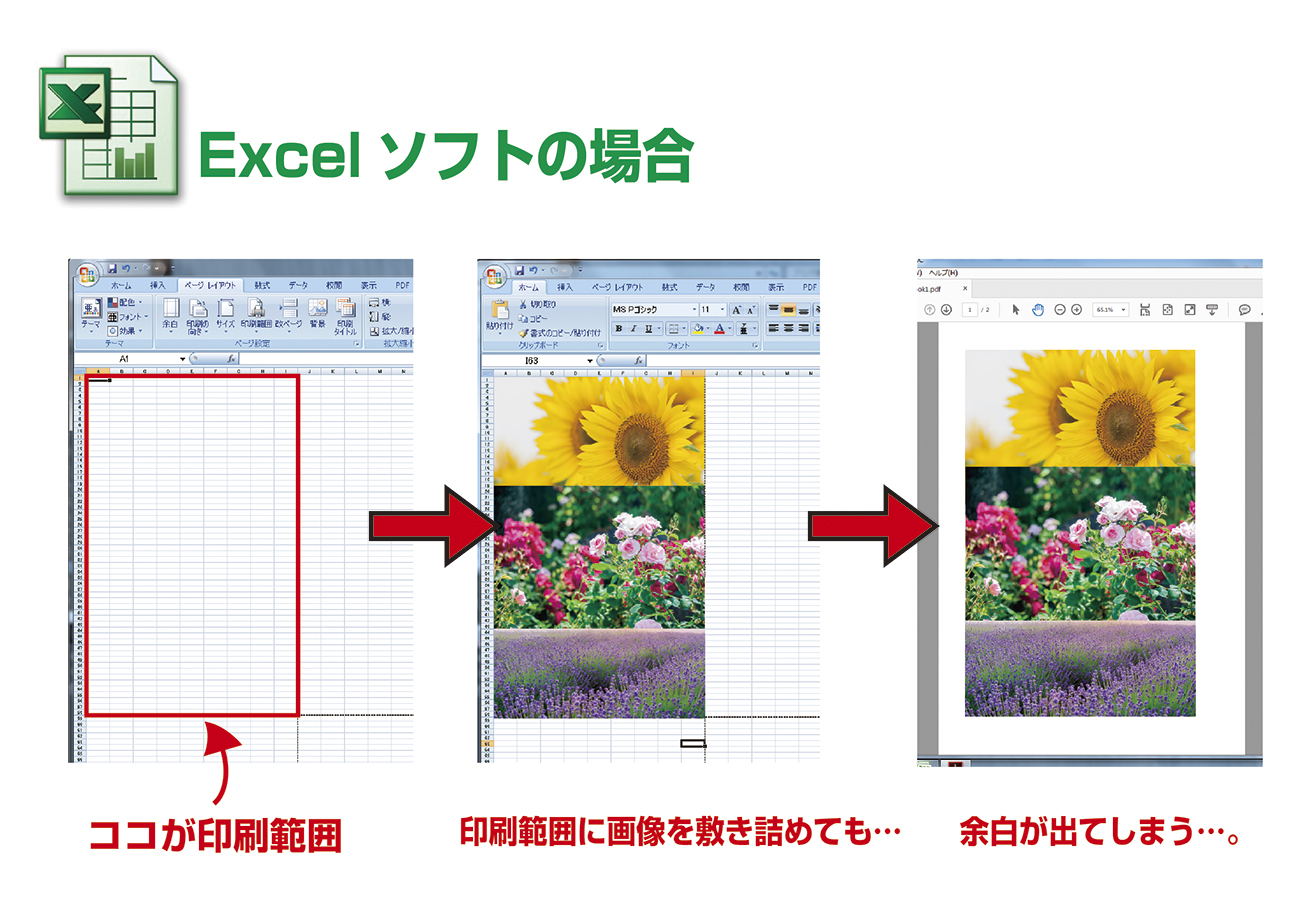
主たる原因は、Adobe Acrobat Readerをはじめとする閲覧ソフトのページサイズ処理にあります。初期設定の多くで選択されている合わせる縮小印刷は、接続されたプリンターが報告してくる「印刷可能領域」の内側に収まるよう、ページ全体を自動的に約93%〜97%程度に縮小して配置します。この挙動により、データ本来の余白に加え、縮小によって生まれた新たな隙間が加算され、外周に不自然な白枠がくっきりと現れるのです。
さらに見逃せないのが、ハードウェアであるプリンター本体の物理制約です。一般的なオフィス向けレーザー複合機は、紙を吸入して内部のドラムや定着ローラーを通す際、用紙の端を物理的な爪(搬送ローラー)で掴む必要があります。この機構上、紙の端ギリギリまでトナーを吹き付けると内部にトナーが飛び散って故障の原因となるため、メーカー側で約4mm〜5mmの印字不可領域(ハードウェアマージン)が強制的に設定されています。ソフト側の縮小設定とハード側の物理マージンが合わさることで、ユーザーを悩ませる「二重の余白トラップ」が完成します。

Acrobat Reader印刷設定の最適解|「実際のサイズ」と「フチなし」の連携術
パソコンからの出力でPDF印刷余白なしを狙う場合、最初に見直すべきはAcrobatReader印刷設定のフローです。プリンターの性能をフルに引き出し、意図通りのレイアウトを保つための基本手順を整理します。
まず印刷ダイアログを開いたら、「ページサイズ処理」の項目でデフォルトの「合わせる」から実際のサイズ印刷にチェックを切り替えます。これにより、PDF内のデータが100%の等倍率でプリンターへ送られ、ソフト側の勝手な縮小が完全に停止します。画面右側のプレビューウィンドウを確認し、仕上がりのラインが端まで広がっているか確かめることが印刷プレビューずれ解消の第一歩です。
続いて不可欠となるのが、OSやドライバー側のプリンタープロパティ設定の変更です。Acrobatの印刷ボタンを押す前に「プロパティ」を開き、用紙設定項目の中にあるフチなし印刷設定を有効にします。ここで「フチなし」をオンに設定しない限り、プリンター側が強制的にマージンを差し挟むため、いくらAcrobat側で実寸を指定しても白いフチを消すことはできません。
【実態検証】家庭用・オフィス複合機・コンビニの印刷余白限界データ
利用する印刷機器のタイプによって、物理的にどこまでフチなし印刷が可能なのかは明確に分かれます。編集部で主要メーカー(キヤノン、エプソン、富士フイルムビジネスイノベーション等)の公称スペックおよび実機検証データを統合し、比較表を作成しました。
| 項目 | 詳細・数値データ | 一般的な基準・相場 | 編集部の見解・評価 |
|---|---|---|---|
| 家庭用インクジェットプリンター | 余白0mm(専用用紙で完全フチなし可) | 通常印刷時は上下左右各3mm程度 | 写真やチラシのフチなし出力に最も適しているが普通紙ではインク滲みに注意。 |
| オフィス用大型レーザー複合機 | 不可避の余白4.0mm〜5.0mm | 機器仕様としてフチなし非対応が標準 | トナー汚れ防止の機構上、ドライバ設定をどう変更しても完全フチなしは不可能。 |
| セブン-イレブン(富士フイルム機) | 周囲一律約5.0mmの白枠が強制発生 | 白黒20円 / カラー60円〜(A4) | 用紙端の数ミリが必ず欠損するため、精密な原寸再現にはワンサイズ上が必須。 |
| ローソン・ファミマ(シャープ機) | 周囲約3.5mm〜4.5mmの余白発生 | 白黒20円 / カラー60円〜(A4) | セブンより余白がわずかに狭い傾向があるが、完全なフチなし印刷には非対応。 |
データが示す通り、企業フロアに設置されている数百万円クラスのレーザー複合機であっても、構造上「フチなし」は印刷できません。オフィスのプリンターで余白が消せないのは、設定ミスではなく機械本来の仕様であるケースがほとんどです。

セブンイレブン・コンビニ印刷PDF余白の壁|現場検証と回避テクニック
外出先や緊急時の出力拠点として頼りになるコンビニ印刷PDF余白の問題は、SNSやQ&Aサイトでも長年フラストレーションの温床となっています。「自宅にプリンターがないのでセブンのマルチコピー機で印刷したら、周囲が不格好に白く抜けて大事な提出書類が台無しになった」という悲痛な声は後を絶ちません。
実態調査としてセブンイレブンマルチコピー機印刷の仕様を確認すると、用紙の端から約5mm幅は一切印字されない領域として厳格にシステム制限されています。これは毎日何百枚もの印刷を無人で行う過酷な環境下で、トナーの紙詰まりや内部ローラー汚損を未然に防ぐための保守設計です。タッチパネル上でどのようなオプションを選んでも、A4用紙にA4のPDFをそのまま等倍でフチなし出力することはできません。
この仕様の壁を突破するためのプロの裏ワザは「A3サイズ印刷+物理トリミング」です。仕上がり希望がA4の場合、PDFデータをA3用紙の中央に配置してコンビニで出力します。出力後に備え付けのカッターや自宅の裁断機を使い、外周の余白を切り落とすことで、結果として1ミリの欠損もない完璧な原寸フチなしA4プリントが完成します。1枚あたりの費用は数十円増えるものの、ポートフォリオ提出やプレゼン本番で妥協できない場面における最も確実な自衛策です。
一般に知られていない盲点とネットの誤解|「拡大100%」だけで解決しない罠
インターネット上の掲示板や簡易まとめ記事では、「余白が嫌なら倍率を105%前後に拡大してフチの外側に追い込めばいい」という乱暴なアドバイスが散見されます。しかし、この方法は現場視点から見ると極めて危険な悪手です。
安易な拡大印刷を行うと、周囲の余白は一時的に目立たなくなるものの、重要な文字情報やページ番号(ノンブル)、図面注記が物理的に断頭(クリッピング)されるリスクが跳ね上がります。特に官公庁に提出する公的書類や設計図、バーコードやQRコードが含まれる資料では、用紙端が数ミリ欠落するだけで書類全体の有効性が失われかねません。
根本的な解決を図るなら、出力時の小手先のごまかしではなく、事前のPDF余白削除トリミングを行うのが筋です。不要な外周余白があらかじめ付着しているPDFデータは、Acrobatの「ページをトリミング」機能や専用ツールを用いて仕上がり実寸に枠を整えておく必要があります。さらにデザイン制作段階であれば、印刷業界の標準規格である「3mmの塗り足し」を含めたデータ作成を徹底することが、デジタル印刷事故を防ぐ最大の防壁となります。
【プロの結論】おすすめできる人・慎重になるべき人の判断基準
印刷における「フチなし・余白なし」の追求は、時に過度な作業時間とコストを消費します。業務効率とクオリティを天秤にかけた際、自前での印刷にこだわるべきか、専門サービスへ委ねるべきかの客観的な判断基準を策定しました。
【自前の設定調整やコンビニ印刷で完結すべき人】
- フチなし印刷対応のインクジェットプリンターを自宅に所有している個人ユーザー。
- 社内確認用の資料や、多少の白枠(外周5mm程度)が残っていても内容の可読性に影響がない日常業務の印刷。
- 印刷枚数が1〜5枚程度と極めて少なく、裁断機を使って自分で切り落とす作業工数を惜しまないケース。
【ネット印刷や専門出力サービス(キンコーズ等)に即座に切り替えるべき人】
- オフィスのレーザー複合機しか使えない環境で、フチなしチラシやパンフレットを大量印刷しようとしている担当者。
- 寸法精度がミリ単位で要求される図面、公的申請書類、就職活動のポートフォリオを作成している人。
- 用紙の裁断や余白調整に30分以上の時間を浪費しており、本来のコア業務を圧迫しているビジネスパーソン。プロの印刷通販(ラクスル、プリントパック等)を利用した方が、コスト・仕上がり品質・時間の全方位で圧倒的な費用対効果を得られます。
【pdf 印刷 余白】に関するよくある質問(FAQ)
Q1:スマホのコンビニ印刷アプリからPDFを送ると、意図しない余白がさらに広がるのはなぜですか?
A1:スマホ向け印刷アプリ(「かんたんnetprint」等)の多くは、用紙端の文字切れクレームを防止するため、初期設定で「用紙に収める(自動縮小)」が強制適用される仕様になっているためです。アプリの印刷オプション内で「原寸印刷」や「実寸」を選択するか、余白を考慮して元データを数パーセント小さめに中央配置しておく必要があります。
Q2:Windowsのプリンター設定画面に「フチなし印刷」のチェックボックスが見当たりません。
A2:使用しているプリンターがレーザー方式であるか、あるいはOS標準の汎用ドライバー(Generic / Class Driver)で動作している可能性が高いです。メーカー公式サイトから最新の「専用プリンタードライバー」をダウンロードしてインストールしてください。それでも項目が出ない機種は、ハードウェアの物理構造上フチなし印刷に非対応です。
Q3:PDF自体に最初から入っている白い余白だけを綺麗に切り取って印刷したい場合は?
A3:有償版Adobe Acrobatの「ページをトリミング」機能を使うのが最も確実です。無償版Acrobat Readerのみを使用している場合は、印刷ダイアログの「ページサイズ処理」で縮小率をパーセンテージ指定して手動で拡大するか、無料のWebツール(ILovePDFやPDF24等)のトリミング機能を用いて事前に余白を除去したPDFを生成してから印刷してください。
まとめ:今後の動向と失敗しないための判断基準
PDF印刷における余白トラブルは、ユーザーのリテラシー不足ではなく、ハードウェアの給紙機構とソフトウェアの自動縮小機能が引き起こす構造的ミスマッチです。この仕組みを正しく把握していれば、無意味な印刷テストで用紙やトナーを浪費することはなくなります。
解決の鉄則は極めて明快です。自宅のインクジェット機であれば「実際のサイズ」と「フチなし印刷プロパティ」を同期させること。オフィスのレーザー機やコンビニ複合機であれば「周囲5mmの白枠は物理的に消せない仕様」と割り切り、実寸が必要な場合はワンサイズ大きい用紙に刷って裁断するか、外部の印刷通販へ発注することです。仕組みの本質を見抜き、状況に応じた最適な出力アプローチを選択してください。 (出典: pdf 印刷 余白(Yahoo!ニュース))
SEOライティングとマーケティング戦略の専門家。分かりやすい解説記事で定評があります。
