PDF余白設定の決定版!文字切れや印刷ズレを即解消する裏ワザ
業務文書の提出や契約書の出力、学術論文の印刷に至るまで、デジタルワークフローが浸透した2026年のビジネス現場でも紙の出力トラブルは絶えません。特に利用者を悩ませ続けているのが、「プレビューでは綺麗に見えているのに、印刷すると周囲の文字が切れる」「なぜか不格好に余白が広がりすぎてしまう」というPDF特有のレイアウト崩れです。
こうした印刷トラブルの多くは、PDFファイル自体のページ定義と出力側のプリンタードライバーの仕様の不一致に起因します。仕組みを正しく把握し、専用の調整機能や印刷設定を適切に操作すれば、ミリ単位の余白調整や美しい全面印刷は短時間で完結できます。本稿では、日夜ドキュメントトラブルに向き合う編集部の取材知見をもとに、現場ですぐに役立つ実践的なテクニックを体系化しました。
📌 【この記事の重要ポイントまとめ】
- 要点1:文字切れの主因はプリンター物理限界(ハードマージン)とPDFのページサイズ指定の食い違いにあり、適切な印刷ダイアログの倍率選択で即座に防げる。
- 要点2:Adobe Acrobatのページボックス定義やWordの書き出し設定、信頼性の高い無料トリミングツールの活用で、不要な余白をミリ単位で削除できる。
- 要点3:家庭用インクジェット、オフィスのレーザー機、コンビニ複合機では余白処理の仕様が根本から異なるため、出力環境に応じた使い分けが不可欠である。
【文字切れ・広すぎを解決】PDFの余白設定と印刷トラブルの根本原因
画面上では完璧に見えるPDFが、紙に出力した瞬間に端のテキストを欠落させたり、意図しない大きな余白を生み出したりする現象には、明確な工学的理由が存在します。その核心にあるのが、ハードウェアとしてのプリンターが持つ物理的非印刷領域(ハードマージン)の存在です。
一般的なオフィス向けレーザープリンターや家庭用複合機は、紙を内部のローラーで搬送する機構上、用紙の四辺から約4mm〜5mm程度の内側しかトナーやインクを定着させることができません。この物理的制約を無視して用紙の端ギリギリまで文字を配置したPDFを作成すると、プリンターの印刷限界を越えた部分が不可視となり、文字切れが発生します。
さらに、多くのユーザーが直面するPDF印刷ズレ原因のもうひとつの要因が、PDF内部に保持されている複数の「バウンディングボックス(境界枠)」情報です。PDFには、表示領域を規定する「CropBox」や印刷領域を定義する「BleedBox」「TrimBox」などがレイヤーとして格納されています。作成元ソフトウェアの設定次第では、これらのボックス間の座標が意図せずズレてしまい、印刷時にドキュメントの中心から全体が右下や左上へオフセット出力されてしまうトラブルを招きます。

【ツール別手順】Acrobat・WordでPDFの余白をミリ単位で調整する方法
業務で最も利用頻度が高いAdobe AcrobatおよびMicrosoft Wordにおいて、余白を自在にコントロールするための標準的かつ再現性の高い操作手順を整理します。
Adobe Acrobat Proを活用した厳密な余白トリミング
すでに完成しているPDFファイルの不要な余白を削り取りたい場合、Adobe Acrobat Proに標準搭載されている「ページをトリミング」機能が極めて有効です。
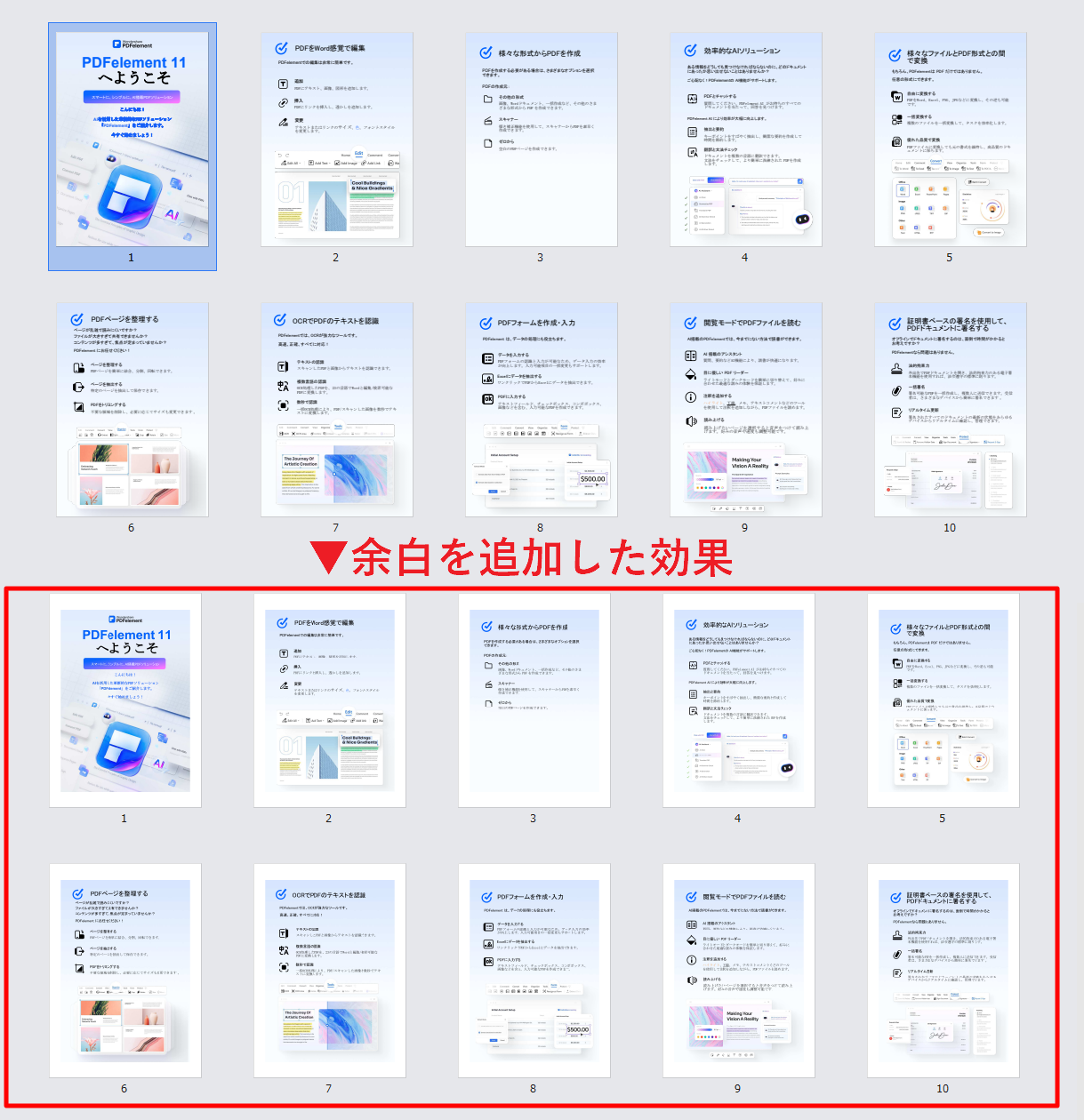
メニューの「すべてのツール」から「ページを整理」を選択し、「ページをトリミング」をクリックします。画面上で余白をダブルクリックすると「ページボックスを設定」ダイアログが表示されます。ここで「上下左右」のマージン数値をミリまたはインチ単位で手動入力し、適用対象のページ範囲を指定すれば、ドキュメント全体のAcrobat余白調整が一括で完了します。無駄な余白を極限まで排除するPDF余白詰める方法として、デザイン業界でも標準的に用いられている確実な手法です。
WordからPDFを出力する段階での余白最適化
文書作成の起点となるMicrosoft Wordの段階で余白を整えておくことは、後工程の印刷ミスを根絶する最善策といえます。Word画面の「レイアウト」タブから「余白」を開き、「狭い(上下左右12.7mm)」を選択するか、「ユーザー設定の余白」から各辺を最小5mm〜10mmの範囲で指定します。
ここで見落としがちなのが、書き出し時のページ規格です。Word PDF余白設定を行う際は、用紙サイズが「A4(210×297mm)」に正確に一致しているか確認し、「名前を付けて保存」からPDF形式を指定する際も、オプションで「標準(オンライン発行および印刷)」を選んでレイアウト情報の変形を防ぎます。これにより、意図せぬPDFページサイズ変更によるズレを未然に遮断できます。
フチなし印刷の真実|家庭用プリンターとコンビニ印刷の違いを徹底比較
ポスターや写真付きの提案資料などで求められる「余白ゼロ」のレイアウトですが、出力デバイスによって対応可否と挙動が劇的に異なります。特に注意を要するのが、手軽に利用できるコンビニエンスストアのマルチコピー機と、オフィスの複合機における仕様差です。
| 項目 | 詳細・数値データ | 一般的な基準・相場 | 編集部の見解・評価 |
|---|---|---|---|
| 家庭用インクジェット | フチなし印刷対応(用紙外へ約2mmの拡大噴霧) | 写真用紙・普通紙対応機が主流 | フチなし設定時に端部が自動拡大され、外周文字が切れるリスクあり。 |
| オフィス用レーザー複合機 | 四辺に約4.2mm〜5.0mmの強制物理余白が発生 | フチなし印刷は構造上原則不可 | トナー飛散とドラム保護のため余白必須。等倍出力時は文字欠けに注意。 |
| コンビニ印刷(各社) | 四辺に約5mmの白枠が自動生成(等倍選択時) | 白黒10〜20円/枚、カラー50〜80円/枚 | 機器仕様で強制的に余白が入る。「用紙に合わせる」と全体が約95%に微縮小。 |
| 商業印刷・輪転機 | 塗り足し(通常3mm)を含めた大判用紙からの断裁 | トンボ(位置合わせマーク)必須 | 真のフチなしを求めるなら一回り大きな紙に刷って断裁するのが確実。 |
家庭用プリンターにおけるPDFフチなし印刷方法では、プリンタードライバーの設定画面で「フチなし」にチェックを入れると同時に、PDFビューワー側の印刷倍率を調整する必要があります。一方、コンビニ印刷PDF余白に関しては、機器の紙送り機構の保護のために四辺5mm前後のマージンが仕様として固定されています。コンビニで端まで印刷しようとデータを持ち込んでも、余白なしで出力することは物理的に不可能です。

【実態検証】利用者の生の声と現場目線で見えたリアル
編集部がビジネスコミュニティやQ&Aサイトに寄せられた印刷関連の相談事例を調査したところ、「重要なプレゼン直前での出力ミス」に関する悲痛な声が数多く確認されました。
「役員会議の直前に配布資料を社内複合機で印刷したら、スライド右端のグラフ凡例がすべて印刷範囲外に消えていた」「公的機関に提出するPDF申請書のバーコードが、余白不足で端が欠けて読み取りエラーになった」といった体験談は典型例です。利用者の多くは「PDF=完成された画像」と認識しているため、なぜプリンター側で欠損が起きるのか直感的に理解しにくい構造があります。
さらに現場で頻発しているのが、PDF余白なし印刷を試みるあまり「拡大縮小:用紙サイズに合わせる」を安易に選択した結果、本来100%等倍で出力されるべき図面や精密な表のスケールが狂ってしまう二次被害です。知恵袋等のコミュニティでも「指定された寸法通りに印刷できない」という悩みが恒常的に投稿されており、事前のプレビュー確認の形骸化が浮き彫りになっています。
無料で使えるPDF余白削除ツールとスマホからの簡単アプローチ
高価な有料ソフトウェアを導入していない環境であっても、ブラウザ上で動作する信頼性の高いオンラインユーティリティやスマートフォンの内蔵機能を駆使することで、余白の問題を解決できます。
安全に使えるWebブラウザ型ツールの選定基準
手軽に余白をカットしたい場合、PDFトリミング無料サービスとして知られる「Sejda PDF」や「PDF24 Tools」などのWebツールが重宝します。ファイルをアップロードし、プレビュー画面でバウンディングボックスをドラッグするだけで、余計なヘッダーやフッター、広すぎる左右のマージンを一括で削除可能です。
ただし、機密文書や個人情報を含む書類を扱う際は、通信の暗号化(SSL)や一定時間後のサーバー内データ自動消去が明記されているPDF余白削除ツールを厳選して使用することが、情報セキュリティの観点から強く求められます。
iOS・Android端末におけるスマホPDF余白設定
外出先からモバイルプリンターやネットワークプリントへ出力する際、スマホPDF余白設定の理解が成否を分けます。iPhoneの「AirPrint」機能では、共有シートから「プリント」を選択したプレビュー画面上で、2本指のピンチイン・ピンチアウト操作を行うことで、用紙に対する印刷スケールを視覚的に微調整できます。
Android環境においても、各プリンターメーカー(キヤノン、エプソン、ブラザー等)の純正アプリを経由することで、「フチなし」「等倍」「用紙にフィット」といった詳細なプリンター余白設定をダイレクトに反映させることが可能です。
一般に知られていない盲点とネットの誤解
インターネット上で散見されるノウハウの中には、技術的な根拠を欠いた誤解や、かえってトラブルを拡大させる不適切なアドバイスが存在します。
誤解1:「PDFの解像度(DPI)を上げれば余白は消える」の真実
ネット上のQ&Aで時折見られる「解像度を上げて再保存すれば余白が小さくなる」という言説は明確な誤りです。解像度は印刷の精細さ(ドットの密度)を左右する指標であり、用紙サイズに対する座標レイアウトには一切関与しません。余白を詰めるには、解像度ではなくベクターレベルのバウンディングボックス定義か、印刷時の拡大率を操作する以外に道はありません。
誤解2:「用紙に合わせる」が最も安全という盲信
印刷ダイアログで機械的に「用紙サイズに合わせる」を選択する習慣は、かえって予期せぬ余白を生む温床になります。用紙のアスペクト比とPDFのアスペクト比にわずかでも差がある場合、長い方の辺に合わせて縮小されるため、短い方の辺に巨大な上下・左右の余白が追加されてしまいます。
確実に意図したレイアウトを再現するためには、PDF印刷倍率調整の項目で「カスタム倍率:96〜98%」といった数値を直接指定し、文字切れを回避しつつ余白の肥大化をミリ単位で食い止める手法が最も実用的です。
社内複合機で外周がわずかに欠ける場合、印刷設定の倍率を「100%」から「97%」に変更するだけで、四方に約3mmずつの安全マージンが確保され、文字切れが瞬時に解消します。
【プロの結論】おすすめできる人・慎重になるべき人の判断基準
PDFの余白調整やフチなし印刷のアプローチは、出力物の用途や提出先によって明確に使い分ける必要があります。
■ 設定の積極的な調整が向いているケース
- 社内共有のプレゼン資料や研修テキスト:可読性を最大化するため、上下左右の不要な余白をギリギリまで詰めてスライドを大きく印刷する運用が適しています。
- 写真中心のポートフォリオやチラシ:インクジェットプリンターの「フチなし」機能を利用し、ビジュアルのインパクトを優先すべき案件です。
■ 余白の自己流調整を避けるべき慎重派のケース
- 公的書類・契約書・各種申請書:指定された書式フォーマットから数ミリでもズレると、機械読み取りや押印欄の照合で受理拒絶されるリスクがあります。これらは必ず「100%等倍」で出力し、最初から余白が十分確保された公式テンプレートを使用してください。
- 設計図面・建築パース:縮尺(S=1/100など)が指定されている図面で印刷倍率を変更すると、現場での実測値に致命的なズレを生じさせます。
【pdf 余白設定】に関するよくある質問(FAQ)
Q1:PDFをコンビニで印刷すると、どうしても白枠(余白)ができてしまいます。消す方法はありますか?
A1:コンビニのマルチコピー機は機器の保護と用紙詰まり防止のため、四辺に約5mmの非印刷領域が物理的に設定されています。そのため、コンビニ印刷で完全に余白をゼロ(フチなし)にすることはできません。白枠を完全に消したい場合は、家庭用のフチなし対応インクジェットプリンターを使用するか、商業印刷サービスへ依頼する必要があります。
Q2:印刷すると周囲の文字が切れてしまいます。手っ取り早く直すにはどうすればよいですか?
A2:PDF閲覧ソフト(Adobe Acrobat Reader等)の印刷ダイアログを開き、「ページサイズ処理」の項目で「合わせる」を選択するか、「カスタム倍率」を「95%〜97%」に設定して印刷してください。全体をわずかに縮小することで、プリンターの印刷可能領域の内側にテキストが収まり、文字切れを解消できます。
Q3:PDFの上下左右にある不要な余白を、ファイル自体から永久に削除したいです。無料で行えますか?
A3:可能です。「PDF24 Tools」や「Sejda PDF」などの無料オンラインツールを利用すれば、ブラウザ上でトリミング枠を指定して余白部分をカットした新しいPDFを保存できます。また、WindowsやMacの仮想PDFプリンター機能を使い、余白を詰めた状態で再度PDFとして「印刷(書き出し)」することでも同様の効果が得られます。
まとめ:適切な余白設定でスマートな書類作成を実現する
PDFの余白にまつわるトラブルは、デジタルデータの幾何学的配置と、紙という物理媒体を扱うプリンター機構のギャップによって必然的に発生します。しかし、ハードマージンの特性やPDF内のページ枠定義を正しく理解していれば、決して恐れる現象ではありません。
文字切れに直面した際は「数パーセントの縮小設定」、余白が広すぎるときは「元データ側の余白見直しやトリミングツール」を的確に使い分けることが、無駄な印刷コストと時間を削減する最短ルートです。自身の出力環境に応じた最適なアプローチをマスターし、常に美しいドキュメント出力環境を維持してください。 (出典: pdf 余白設定(Yahoo!ニュース))
最新のトレンドや話題のニュースをわかりやすく解説するWebライターです。読者の皆様に役立つ情報を日々お届けしています。
